
准备工作
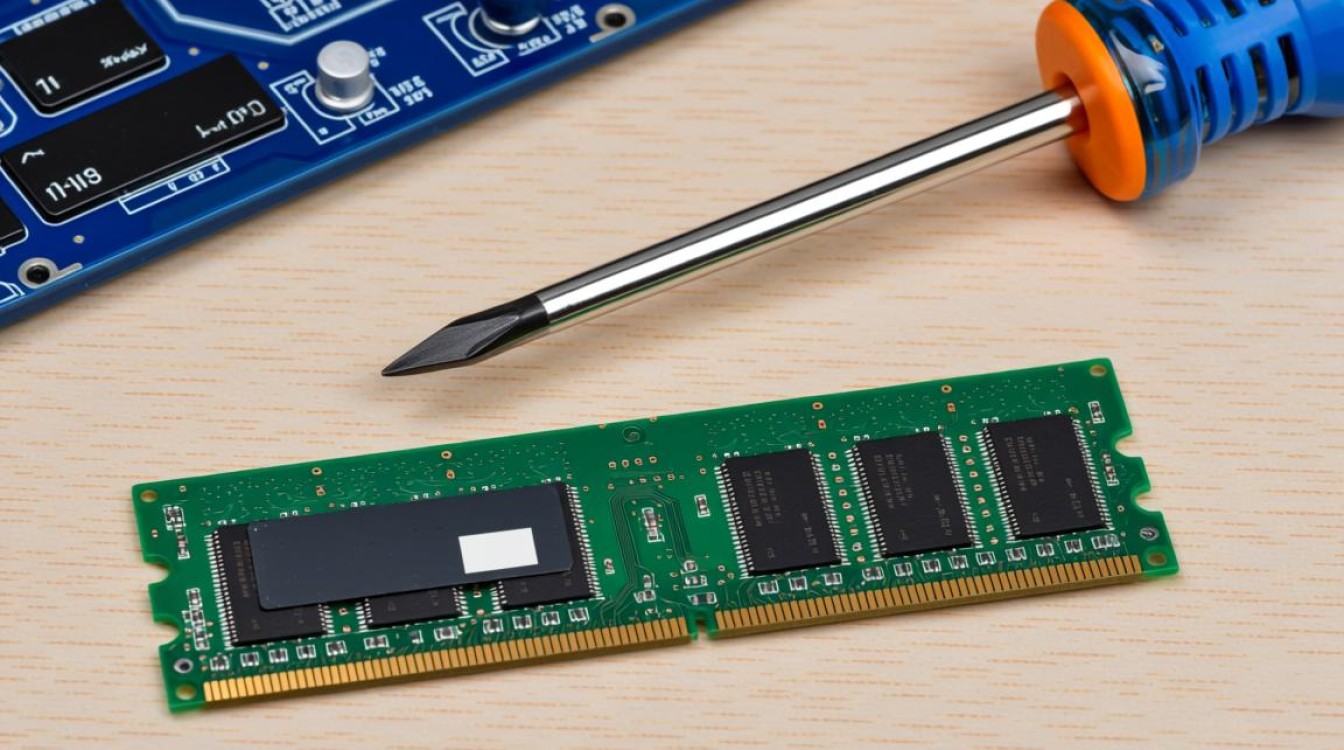
在开始加装内存条之前,请确保您已经做好了以下准备工作:
- 准备工具:螺丝刀(通常为一字或十字螺丝刀)、防静电手环或防静电垫。
- 准备内存条:选择与您的笔记本型号相匹配的内存条。
- 关闭电源:确保笔记本已经完全关闭,并从电源插座上拔掉电源线。
- 取出电池:如果笔记本内置电池,请取出电池以避免在操作过程中发生意外。
拆卸笔记本外壳
- 打开笔记本底盖:使用螺丝刀拧下底盖上的螺丝,然后轻轻打开底盖。
- 拔掉连接线:如果笔记本内部有连接线,如硬盘连接线、光驱连接线等,请先拔掉这些连接线。
- 拆卸螺丝:根据笔记本型号,拧下固定内存条位置的螺丝。
加装内存条
- 插入内存条:将内存条的金手指对准内存插槽,轻轻按下内存条,使其与插槽卡扣对齐。
- 确认安装:检查内存条是否已经完全插入插槽,并确保内存条的金手指与插槽紧密接触。
- 固定内存条:拧紧固定内存条的螺丝,确保内存条稳固。
恢复笔记本
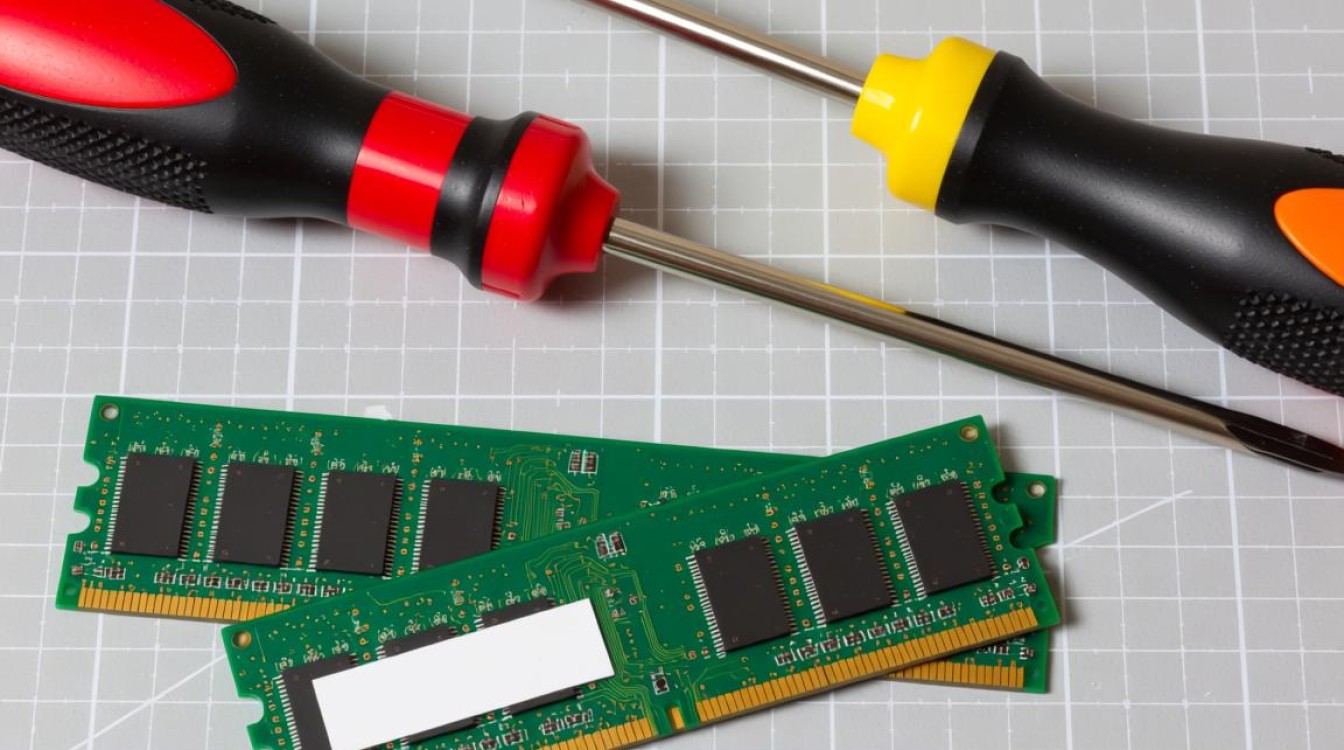
- 重新连接线:将之前拔掉的连接线重新连接到笔记本内部。
- 安装底盖:将底盖重新安装到笔记本上,并拧紧螺丝。
- 连接电源:将电源线重新连接到笔记本上,并插入电源插座。
- 开机测试:打开笔记本,检查内存是否正常工作。
注意事项
- 防静电:在操作过程中,请确保您的手接触防静电手环或防静电垫,以防止静电损坏内存条。
- 正确安装:在安装内存条时,请确保内存条的金手指与插槽紧密接触,避免因接触不良导致内存问题。
- 硬件兼容性:在购买内存条时,请确保其与笔记本型号相匹配,以避免兼容性问题。
以下是一个表格,展示了不同品牌笔记本内存条插槽的位置:
| 品牌型号 | 内存条插槽位置 |
|---|---|
| 华硕X555LA | 左侧 |
| 戴尔Vostro 15 | 右侧 |
| 联想小新Air | 底部 |
| 宏碁V5 | 后部 |
FAQs:
问题:加装内存条后,为什么笔记本无法开机? 解答:首先检查内存条是否正确安装,确保内存条的金手指与插槽紧密接触,如果问题依旧,尝试重新启动笔记本,如果问题仍然存在,可能是内存条本身存在问题,建议更换内存条。
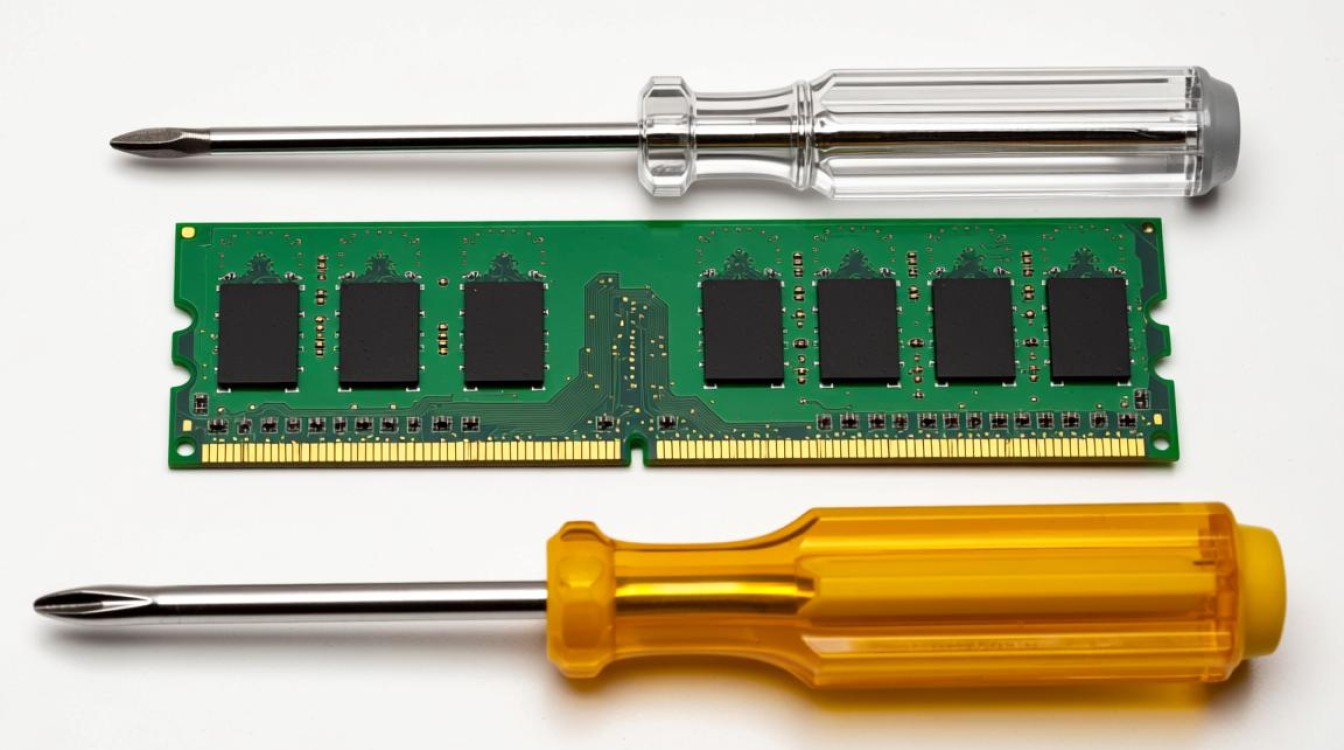
问题:加装内存条后,笔记本运行速度没有明显提升? 解答:虽然加装内存条可以提高笔记本的运行速度,但提升效果取决于多个因素,如处理器、硬盘等,如果笔记本整体性能较低,加装内存条可能无法带来显著提升,在这种情况下,建议考虑升级其他硬件。


