
选择合适的打印机
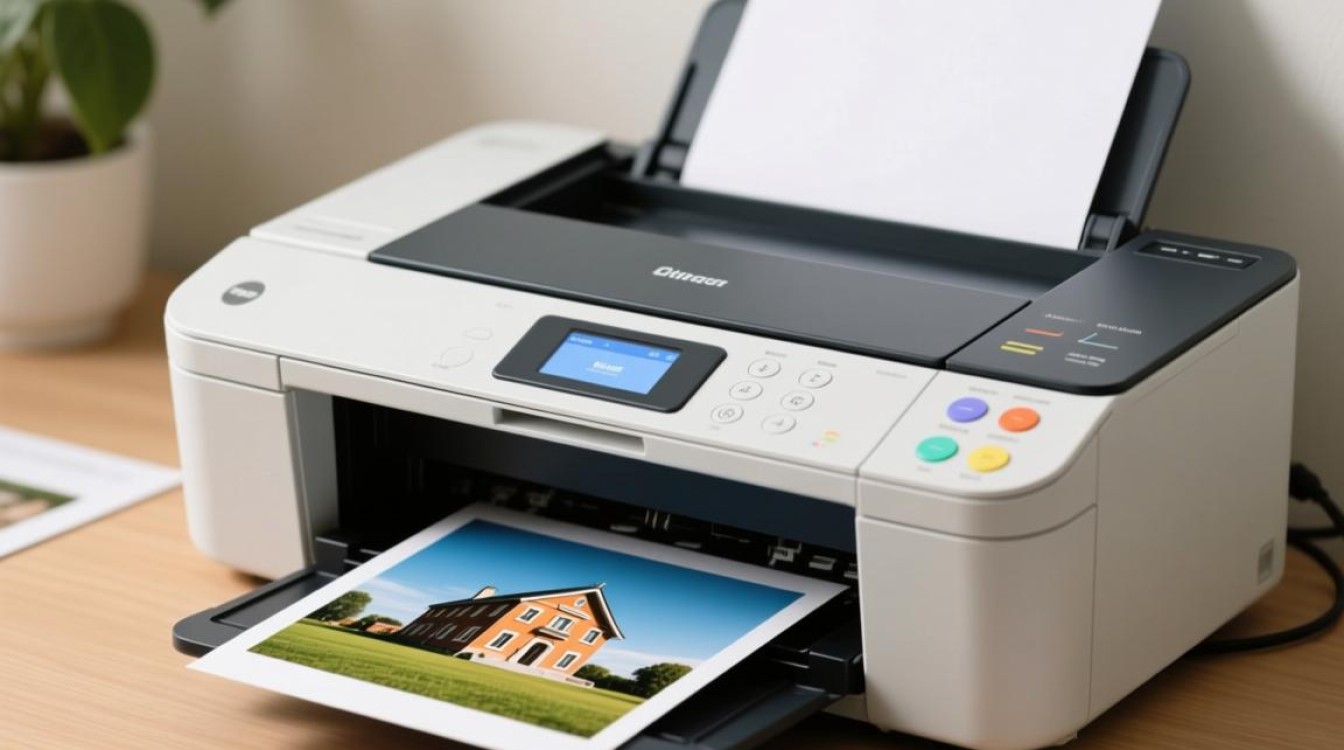
在开始打印图片之前,首先需要选择一台适合打印图片的打印机,以下是一些选择打印机的建议:
- 分辨率:打印图片时,打印机的分辨率越高,打印出的图片质量越好,打印机的分辨率应至少为1200 dpi。
- 打印速度:根据您的需求选择合适的打印速度,如果需要快速打印,可以选择打印速度较快的打印机。
- 打印类型:根据需要打印的图片类型(如照片、文档等),选择相应的打印机。
- 打印机品牌和型号:选择知名品牌的打印机,确保质量和售后服务。
准备打印图片
- 图片格式:常见的图片格式有JPEG、PNG、TIFF等,确保您的图片格式与打印机兼容。
- 图片尺寸:根据打印机支持的纸张尺寸,调整图片尺寸,一般建议图片尺寸略大于纸张尺寸,以便在打印过程中进行微调。
- 图片质量:调整图片质量,以确保打印效果,可以通过调整图片的压缩比例、分辨率等参数来实现。
连接打印机
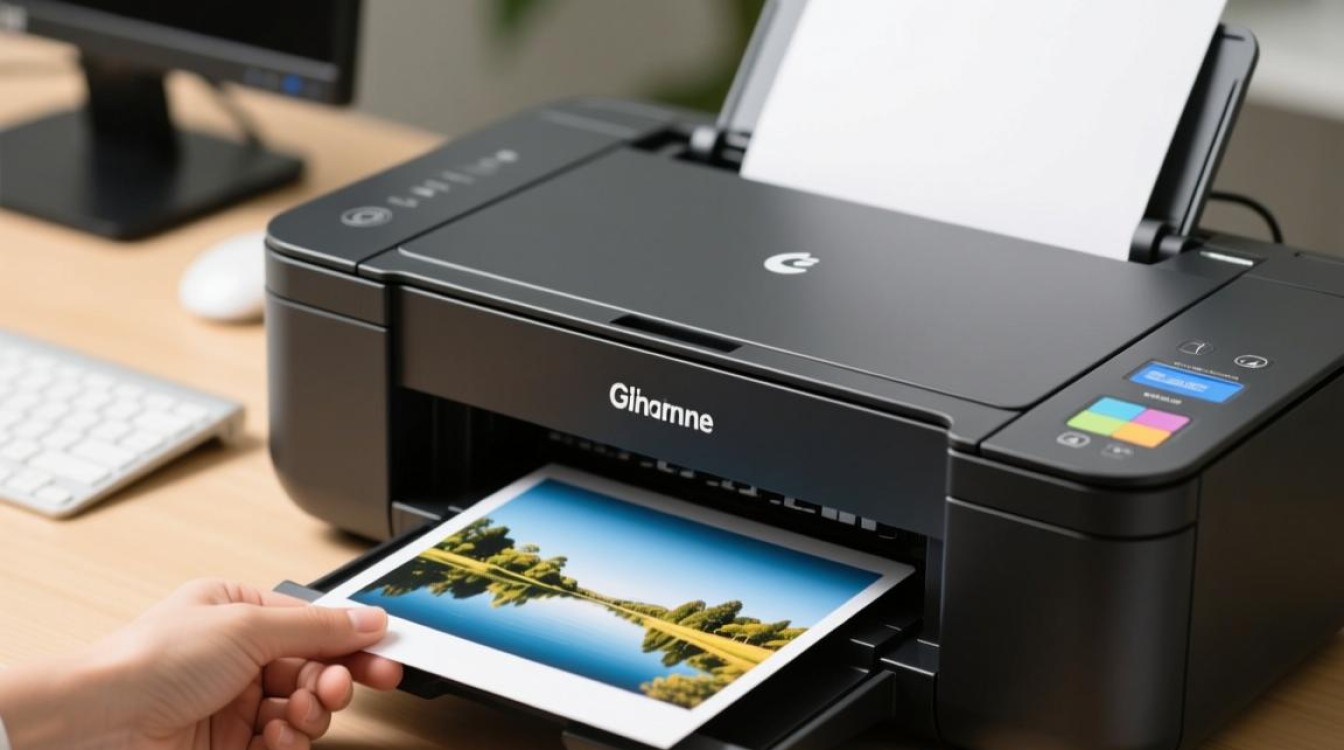
- USB连接:将打印机的USB接口与电脑的USB接口连接。
- 无线连接:如果打印机支持无线连接,请按照说明书进行操作,将打印机连接到无线网络。
- 网络连接:如果打印机支持网络连接,请将其连接到家庭或办公室的网络。
打印图片
- 打开图片:在电脑上打开需要打印的图片。
- 打印设置:点击“文件”菜单,选择“打印”选项,在打印设置窗口中,选择打印机型号,调整打印参数(如纸张大小、打印质量等)。
- 打印预览:在打印预览窗口中,检查图片布局和打印效果,如有需要,可进行微调。
- 开始打印:确认打印设置无误后,点击“打印”按钮开始打印。
注意事项
- 保持打印机清洁:定期清理打印机内部的灰尘和纸屑,以确保打印质量。
- 使用高质量打印纸:高质量的打印纸可以提升打印效果,尤其是打印照片时。
- 避免频繁重启打印机:频繁重启打印机可能导致打印机损坏,影响使用寿命。
FAQs:
问题:如何调整打印图片的分辨率? 解答:在打印设置窗口中,找到“分辨率”或“打印质量”选项,根据需要调整分辨率参数。
问题:为什么打印出来的图片颜色不准确? 解答:可能的原因有:打印机的色彩管理设置不正确、打印纸质量不佳、打印机的墨水颜色不准确,请检查相关设置,并尝试更换高质量打印纸或墨盒。


