
随着科技的发展,计算机已经成为我们日常生活中不可或缺的工具,而安装操作系统是使用计算机的第一步,以下是如何从光盘安装系统的详细步骤,帮助您顺利完成这一过程。
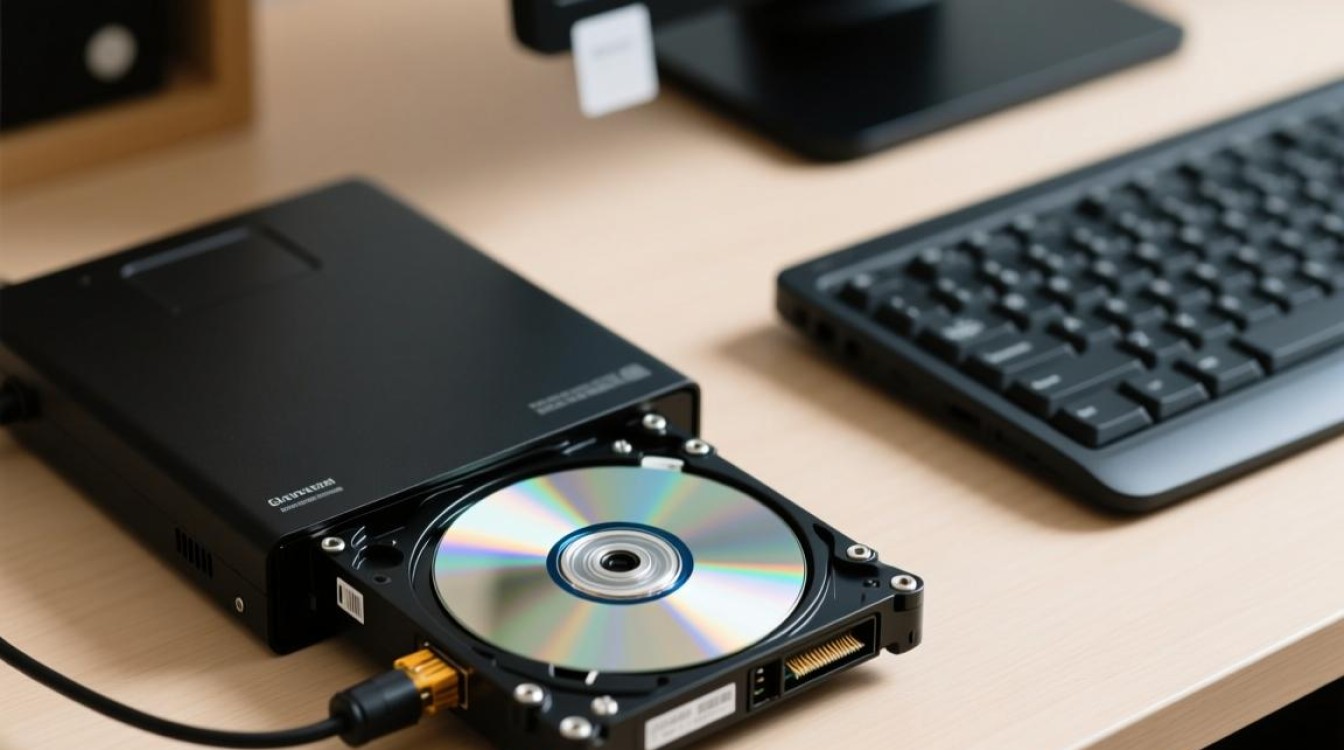
准备工作
在开始安装系统之前,您需要做好以下准备工作:
- 光盘或USB启动盘:确保您有安装系统所需的原始光盘或已制作好的USB启动盘。
- 计算机:一台可以启动的计算机。
- 安装介质:准备Windows安装光盘或ISO镜像文件。
制作启动盘
- 准备ISO文件:如果您使用的是ISO镜像文件,请确保下载并解压到本地。
- 制作USB启动盘:
- 使用Windows系统自带的“ Rufus”工具或第三方软件(如“USB Disk Storage Format Tool”)。
- 选择ISO文件作为启动源。
- 选择USB设备并开始制作。
设置BIOS启动顺序
- 重启计算机:在制作好启动盘后,重新启动计算机。
- 进入BIOS设置:在启动过程中,按下相应的键(通常是F2、F10或DEL)进入BIOS设置。
- 设置启动顺序:在BIOS设置中,找到“Boot”或“Boot Order”选项,将USB启动盘或光盘设置为第一启动设备。
开始安装
- 启动系统:计算机从USB启动盘或光盘启动后,会出现安装界面。
- 选择语言和键盘布局:根据您的需求选择合适的语言和键盘布局。
- 接受许可协议:阅读并接受许可协议。
选择安装类型
- 自定义(高级)安装:推荐选择“自定义(高级)”安装,以便更好地控制安装过程。
- 选择磁盘分区:在磁盘管理界面,选择要安装系统的磁盘分区。
- 格式化磁盘:根据需要选择磁盘分区格式化方式。
安装操作系统
- 开始安装:选择安装Windows版本,并点击“下一步”。
- 等待安装:系统开始安装,请耐心等待。
完成安装
- 设置账户信息:安装完成后,设置用户账户信息。
- 安装更新:根据提示安装必要的更新。
常见问题解答(FAQs)
Q1:如何从光盘安装系统时遇到错误提示“无法找到安装文件”怎么办?
A1: 请检查光盘是否损坏或ISO镜像文件是否正确,确保光盘或USB启动盘制作无误,并尝试重新启动计算机进行安装。
Q2:安装过程中系统崩溃了,怎么办?

A2: 系统崩溃可能是由于硬件问题或安装介质问题引起的,请检查硬件设备是否正常工作,并确保安装介质无损坏,如果问题依旧,可以尝试重新制作启动盘或使用其他安装介质。


