
在Maya中保存文件时遇到报错,无疑会让用户感到沮丧,本文将详细介绍Maya保存报错的原因及解决方法,帮助用户快速恢复工作状态。
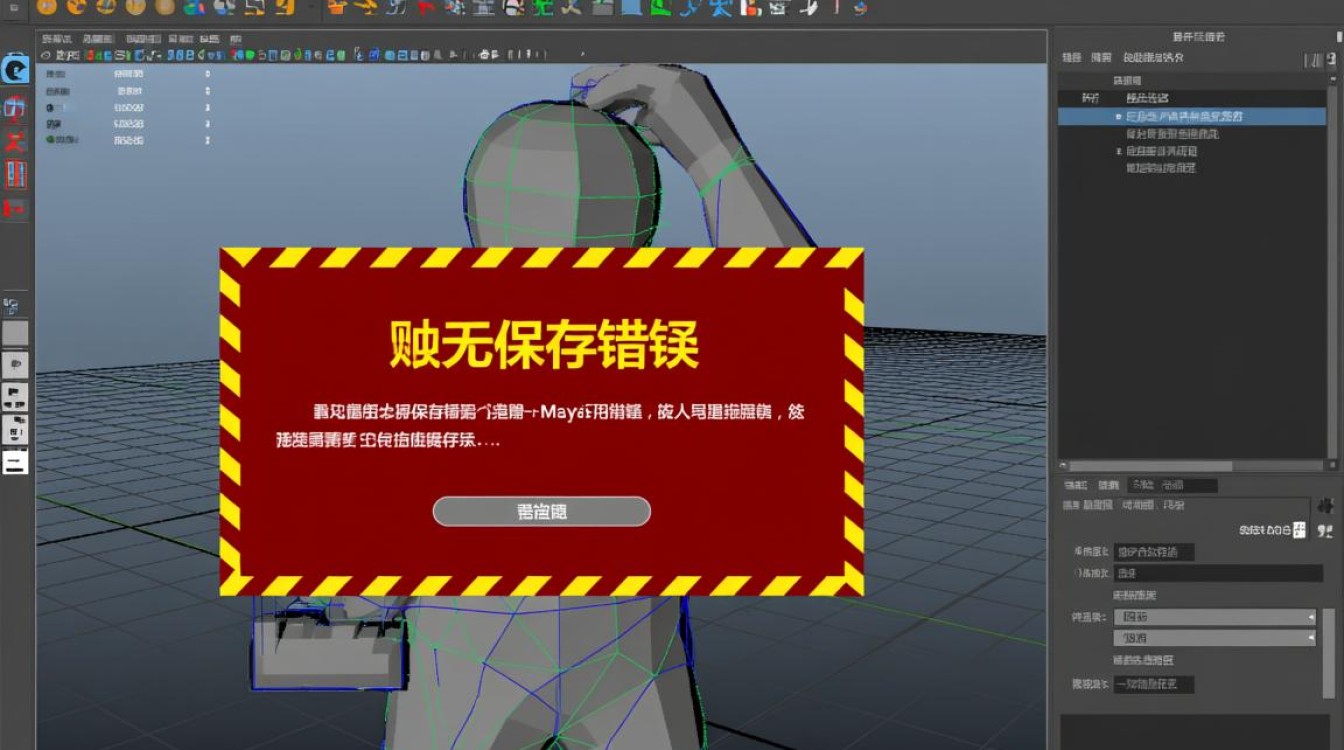
常见报错原因
磁盘空间不足
当磁盘空间不足时,Maya无法正常保存文件,导致报错。
文件路径错误
文件路径包含非法字符或超出系统限制,导致Maya无法识别或保存文件。
文件格式不支持
尝试保存的文件格式不在Maya支持范围内,导致报错。
Maya配置问题
Maya的配置文件(如.maya配置文件)损坏或设置不正确,导致保存时出现报错。
插件冲突
安装的插件与Maya版本不兼容或存在冲突,导致保存时出现报错。
解决方法
检查磁盘空间
- 步骤:
- 打开文件资源管理器。
- 查看当前磁盘空间使用情况。
- 如果空间不足,清理磁盘或增加磁盘空间。
检查文件路径
- 步骤:
- 检查文件路径是否包含非法字符或超出系统限制。
- 修改文件路径,确保其合法且在系统限制范围内。
检查文件格式
- 步骤:
- 查看Maya支持的文件格式列表。
- 确保保存的文件格式在支持范围内。
检查Maya配置
- 步骤:
- 打开Maya,尝试保存文件。
- 如果报错,检查Maya的配置文件(如.maya配置文件)。
- 修复或重置配置文件。
检查插件冲突
- 步骤:
- 关闭Maya,卸载或更新冲突的插件。
- 重新启动Maya,尝试保存文件。
FAQs
问题1:如何判断磁盘空间是否不足?
解答:在文件资源管理器中查看磁盘空间使用情况,如果可用空间小于500MB,则可能存在磁盘空间不足的问题。
问题2:如何修复Maya的配置文件?
解答:在Maya安装目录中找到配置文件(如.maya配置文件),将其删除或重命名,然后重新启动Maya,系统会自动创建新的配置文件。


