
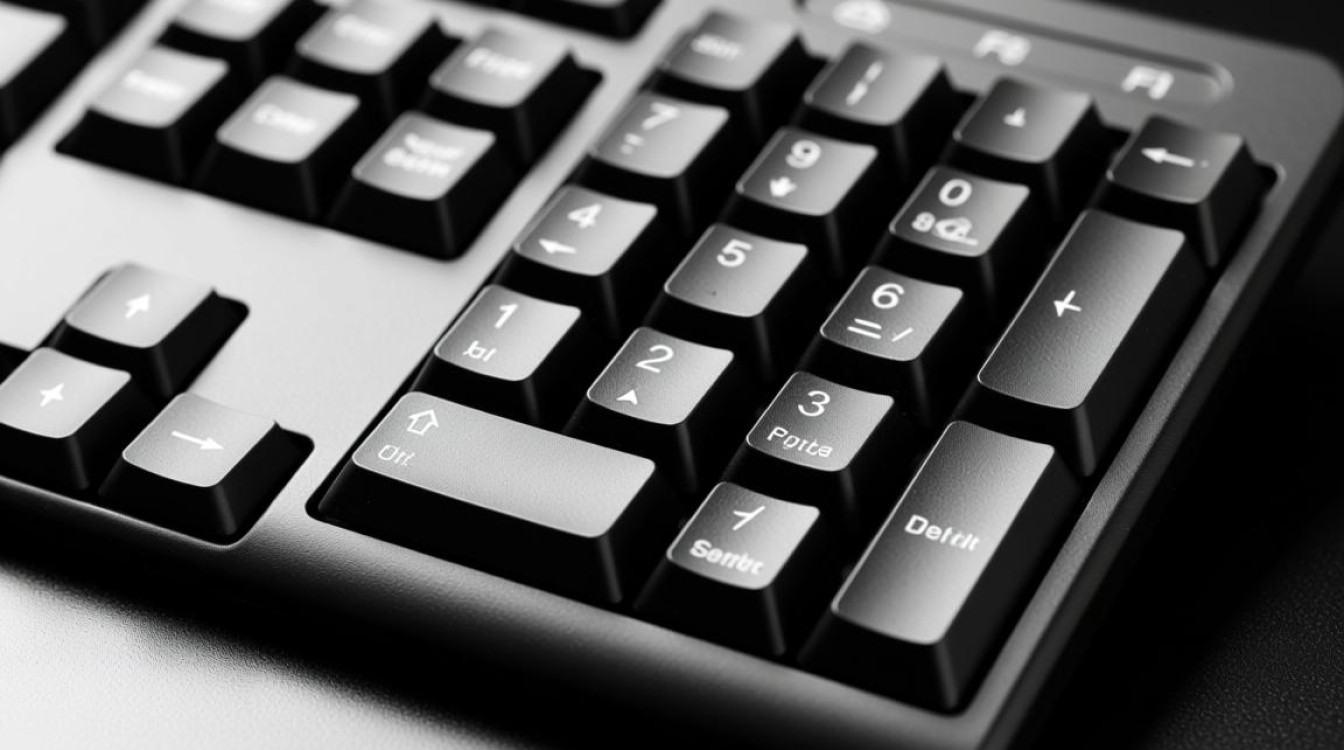
小键盘,又称数字键盘,位于电脑键盘的右侧,通常由10个数字键和一些特殊功能键组成,开启小键盘可以方便地进行数字输入和进行一些特殊操作,下面,我们将详细介绍如何在电脑上开启小键盘。
开启小键盘的方法
Windows系统
使用Fn键
- 按下键盘上的Fn键。
- 同时按下Num Lock键。
- Num Lock键上的指示灯亮起,表示小键盘已开启。
使用快捷键
- 按下Ctrl键和Num Lock键。
- 如果Num Lock键上的指示灯亮起,表示小键盘已开启。
Mac系统
使用Fn键
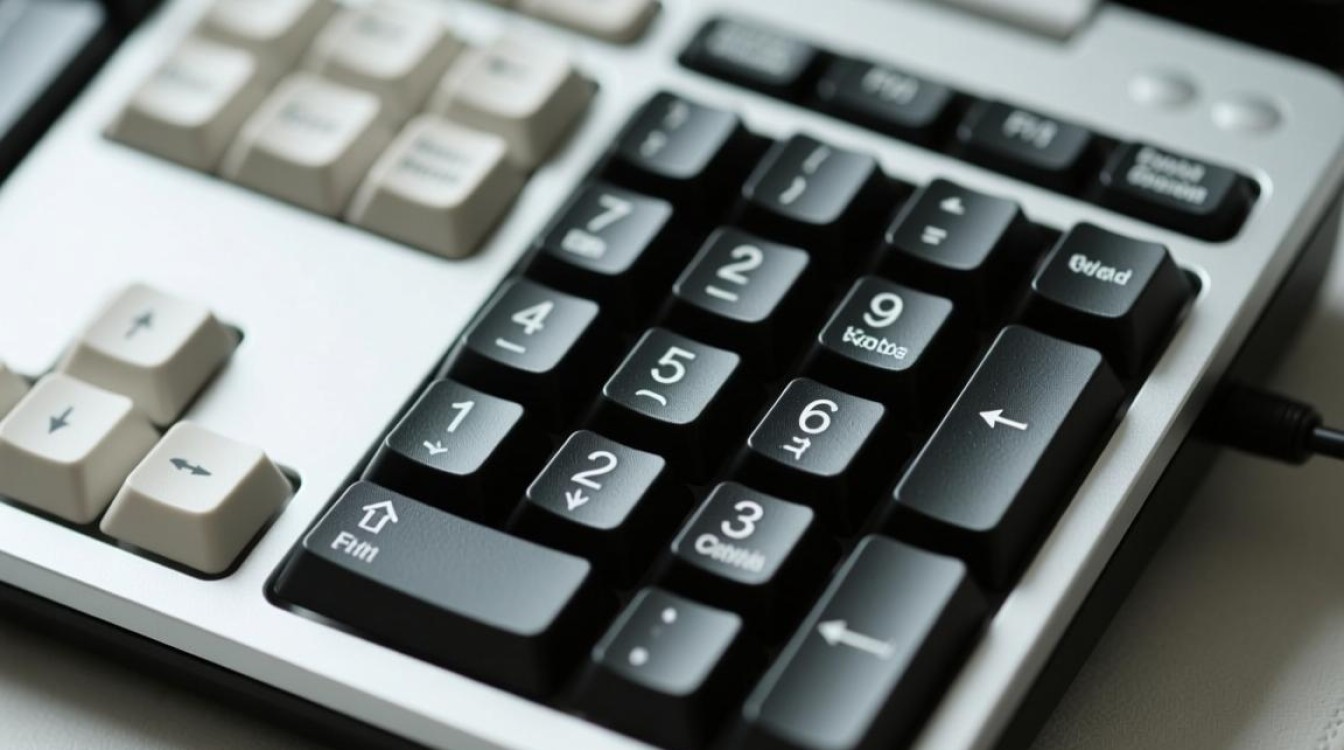
- 按下键盘上的Fn键。
- 同时按下F6键。
- F6键上的指示灯亮起,表示小键盘已开启。
使用快捷键
- 按下Ctrl键和F6键。
- 如果F6键上的指示灯亮起,表示小键盘已开启。
小键盘功能介绍
小键盘不仅能够进行数字输入,还有一些特殊功能键,如下表所示:
| 功能键 | 功能描述 |
|---|---|
| Num Lock | 开启或关闭小键盘的数字输入功能 |
| Ins | 插入模式,用于在文本中插入内容 |
| Del | 删除键,用于删除选中的文本或字符 |
| Home | 跳转到文本的开始位置 |
| End | 跳转到文本的末尾位置 |
| Pg Up | 向上翻页 |
| Pg Dn | 向下翻页 |
| 加号键,用于输入加号 | |
| 减号键,用于输入减号 | |
| 乘号键,用于输入乘号 | |
| 除号键,用于输入除号 |
小键盘开启状态的确认
查看指示灯
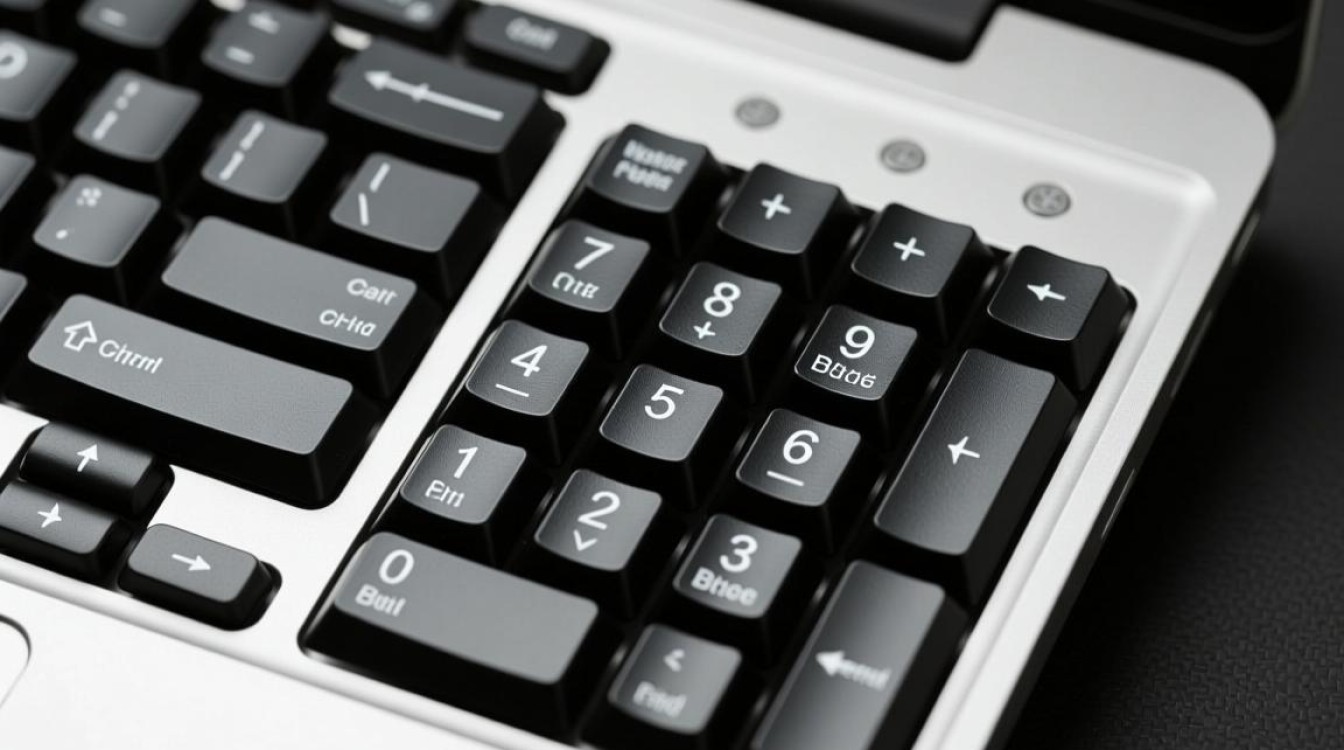
Num Lock键或F6键上的指示灯亮起,表示小键盘已开启。
查看输入法状态栏
在Windows系统中,打开输入法状态栏,查看是否有小键盘开启的图标。
FAQs
问题:为什么我的小键盘无法开启?
- 解答:首先检查您的键盘是否支持小键盘功能,如果键盘支持,请确保Num Lock键或F6键上的指示灯亮起,如果指示灯不亮,可能是因为键盘的Num Lock或F6键损坏,需要更换键盘。
问题:开启小键盘后,如何关闭?
- 解答:关闭小键盘的方法与开启方法类似,在Windows系统中,再次按下Num Lock键即可关闭;在Mac系统中,再次按下F6键即可关闭。


