
如何剪辑视频中的歌声
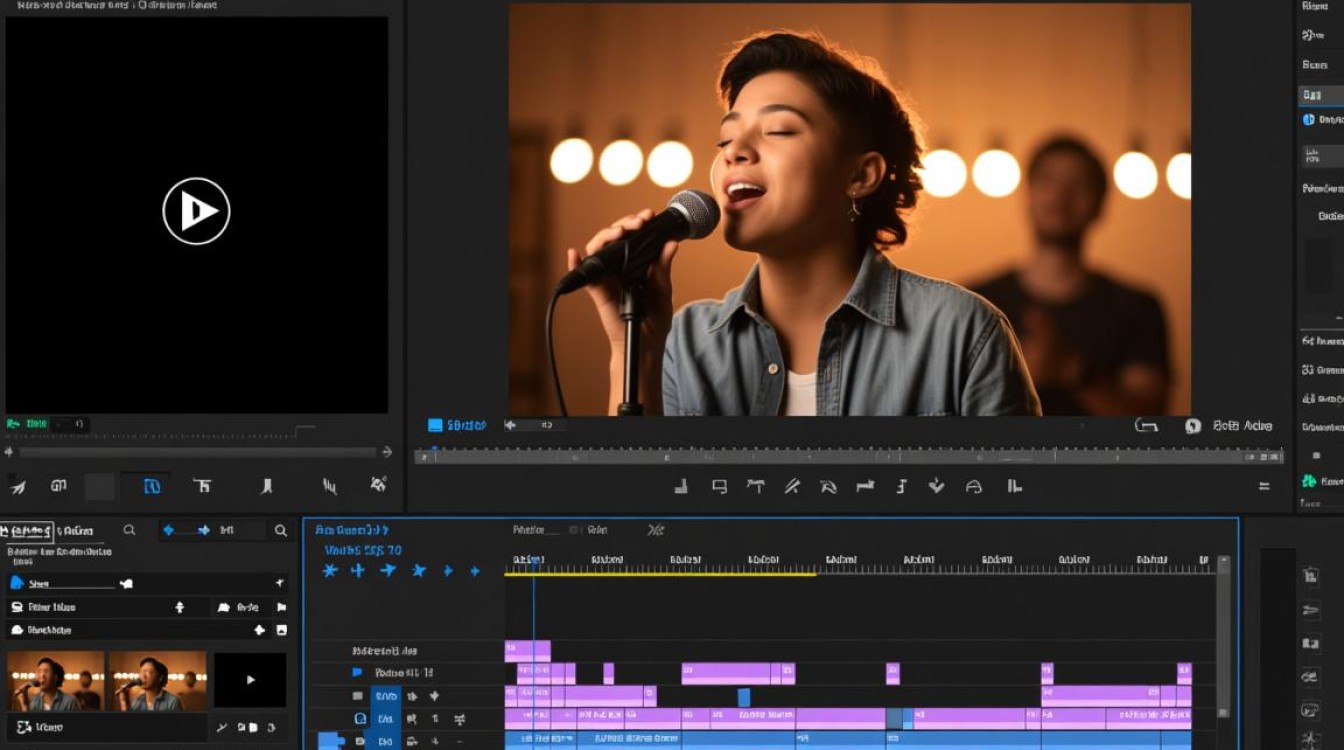
准备工作
在开始剪辑视频中的歌声之前,你需要准备以下工具和软件:
- 视频编辑软件:如Adobe Premiere Pro、Final Cut Pro、DaVinci Resolve等。
- 音频编辑软件:如Audacity、Adobe Audition等。
- 音频文件:确保你有原始的视频文件和需要提取的音频文件。
提取歌声
- 打开视频编辑软件,导入视频文件。
- 在软件的轨道面板中,找到音频轨道。
- 将鼠标悬停在音频轨道上,右键点击,选择“分离音频”或类似选项,将视频和音频分离。
- 选中分离出的音频文件,右键点击,选择“提取音频”或类似选项,保存为单独的音频文件。
音频编辑
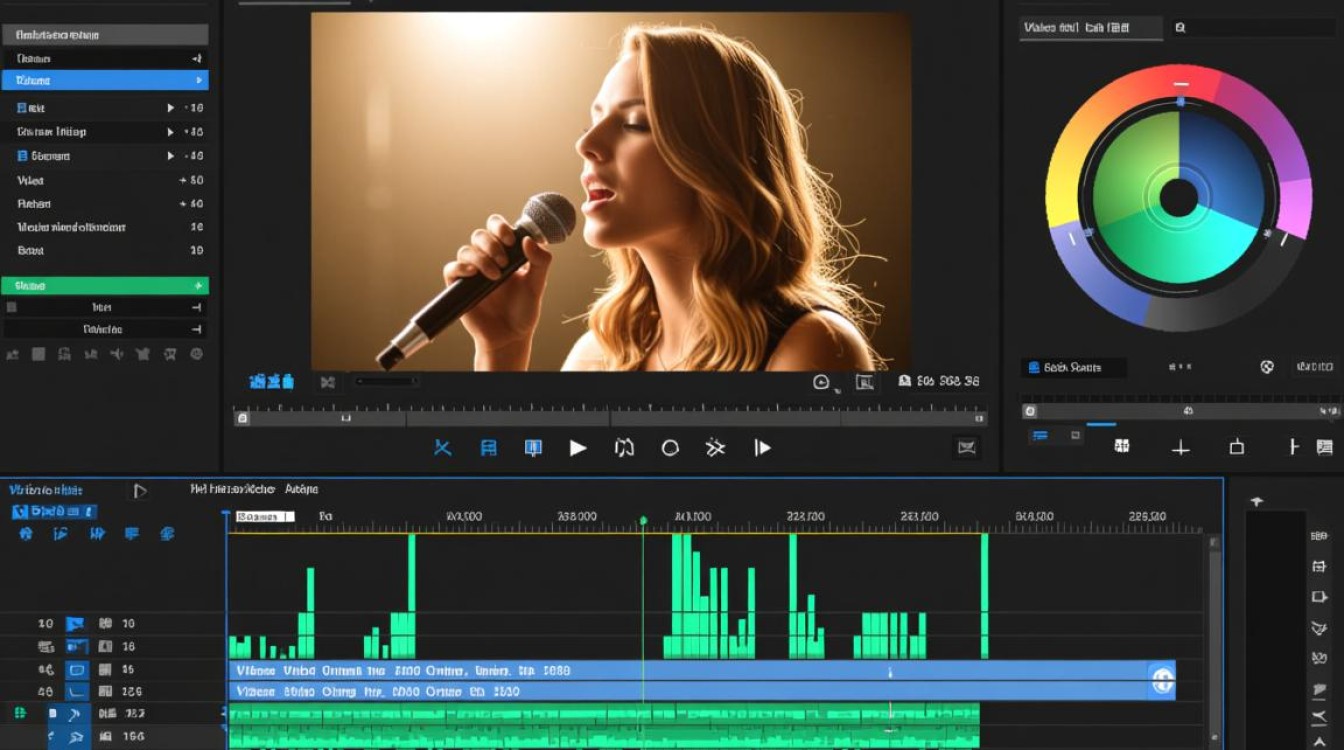
- 打开音频编辑软件,导入提取出的音频文件。
- 使用软件的剪辑工具,对音频进行剪辑,去除不需要的部分。
- 使用软件的混音功能,调整音频的音量、平衡和立体声效果。
- 如果需要,可以使用软件的音频效果,如回声、混响等,为歌声增添氛围。
视频剪辑
- 打开视频编辑软件,导入视频文件。
- 在轨道面板中,找到音频轨道,将剪辑好的音频文件拖拽到音频轨道上。
- 调整音频轨道的时长,使其与视频时长匹配。
- 使用软件的视频剪辑工具,对视频进行剪辑,去除不需要的部分。
- 调整视频的亮度、对比度、饱和度等参数,使视频画面更加美观。
导出视频
- 完成视频剪辑后,点击软件的导出按钮。
- 选择合适的视频格式和分辨率,设置导出参数。
- 点击导出,等待视频导出完成。
常见问题解答(FAQs)
Q1:如何去除视频中的噪音? A1:在音频编辑软件中,可以使用降噪工具去除噪音,使用降噪工具对音频进行降噪处理,然后调整音频的音量,使其更加清晰。
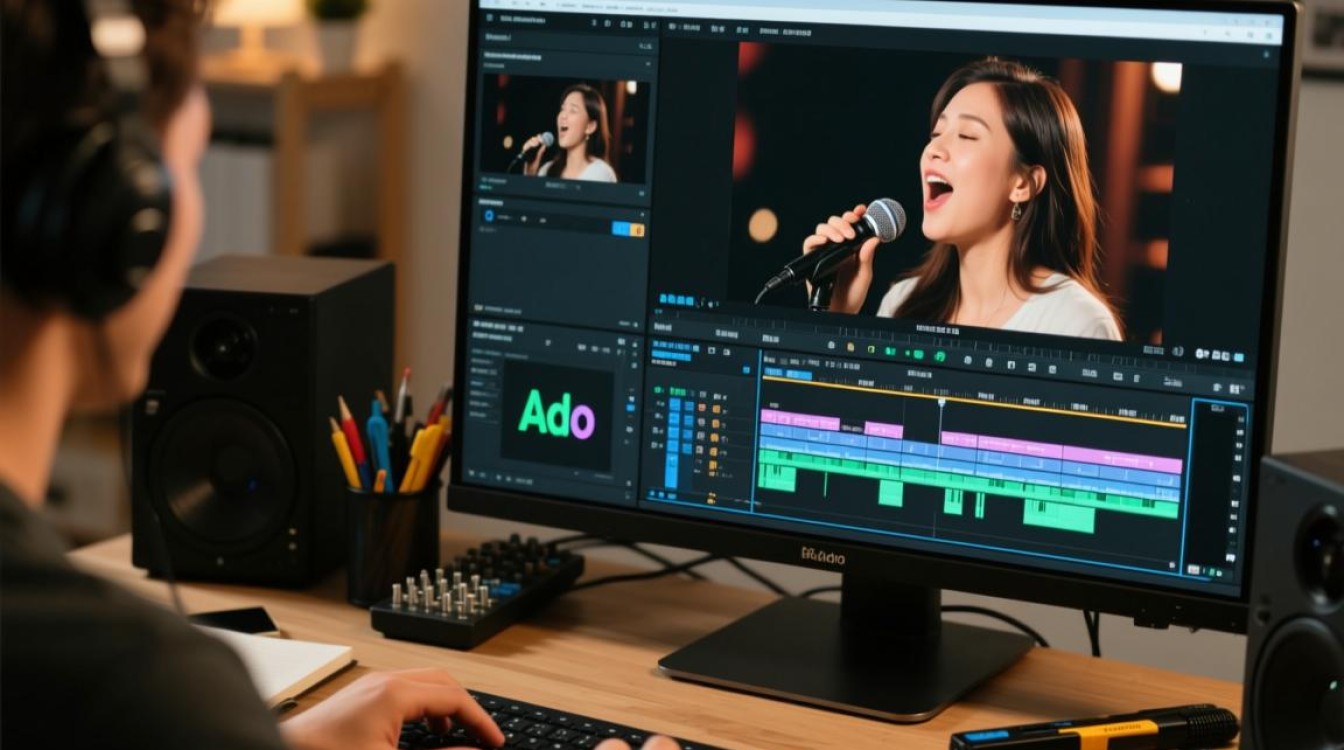
Q2:如何将视频中的歌声提取出来? A2:在视频编辑软件中,将视频和音频分离,然后使用音频编辑软件对音频进行剪辑,提取出需要的歌声部分。
剪辑视频中的歌声需要一定的耐心和技巧,通过以上步骤,你可以轻松地将视频中的歌声提取出来,并进行编辑和美化,熟练掌握视频和音频编辑软件,将使你的视频作品更加出色。






