扫描文件是将纸质文档转换为数字格式的过程,广泛应用于办公、学习和日常生活中,以下是几种常见的文件扫描方法:
使用扫描仪硬件
1、连接与安装:
使用USB线将扫描仪连接到电脑。
确保扫描仪驱动程序已正确安装并被系统识别。
2、设置扫描参数:
在扫描软件中选择分辨率、扫描类型(彩色、灰度、黑白)、目标文件格式等。
3、放置与扫描:
将要扫描的文件放在扫描仪的扫描板上,调整文件的位置和方向。
点击“扫描”按钮开始扫描过程。
4、保存文件:
完成后选择保存位置和文件名。
使用多合一打印机
1、连接与安装:
确保多合一打印机已正确连接到电脑,并安装相应驱动程序。
2、设置扫描参数:
在扫描软件中设置分辨率、扫描类型等。
3、放置与扫描:
将文件放在多合一打印机的扫描板上,调整文件位置和方向。
点击“扫描”按钮开始扫描。
4、保存文件:
完成后选择保存位置和文件名。
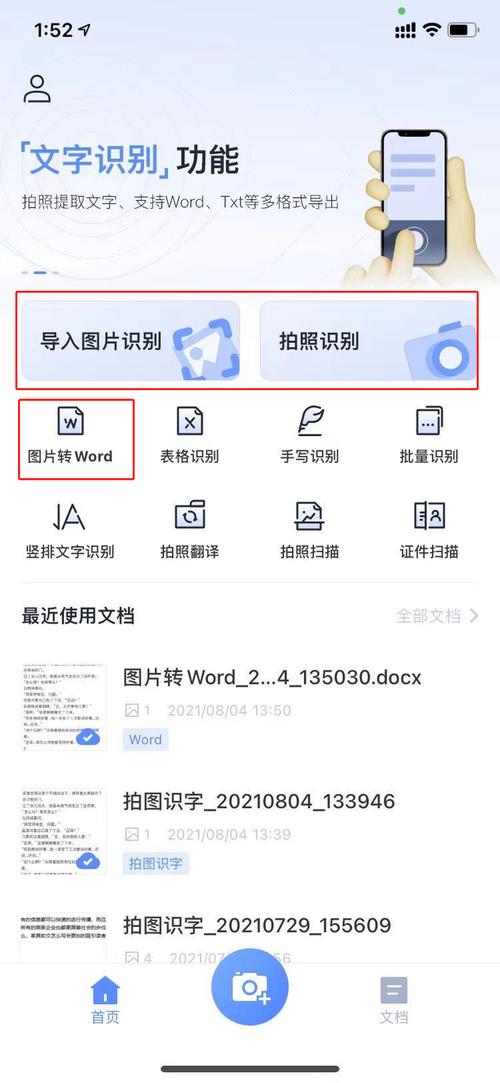
使用移动设备
1、下载应用:
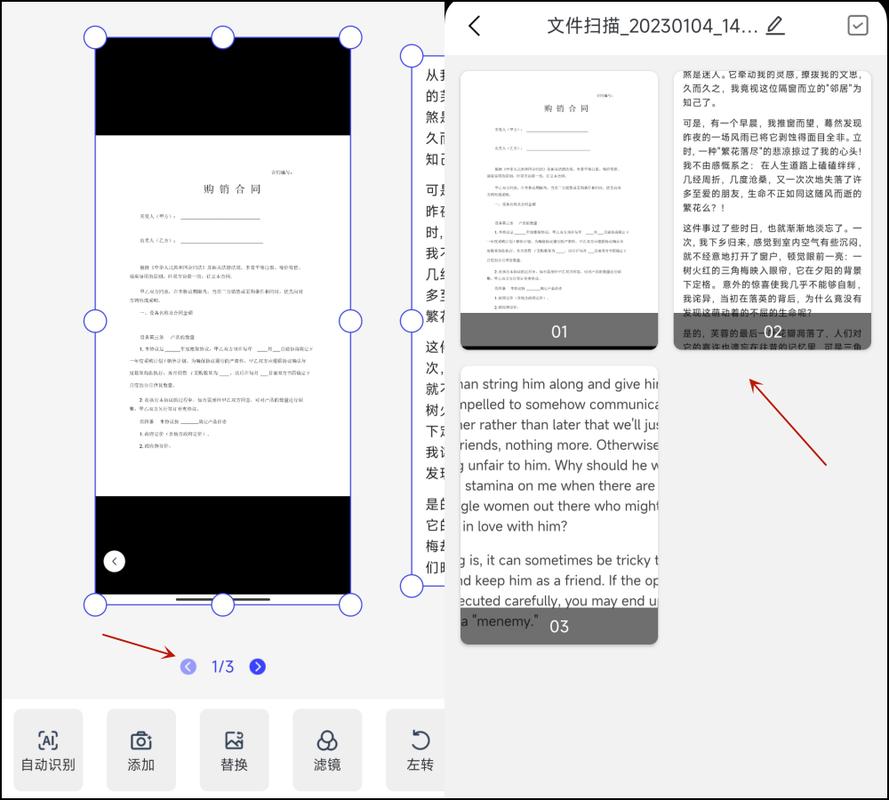
在手机上下载并安装CamScanner等扫描应用。
2、设置参数:
启动应用并设置相关参数,如扫描类型、文件格式等。
3、拍摄与处理:
将要扫描的文件放在平坦表面上,使用应用拍摄文件。
应用会提供边缘检测和自动裁剪功能。
4、保存文件:
完成拍摄后生成数字化文件并保存。
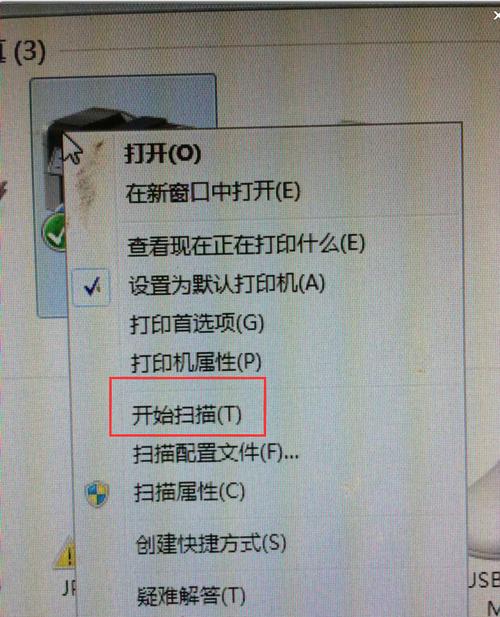
使用Windows扫描功能
1、打开设置:
系统中打开设置,找到硬件与声音的设置选项,点击查看设备和打印机。
2、选择打印机:
进入设备和打印机列表页,选择要使用的打印机。
3、开始扫描:
选中打印机后点击“扫描”按钮开始扫描文件。
使用OCR技术
1、选择软件:
选择带有OCR功能的扫描软件或应用。
2、设置参数:
设置相关扫描参数,如分辨率、文件格式等。
3、进行扫描:
按照软件指引进行扫描。
4、转换与编辑:
OCR技术会将图片文件转换成可编辑的文本文件。
相关问答FAQs
1、如何提高扫描文件的质量?
提高扫描质量的方法包括选择合适的分辨率、确保良好的照明条件、保持扫描仪玻璃清洁以及定期维护和校准扫描仪。
2、如何处理扫描后的PDF文件?
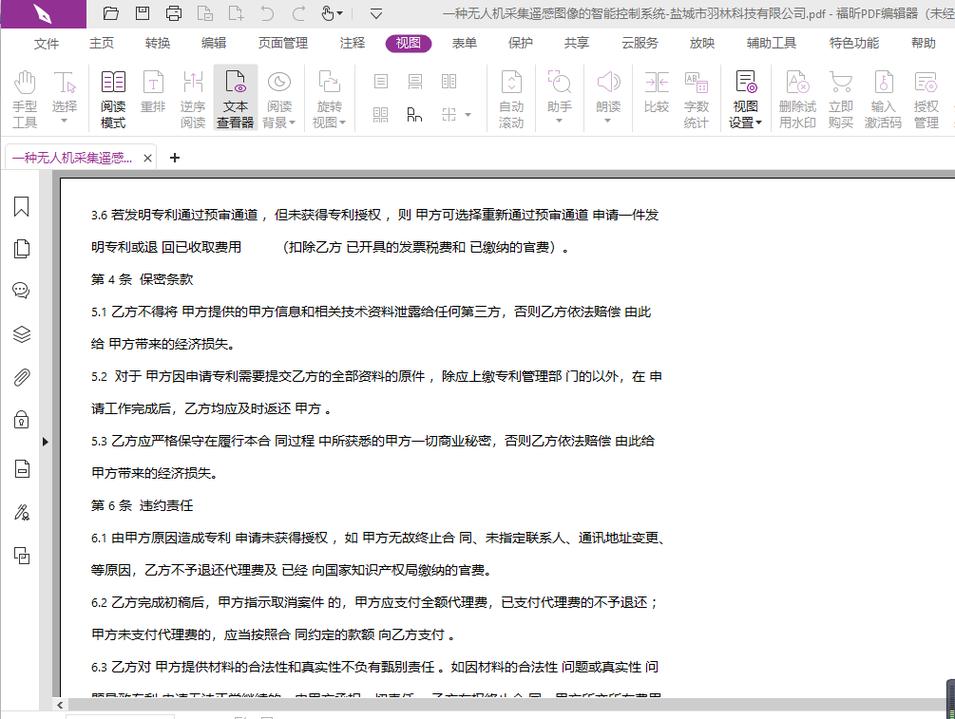
可以使用PDF编辑软件对扫描后的PDF文件进行编辑、添加水印、调整页面顺序等操作,也可以使用OCR功能将PDF中的图片文字转换为可编辑文本。
通过上述多种方法,您可以根据个人需求和可用设备选择合适的扫描方式,轻松实现文件的数字化和管理。