
了解在线表格
在线表格是一种基于互联网的电子表格工具,它允许用户在浏览器中创建、编辑、分享和协作表格数据,相比传统的Excel或Google Sheets,在线表格具有实时协作、云存储和跨平台访问等优势,以下是如何生成在线表格的详细步骤。
选择在线表格工具
目前市面上有许多在线表格工具,如Google Sheets、Microsoft Excel Online、Zoho Sheets等,选择一个适合自己需求的在线表格工具是生成在线表格的第一步。
- Google Sheets:免费、易于使用,支持实时协作。
- Microsoft Excel Online:与桌面版Excel兼容,功能强大。
- Zoho Sheets:提供多种模板,适合商业和项目管理。
注册并登录在线表格工具
在选择的在线表格工具网站上注册一个账号,并登录,大多数在线表格工具都提供免费账户,但部分高级功能可能需要付费。
创建新表格
登录后,根据以下步骤创建新表格:
- 打开在线表格工具网站,点击“新建”或“创建新表格”按钮。
- 选择表格模板或空白表格,模板可以根据需求选择,如联系人管理、项目进度跟踪等。
- 表格创建成功后,系统会自动打开编辑界面。
编辑表格
在编辑界面,您可以进行以下操作:
- 添加或删除行、列:点击表格左上角的“插入”按钮,选择“行”或“列”进行添加或删除。
- 编辑单元格内容:点击单元格,输入或修改内容。
- 设置单元格格式:选中单元格,点击“格式”按钮,设置字体、字号、颜色、边框等。
- 使用公式和函数:选中单元格,点击“公式”按钮,选择需要的公式或函数,输入参数。
保存和分享表格
- 保存表格:点击“文件”菜单,选择“保存”或“另存为”,设置文件名和保存位置。
- 分享表格:点击“文件”菜单,选择“分享”或“共享”,设置共享权限和访问方式。
协作编辑
在线表格工具支持多人实时协作编辑,以下是如何邀请他人协作:
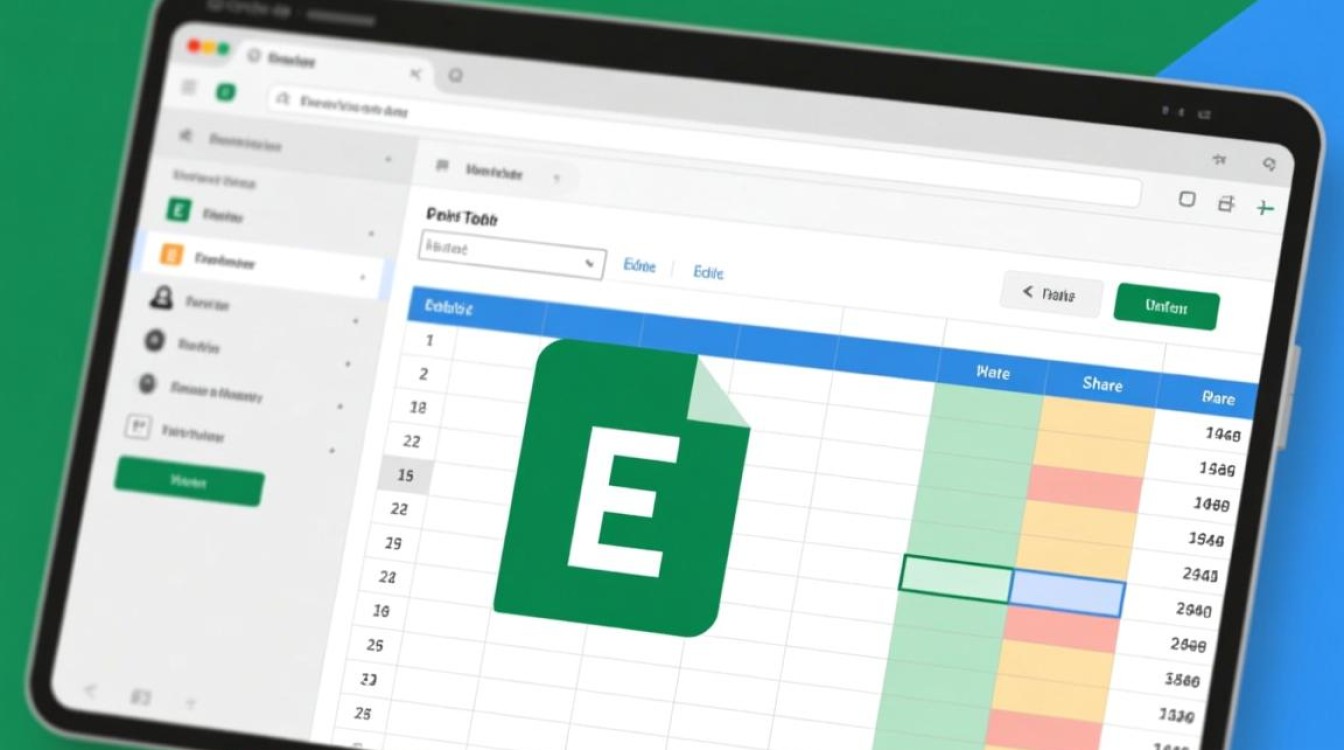
- 在表格编辑界面,点击“文件”菜单,选择“共享”或“共享”。
- 输入团队成员的邮箱地址,设置共享权限。
- 邀请的团队成员收到邀请后,登录在线表格工具,即可开始协作编辑。
常见问题解答(FAQs)
Q1:如何将在线表格导出为其他格式? A1:在表格编辑界面,点击“文件”菜单,选择“导出”或“另存为”,选择需要的格式,如Excel、CSV等。
Q2:在线表格的存储空间有限制吗? A2:大多数在线表格工具提供免费账户,存储空间有限,若需要更多存储空间,可以选择升级为付费账户或购买额外的存储空间。
生成在线表格是一个简单而实用的过程,通过选择合适的在线表格工具、注册账号、创建表格、编辑和保存,您可以轻松地管理数据和与他人协作,掌握在线表格的基本操作,将有助于提高工作效率,提升团队协作能力。


