
在数字时代,图片编辑已经成为许多人的日常需求,我们可能需要在图片上移除不必要的文字,以便更好地使用或分享这些图片,以下是一些方法,教你如何把图片上的字去掉。
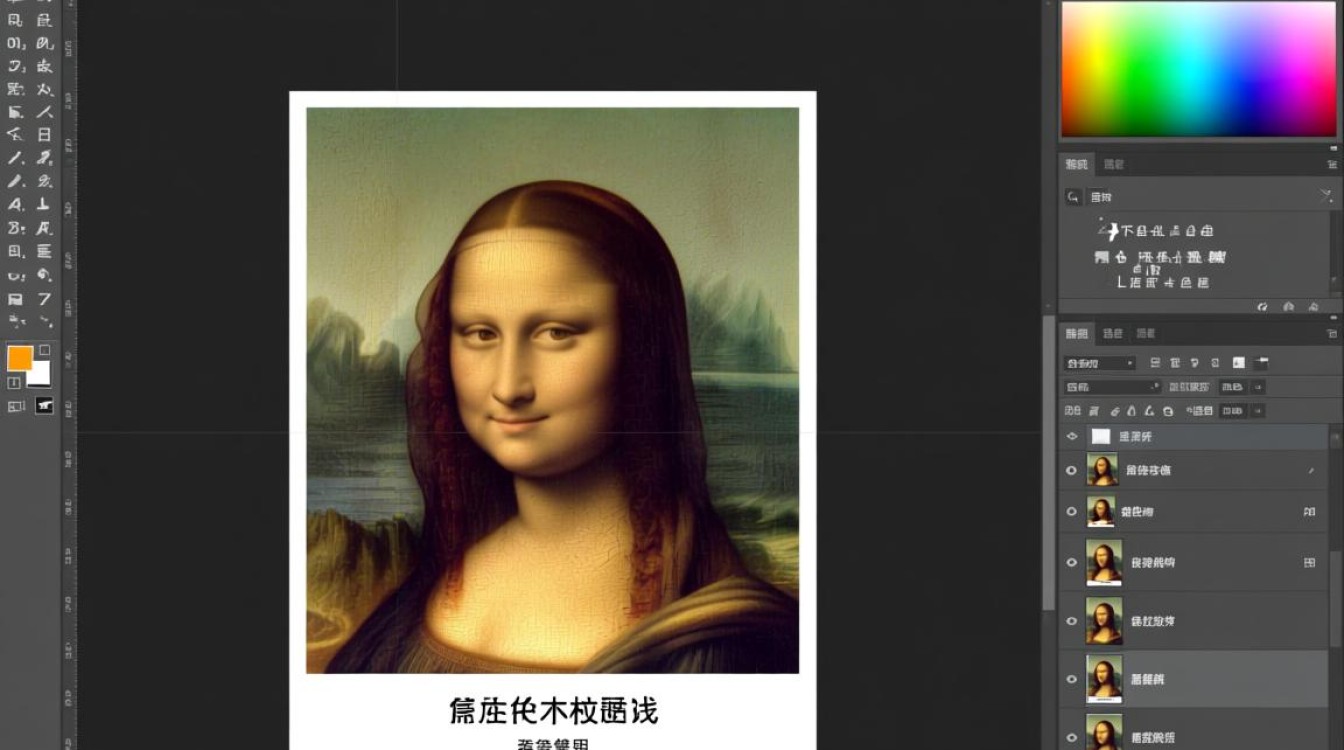
图片文字去除工具概述
在开始操作之前,了解一些常用的图片文字去除工具是非常有帮助的,以下是一些流行的工具:
- Adobe Photoshop:专业的图像处理软件,功能强大,适合高级用户。
- GIMP:免费开源的图像编辑软件,功能与Photoshop相似。
- Canva:在线设计平台,提供简单的图片编辑功能。
- 在线文字去除工具:如Adobe Acrobat在线服务、Smallpdf等。
使用Adobe Photoshop去除图片文字
打开图片
打开Photoshop,然后导入你想要编辑的图片。
创建选区
使用“矩形选框工具”或“套索工具”围绕文字创建一个选区。
识别填充”
选择“编辑”菜单下的“内容识别填充”选项,Photoshop会自动尝试去除选区内的文字。
调整和保存
检查去除文字后的效果,如果需要,可以进一步调整图片,保存你的工作。
使用GIMP去除图片文字
打开图片
在GIMP中打开你的图片。
选择文字
使用“钢笔工具”或“路径工具”围绕文字创建一个路径。
应用“路径到选区”
在路径工具栏中,点击“路径到选区”按钮。
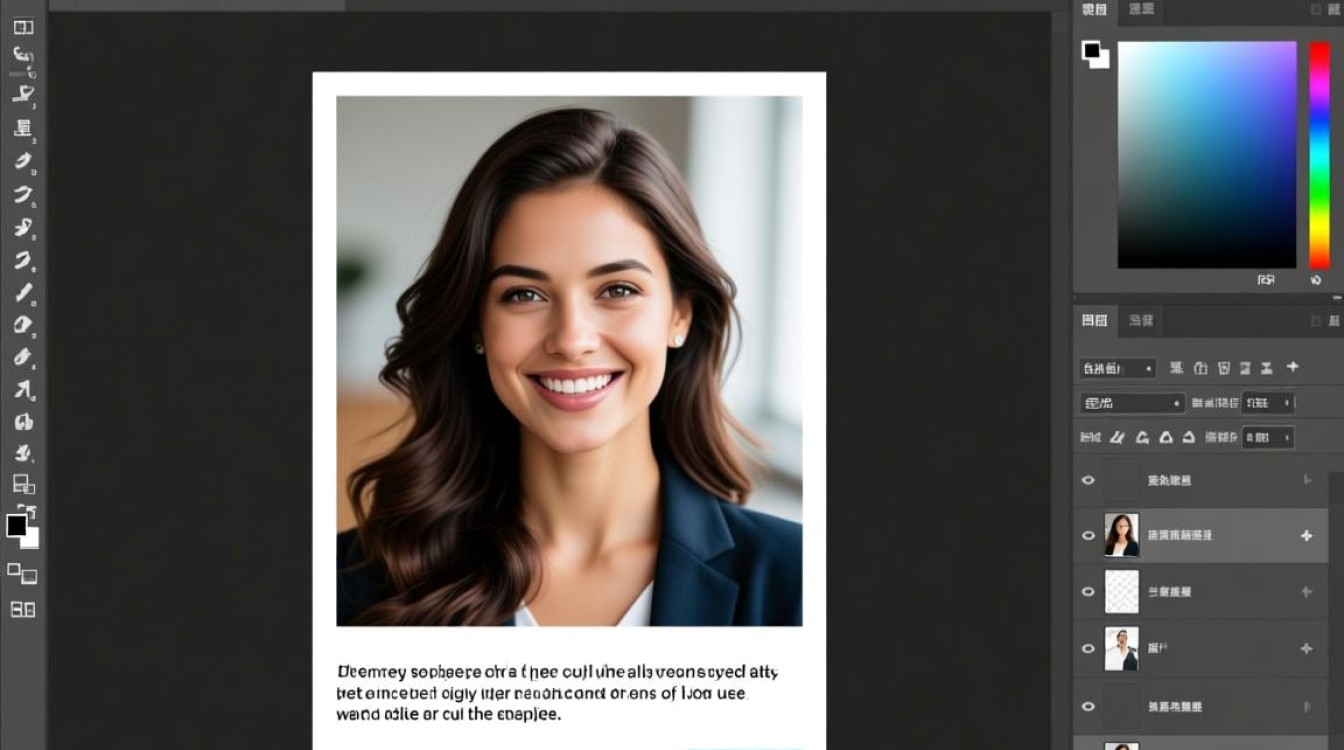
应用“填充工具”
选择“填充工具”,设置合适的颜色,然后填充选区。
调整和保存
检查去除文字后的效果,保存你的图片。
使用Canva去除图片文字
创建设计
在Canva上创建一个新的设计,并导入你的图片。
移除文字
点击图片上的文字,然后点击“删除”按钮。
调整和保存
调整图片布局,保存你的设计。
使用在线文字去除工具
选择工具
访问在线文字去除工具的网站。
上传图片
选择并上传你的图片。
去除文字
点击“去除文字”按钮,等待工具处理。
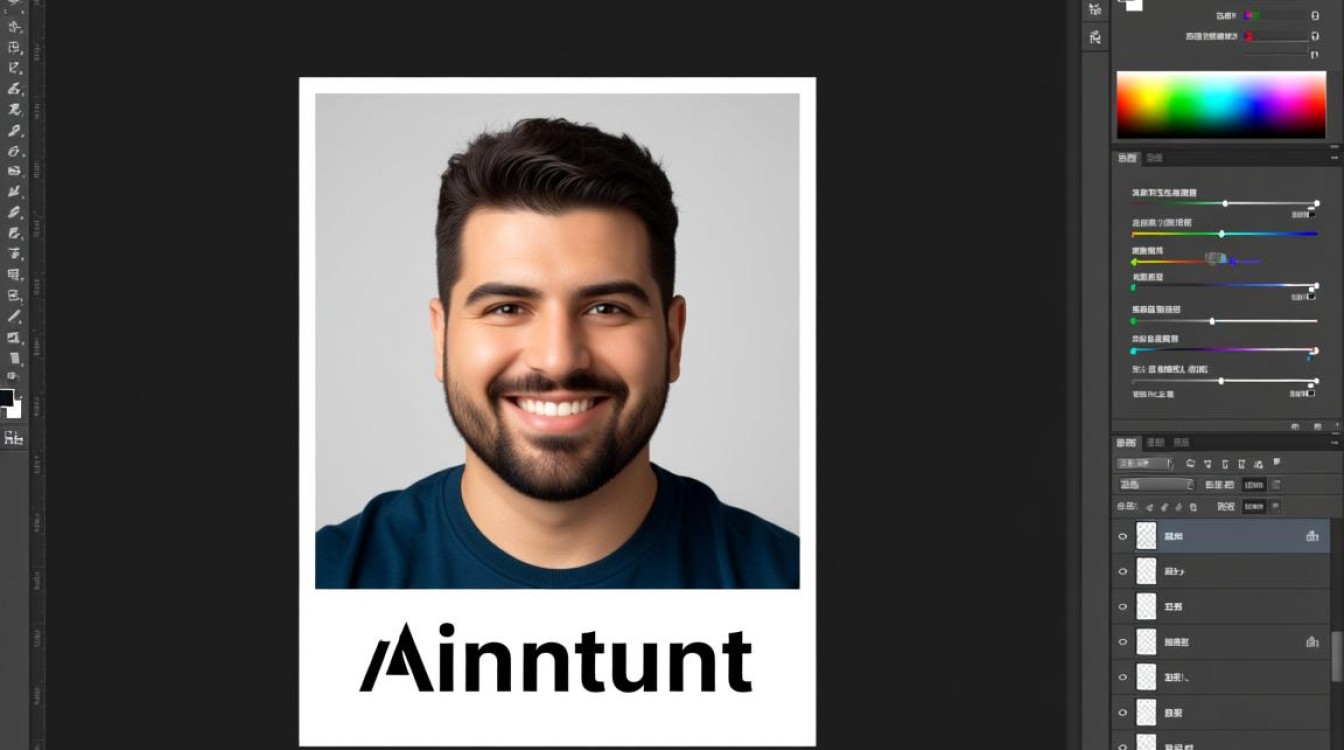
下载图片
下载去除文字后的图片。
表格对比
以下是一个简单的表格,对比了不同工具去除图片文字的优缺点:
| 工具 | 优点 | 缺点 |
|---|---|---|
| Adobe Photoshop | 功能强大,适合专业用户 | 学习曲线陡峭,价格昂贵 |
| GIMP | 免费开源,功能丰富 | 用户界面可能不如Photoshop直观 |
| Canva | 操作简单,适合初学者 | 功能相对有限,不适合高级编辑 |
| 在线文字去除工具 | 方便快捷,无需安装软件 | 可能存在隐私和安全问题,处理效果有限 |
FAQs
Q1:如何确保去除文字后图片质量不受影响?
A1: 在使用任何工具去除图片文字时,选择合适的工具和设置非常重要,对于Photoshop和GIMP等高级工具,建议使用“内容识别填充”或“路径到选区”功能,这样可以尽量减少对图片质量的影响。
Q2:在线文字去除工具是否安全可靠?
A2: 在使用在线文字去除工具时,请确保选择信誉良好的网站,这些网站通常会保护用户的隐私,但仍然存在一定的风险,为了安全起见,建议不要上传包含敏感信息的图片。


