
在视频制作过程中,剪辑部分原声视频是一项常见且重要的技能,这不仅能够提升视频的叙事效果,还能增强观众的观影体验,以下是一篇关于如何剪辑部分原声视频的详细指南。
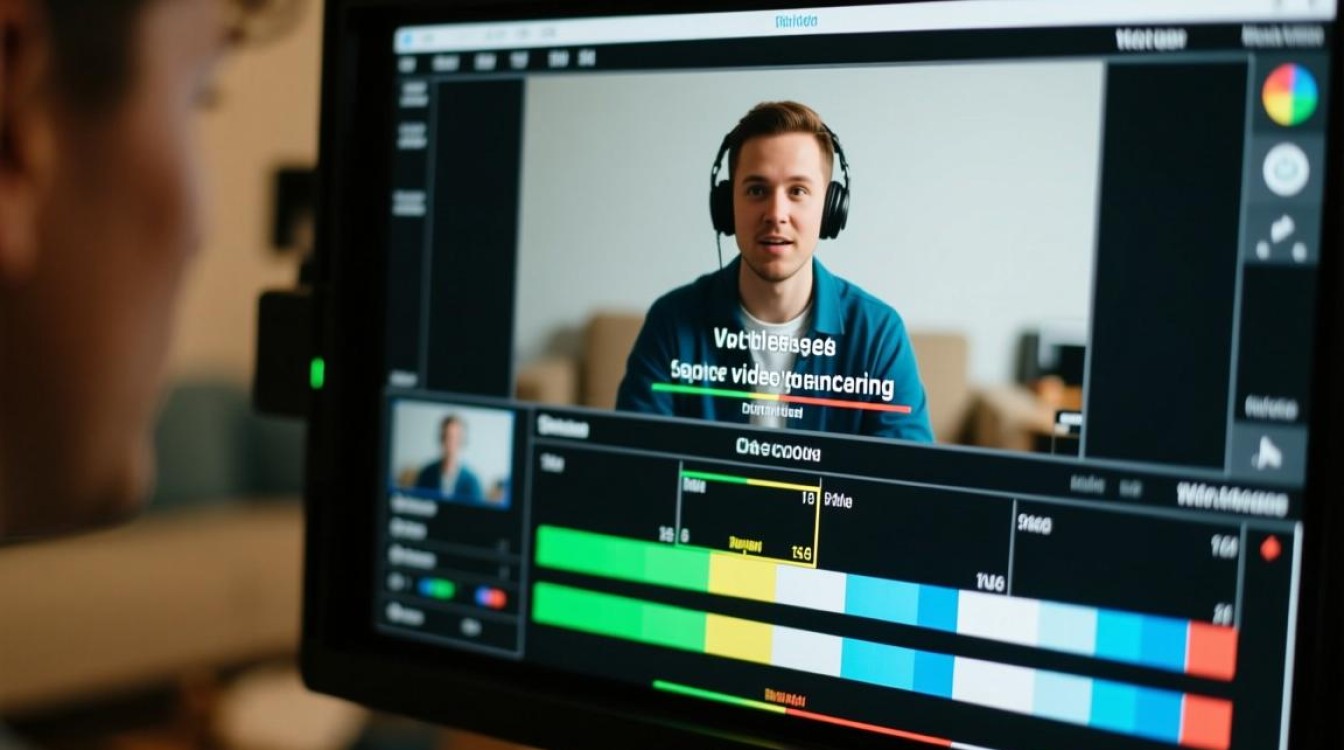
选择合适的视频片段
确定剪辑目的
在进行剪辑之前,首先要明确剪辑的目的,是为了强调某个场景,还是为了突出特定的对话或音乐?明确目的有助于后续的剪辑工作。
观察视频内容
仔细观看视频,找出需要剪辑的部分,注意观察视频的节奏、情感变化以及画面与声音的同步。
使用视频编辑软件
选择合适的软件
市面上有许多视频编辑软件,如Adobe Premiere Pro、Final Cut Pro、DaVinci Resolve等,根据个人需求和预算选择合适的软件。
导入视频
将需要剪辑的视频导入到编辑软件中,确保视频格式与软件兼容。
剪辑原声
定位剪辑点
在视频播放过程中,找到需要剪辑的起始点和结束点,可以使用软件中的标记功能进行标记。
切割视频
在标记的位置,使用剪刀工具将视频分割成两部分,如果需要,可以进一步调整剪辑点。
剪辑原声
对于需要保留的原声部分,使用音频剪辑工具将其与视频画面同步,对于需要删除的部分,直接将其删除。
调整音频
音频剪辑
在音频轨道上,对剪辑后的原声进行进一步的剪辑,调整音量、添加淡入淡出效果等。
音频混合
将剪辑后的原声与其他音频轨道(如背景音乐、音效等)进行混合,确保音频之间的平衡。
视频同步
视频与音频同步
在剪辑过程中,确保视频画面与音频同步,可以使用软件中的同步功能进行调整。
视频剪辑调整
根据需要,对视频画面进行剪辑调整,如调整画面比例、添加转场效果等。
保存与导出
保存项目
在完成剪辑后,将项目保存,确保备份项目文件,以防丢失。
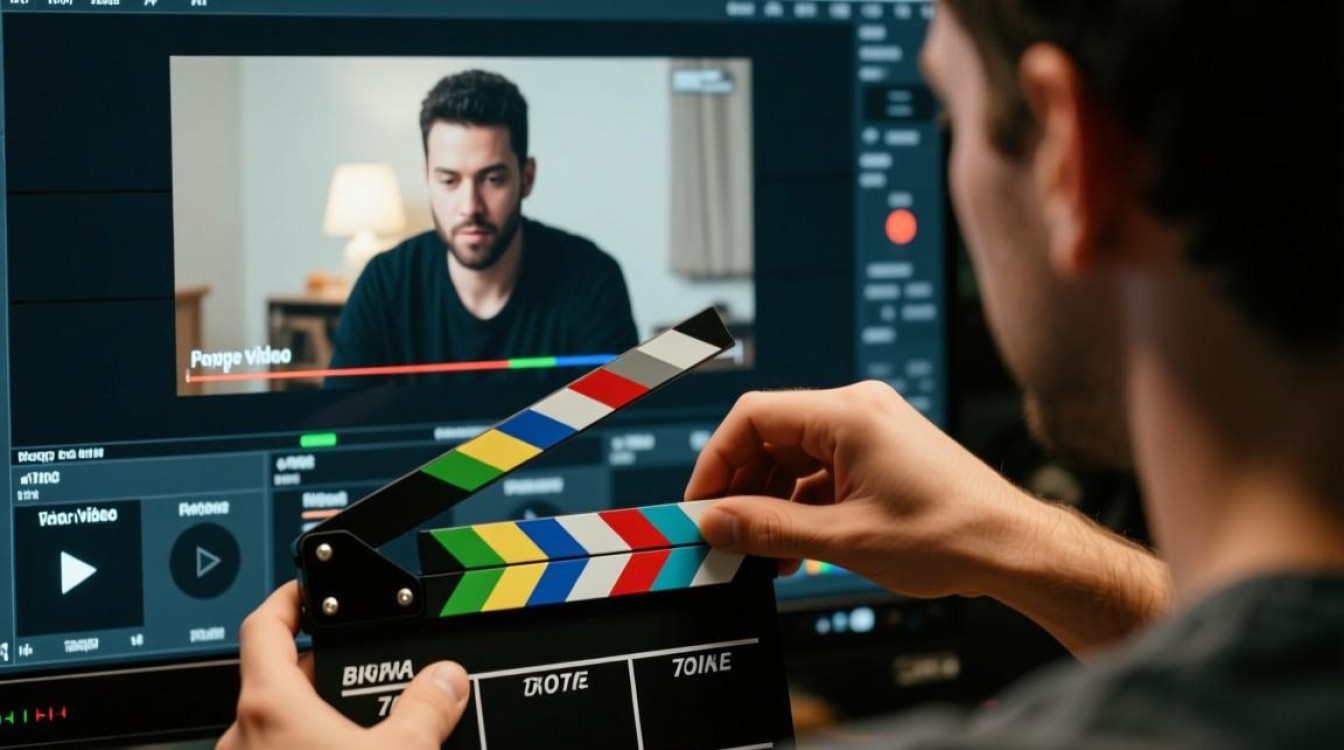
导出视频
将剪辑后的视频导出为所需的格式,根据用途选择合适的分辨率和码率。
表格:常用视频编辑软件及其特点
| 软件名称 | 特点 |
|---|---|
| Adobe Premiere Pro | 功能强大,界面友好,适合专业用户 |
| Final Cut Pro | 界面简洁,操作简便,适合初学者和专业人士 |
| DaVinci Resolve | 专业调色和音频处理功能,适合影视后期制作 |
| Camtasia | 适合屏幕录制和演示视频制作,操作简单 |
| iMovie | 适用于Mac用户,界面友好,功能全面 |
FAQs
Q1:如何处理剪辑过程中出现的音频跳动问题?
A1: 在剪辑过程中,如果出现音频跳动问题,可以尝试以下方法解决:
- 检查音频轨道的同步设置,确保视频与音频同步。
- 调整音频剪辑点的精确度,避免剪辑过度。
- 如果问题依然存在,尝试调整音频的采样率或使用音频修复工具。
Q2:剪辑后的视频如何优化播放效果?
A2: 剪辑后的视频优化播放效果可以从以下几个方面入手:
- 调整视频的分辨率和码率,确保视频清晰度与文件大小平衡。
- 对视频进行色彩校正和调色,提升画面质量。
- 添加适当的转场效果和字幕,增强视频的观赏性。






