如何用Photoshop制作公章
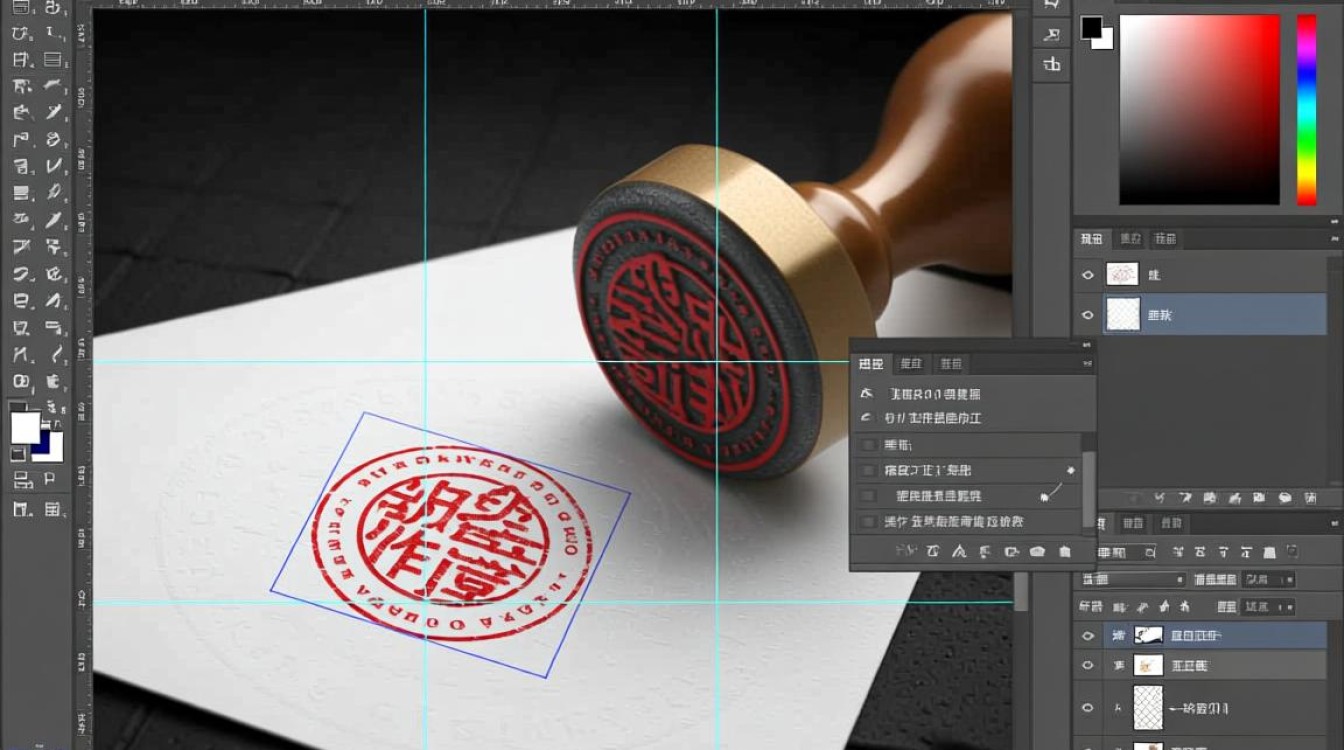
准备工作
在开始使用Photoshop制作公章之前,我们需要准备以下材料:
- 公章的模板或设计图
- Photoshop软件
- 鼠标和键盘
设计公章
打开Photoshop软件,创建一个新的文件,设置画布大小为公章的实际尺寸,分辨率至少为300dpi。
使用矩形选框工具(U)或钢笔工具(P)绘制公章的外框,确保线条流畅、整齐。
在公章的外框内,使用文字工具(T)输入公章的名称,字体选择正规、庄重的字体,如宋体、黑体等。
调整文字大小和颜色,使其与公章的整体风格相协调。
根据需要,在公章中添加其他元素,如国徽、图案等,可以使用形状工具或自定义形状工具进行绘制。
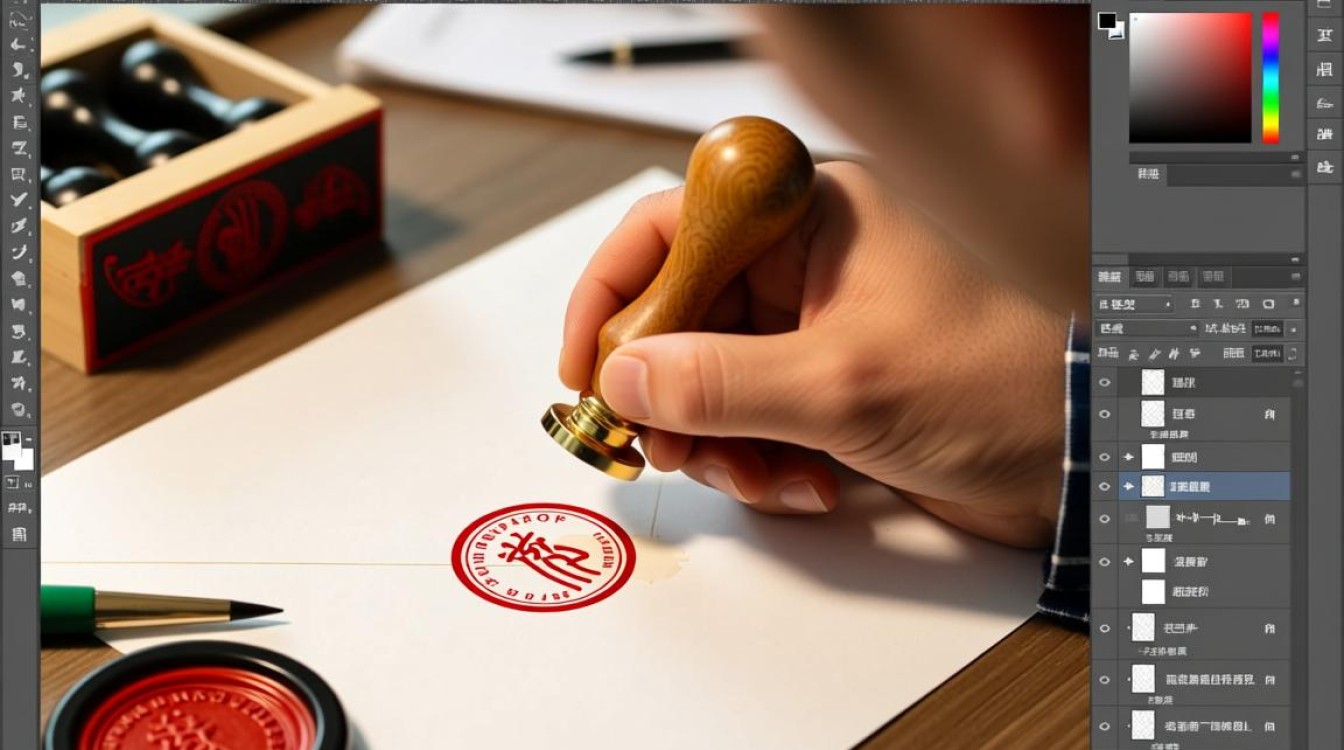
调整公章细节
使用图层蒙版隐藏公章中的部分元素,如国徽、图案等,为后续调整留出空间。
使用钢笔工具或路径选择工具(A)调整公章的线条,使其更加平滑、流畅。
使用橡皮擦工具(E)或模糊工具(R)对公章中的部分元素进行微调,如调整文字的阴影、国徽的边缘等。
使用颜色填充工具(G)或渐变工具(G)为公章添加背景色或渐变色,使其更加美观。
保存公章
完成公章的设计后,点击“文件”菜单,选择“导出”或“保存为”。
在弹出的对话框中,选择合适的格式进行保存,如PNG、JPEG等。
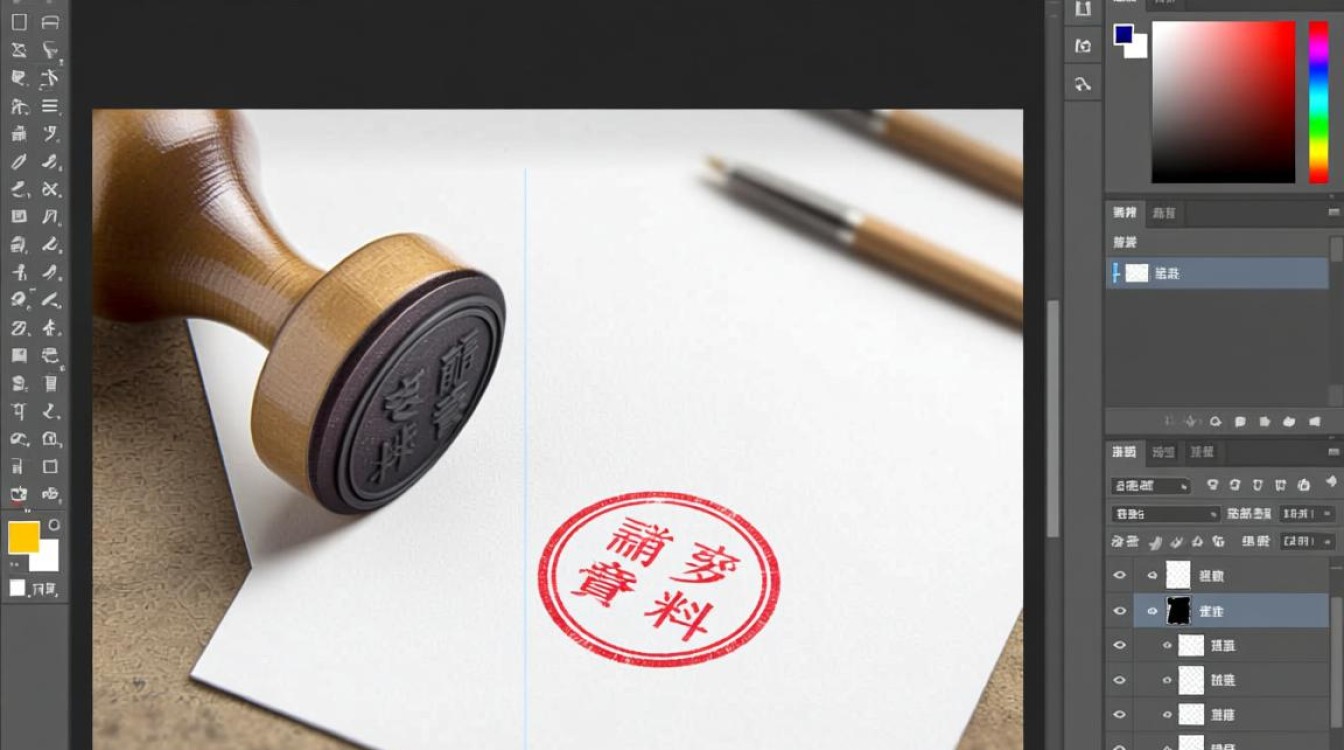
设置保存的分辨率和压缩比例,确保公章的清晰度。
FAQs
问题:如何在Photoshop中调整公章的线条?
解答:在Photoshop中,可以使用钢笔工具或路径选择工具调整公章的线条,钢笔工具可以绘制精确的路径,路径选择工具可以选中现有的路径进行编辑。
问题:如何为公章添加渐变色?
解答:在Photoshop中,可以使用渐变工具添加渐变色,选择渐变工具,然后在工具栏中选择渐变类型,如线性渐变、径向渐变等,在公章上拖动鼠标,即可添加渐变色。
通过以上步骤,您可以在Photoshop中制作出美观、大气的公章,在实际操作过程中,可以根据个人喜好和需求进行调整和优化,希望本文能对您有所帮助。