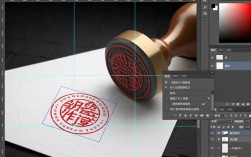
在当今数字化时代,公章的使用已经从传统的物理印章转向了电子印章,使用Photoshop(简称PS)制作公章不仅方便快捷,而且可以保证公章的规范性和美观性,以下是一篇关于如何使用PS制作公章的详细指南。
准备工作
在开始制作公章之前,请确保您已经安装了Adobe Photoshop软件,并具备基本的图像处理能力。
设计公章的基本要素
公章通常包含以下基本要素:
- 名称:单位或个人的全称。
- 文号:公章的编号或序列号。
- 图案:公章的辅助图案,如国徽、盾牌等。
- 边框:公章的边框设计。
创建公章
打开Photoshop
启动Photoshop,创建一个新的文档,建议设置分辨率为300dpi,以便于打印。
设置背景
选择“背景”图层,填充颜色为白色,以便于后续操作。
添加公章名称
使用“文字工具”(T),在画布上输入公章的名称,字体选择简洁、庄重的字体,如黑体、宋体等,字号根据公章的大小进行调整。
添加文号
在公章名称下方,使用文字工具添加文号,字体和字号与公章名称保持一致。
添加图案
选择“钢笔工具”(P),在画布上绘制公章的辅助图案,图案设计应简洁大方,与公章名称和文号相协调。
添加边框
使用“矩形工具”(U),在公章名称和文号周围绘制边框,边框颜色和线条粗细根据个人喜好进行调整。
调整与美化
调整图层顺序
将图案图层置于最底层,公章名称和文号图层置于图案图层之上。
调整颜色与阴影
使用“图层样式”调整公章名称、文号和图案的颜色与阴影,使公章更加立体。
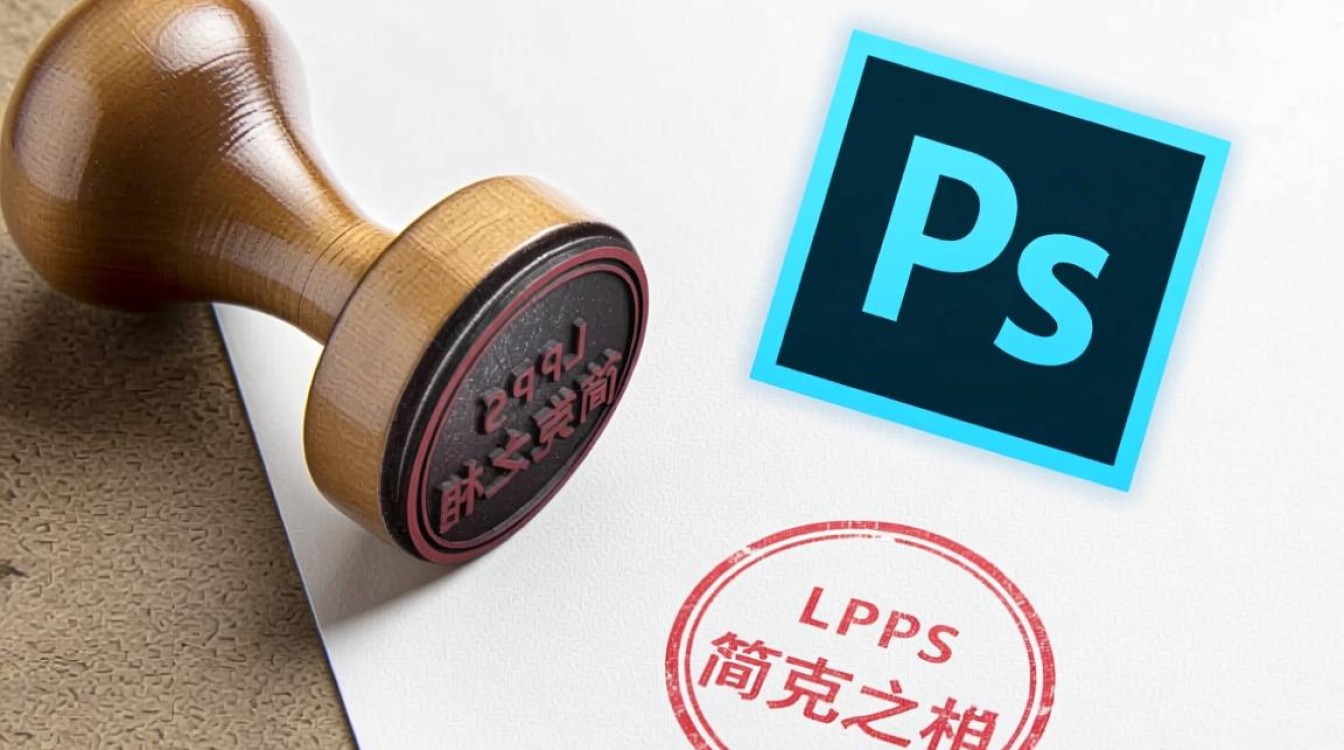
裁剪与导出
使用“裁剪工具”(C),裁剪出公章的最终形状,导出为PNG或JPG格式,以便于在不同场合使用。
注意事项
- 公章尺寸:根据实际需求确定公章的尺寸,一般建议为5cm×5cm。
- 字体选择:选择简洁、庄重的字体,避免使用过于花哨的字体。
- 图案设计:图案设计应简洁大方,与公章名称和文号相协调。
FAQs
问题1:如何确保公章的合法性?
解答:使用Photoshop制作公章时,请确保公章的名称、文号等信息真实有效,建议将公章用于非正式场合,如内部文件、会议记录等。
问题2:如何将制作好的公章应用到文档中?
解答:将制作好的公章导出为PNG或JPG格式,然后在文档中插入该图片,根据需要调整图片大小和位置。
通过以上步骤,您可以使用Photoshop轻松制作出美观、规范的公章,希望这篇指南对您有所帮助。