
在Photoshop中,将图片转换为线稿是一个常见的图像处理技巧,可以用于艺术创作、插画设计等多种场合,以下是一篇详细介绍如何在Photoshop中将图片转换为线稿的文章。
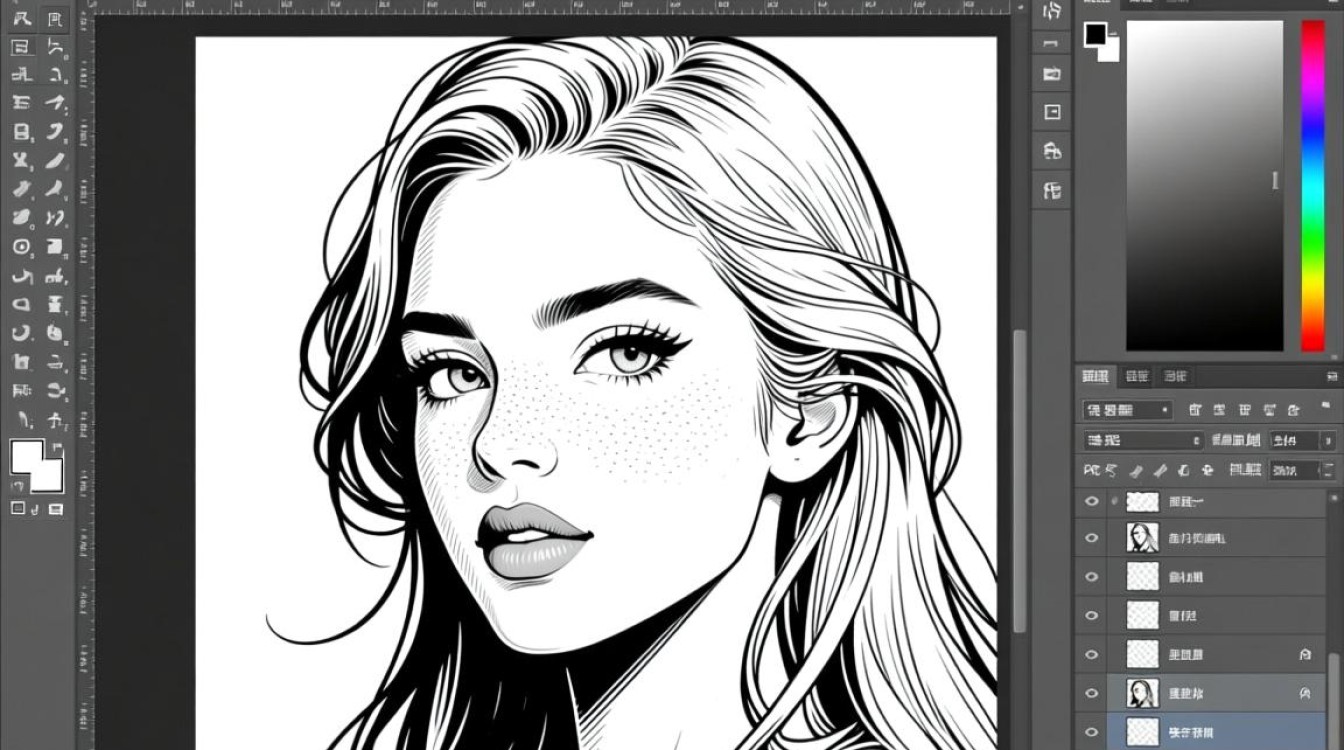
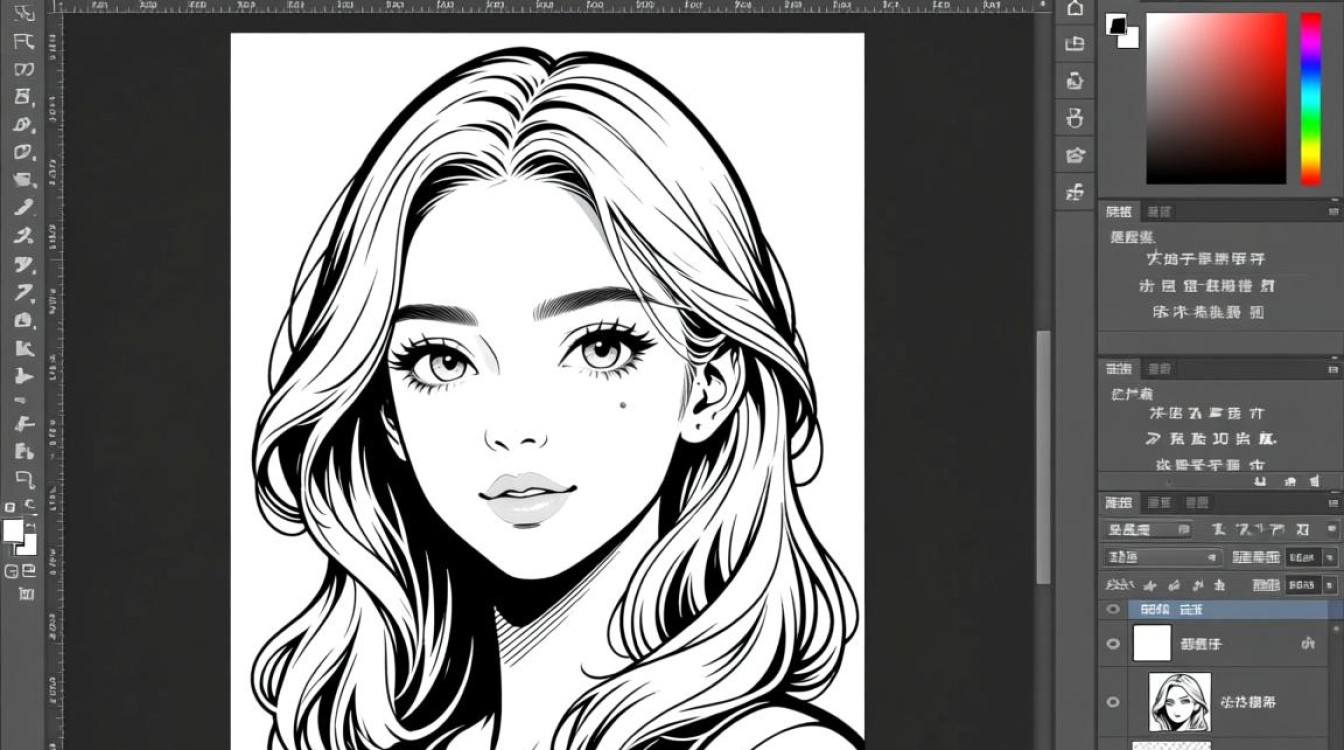
选择合适的图片
在开始转换之前,选择一张清晰、对比度高的图片非常重要,这样的图片更容易转换为高质量的线稿。
创建新文件
- 打开Photoshop,选择“文件”>“新建”。
- 设置合适的画布大小,确保大于原始图片。
- 选择合适的分辨率,通常300像素/英寸或更高。
复制并调整图片
- 打开你想要转换的图片,使用“移动工具”(V)将其拖到新文件中。
- 使用“自由变换工具”(Ctrl+T)调整图片大小和位置,使其适合画布。
去色和调整对比度
- 选择“图像”>“调整”>“去色”,将图片转换为灰度。
- 使用“图像”>“调整”>“亮度/对比度”或“曲线”调整对比度,使图像中的线条更加明显。
使用“阈值”命令
- 选择“图像”>“调整”>“阈值”。
- 在弹出的对话框中,调整阈值滑块,直到图像中的线条清晰可见。
细化线条
- 使用“钢笔工具”(P)或“路径工具”(A)绘制更精细的线条。
- 使用“橡皮擦工具”(E)或“路径橡皮擦工具”删除不必要的线条。
填充颜色
- 使用“选择工具”(V)选择你想要填充颜色的区域。
- 使用“油漆桶工具”(G)或“填充”命令填充颜色。
保存文件
- 选择“文件”>“保存”或“另存为”。
- 选择合适的文件格式,如PNG或GIF,以便保持透明背景。
小贴士
- 在调整对比度时,可以尝试不同的设置,直到找到最佳的视觉效果。
- 使用“图层蒙版”可以更灵活地编辑线条和填充颜色。
表格:常用工具及其功能
| 工具名称 | 功能描述 |
|---|---|
| 钢笔工具(P) | 用于绘制精确的路径,适用于绘制线条和形状。 |
| 路径工具(A) | 用于创建和编辑路径,可以用于精确的线条绘制。 |
| 移动工具(V) | 用于移动图层、选区和路径。 |
| 自由变换工具(Ctrl+T) | 用于缩放、旋转、倾斜和扭曲图层。 |
| 选择工具(V) | 用于选择图层、选区和路径。 |
| 油漆桶工具(G) | 用于填充颜色、图案或渐变。 |
| 填充命令 | 通过“编辑”>“填充”命令可以填充选区或图层。 |
| 图层蒙版 | 用于隐藏或显示图层的一部分,可以灵活地编辑图像。 |
FAQs
Q1:如何调整线稿的线条粗细?A1:在“钢笔工具”或“路径工具”的选项栏中,可以调整“钢笔压力”或“路径宽度”来改变线条的粗细。
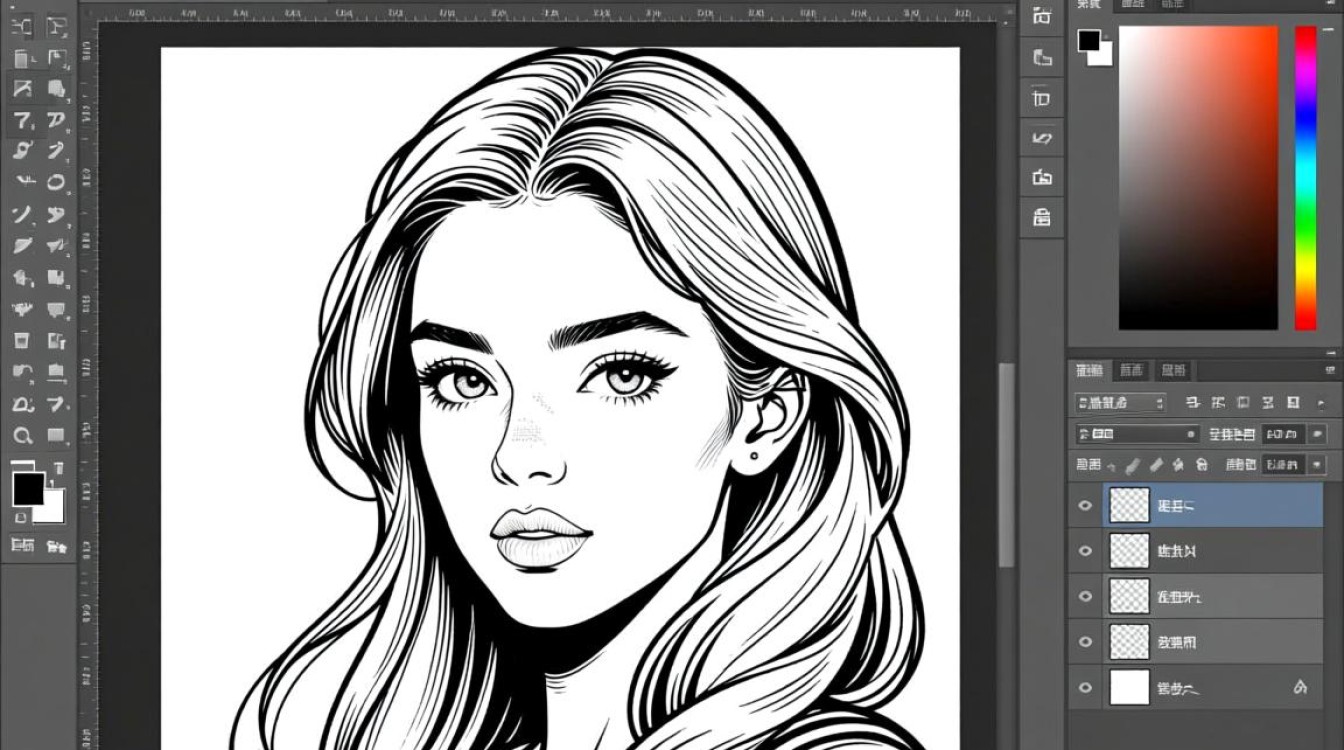
Q2:如何修改已经填充的颜色?A2:选择需要修改颜色的区域,然后使用“油漆桶工具”或“填充”命令,选择新的颜色进行填充,如果需要修改的是图层蒙版,可以直接在蒙版上使用画笔工具进行修改。


