
选择合适的软件
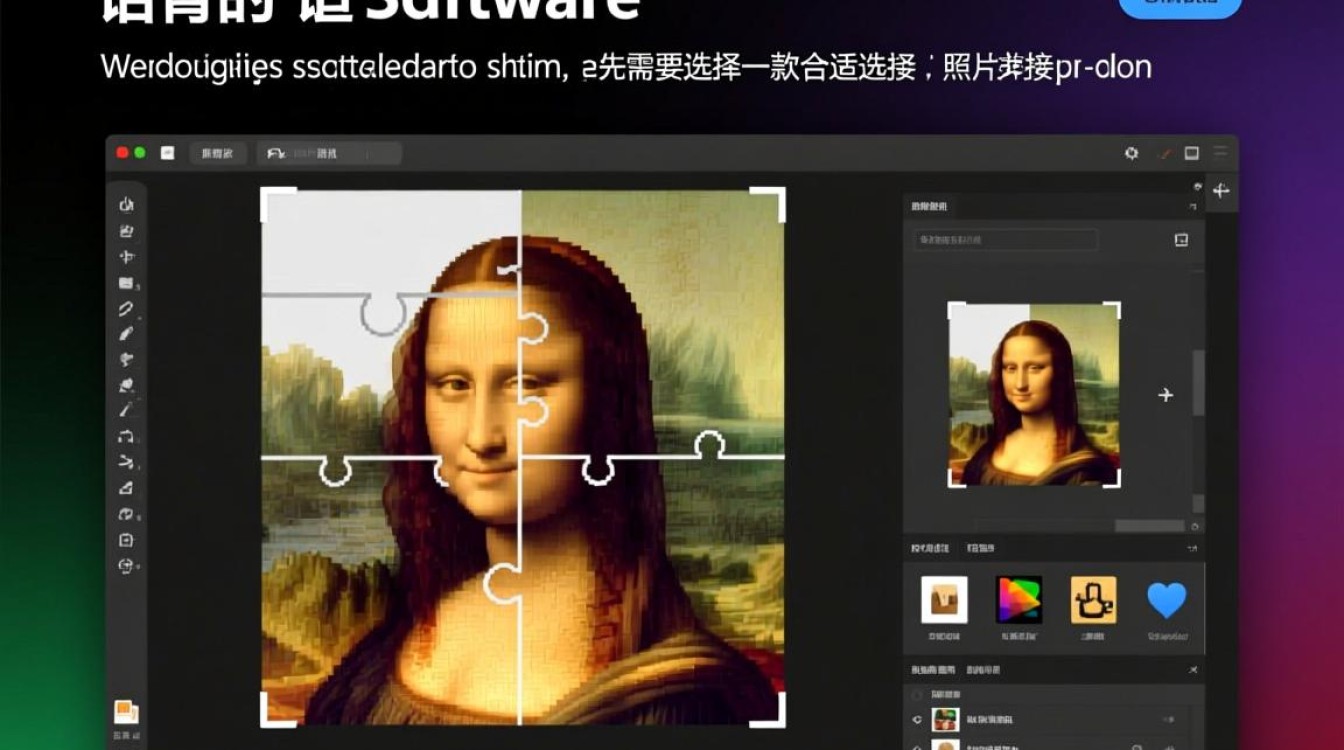
在开始拼接照片之前,首先需要选择一款合适的照片拼接软件,目前市面上有很多优秀的照片拼接软件,如Adobe Photoshop、GIMP、PhotoScape等,以下是一些选择软件时需要考虑的因素:
- 操作简单:选择一款操作界面友好、易于上手的软件,以便快速掌握拼接技巧。
- 功能丰富:选择一款功能全面的软件,可以满足不同拼接需求。
- 兼容性:确保所选软件支持多种照片格式,以便兼容你的原始照片。
准备照片素材
在拼接照片之前,需要准备好以下素材:
- 原始照片:确保照片质量清晰,分辨率较高,以便拼接后的效果更佳。
- 照片尺寸:尽量保证所有照片的尺寸一致,以便拼接时更加顺畅。
- 照片角度:选择角度相近的照片,以便拼接后的画面更加自然。
照片拼接步骤
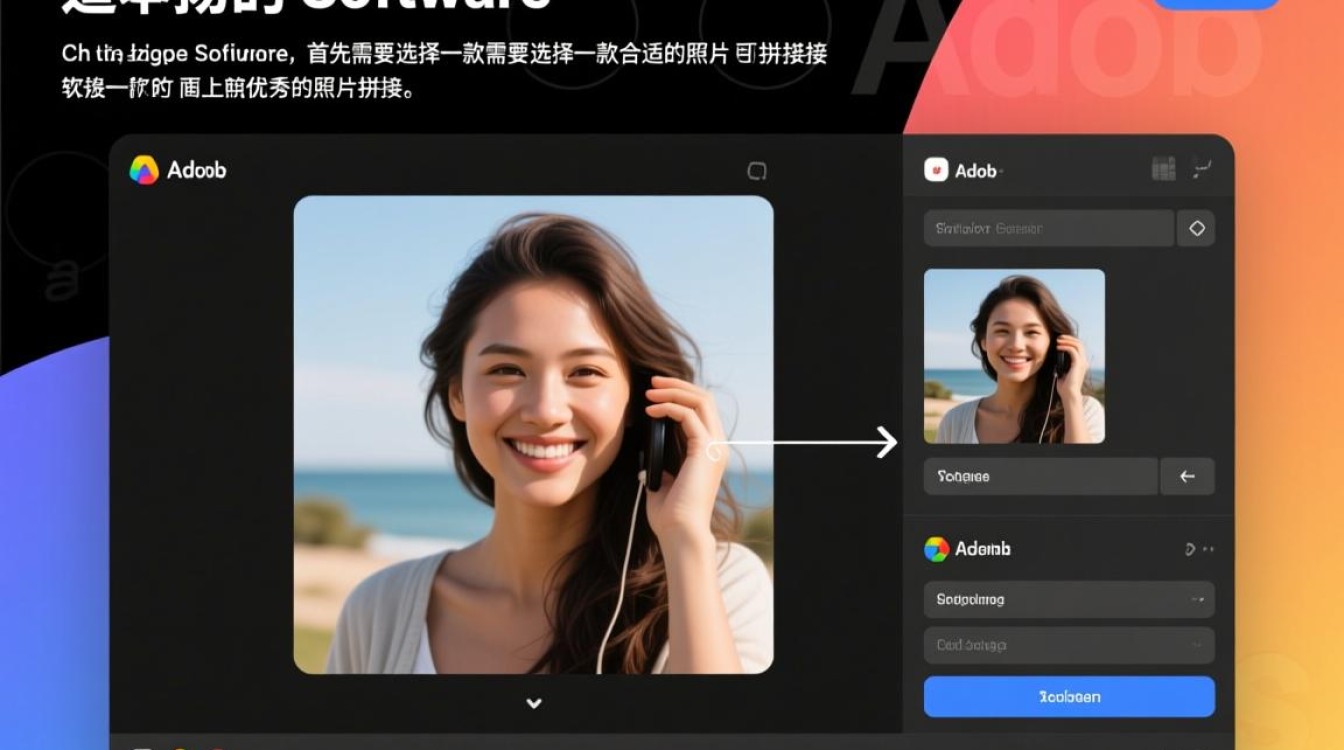
以下以Adobe Photoshop为例,介绍照片拼接的基本步骤:
- 打开Photoshop,创建一个新的文档,尺寸根据需要拼接的照片数量和大小进行调整。
- 将所有需要拼接的照片导入到Photoshop中,并分别调整大小和位置,使其在画布上排列整齐。
- 使用“移动工具”选择一张照片,然后按住Shift键,依次选择其他照片,将它们合并为一个图层。
- 使用“裁剪工具”裁剪合并后的图层,使其边缘与拼接后的画面相匹配。
- 使用“自由变换”工具调整图层大小和角度,确保拼接后的画面平滑过渡。
- 使用“图层蒙版”隐藏不必要的部分,使拼接后的画面更加自然。
- 重复以上步骤,直至所有照片拼接完成。
照片拼接技巧
- 使用参考线:在拼接过程中,可以使用参考线辅助调整照片位置,确保拼接后的画面整齐。
- 调整透视:对于有透视关系的照片,可以使用“透视变换”工具调整,使拼接后的画面更加真实。
- 添加渐变:在拼接照片的交界处,可以添加渐变效果,使画面过渡更加自然。
常见问题解答(FAQs)
Q1:如何确保拼接后的照片质量? A1:选择高质量的照片素材,并在拼接过程中注意调整照片大小、角度和透视,以确保拼接后的照片质量。
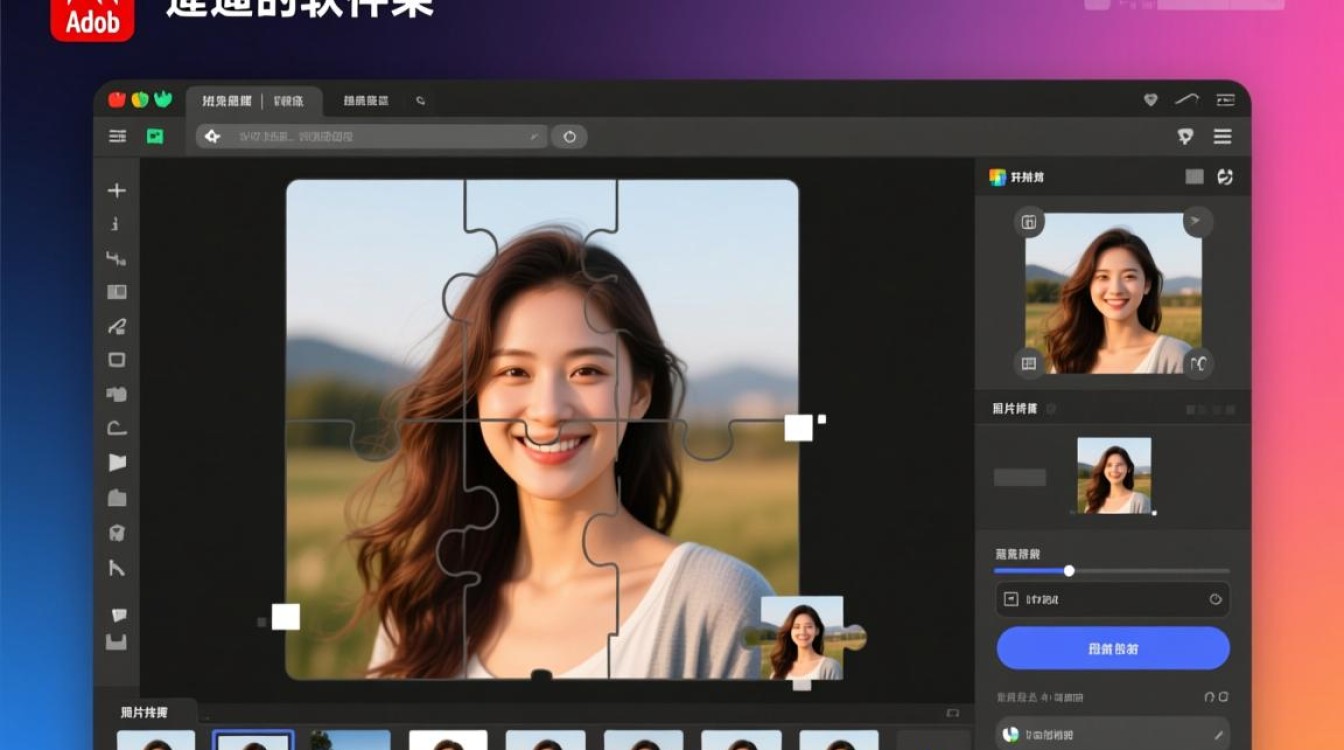
Q2:如何避免拼接后的照片出现明显的人工痕迹? A2:在拼接过程中,注意调整照片边缘、添加渐变效果,以及使用图层蒙版隐藏不必要的部分,可以使拼接后的照片更加自然,减少人工痕迹。


