
在数字时代,图片处理已经成为日常工作中不可或缺的一部分,我们可能需要在图片上修改数字,以适应不同的需求,以下是一篇关于如何使用Photoshop(简称PS)修改图片上数字的详细指南。
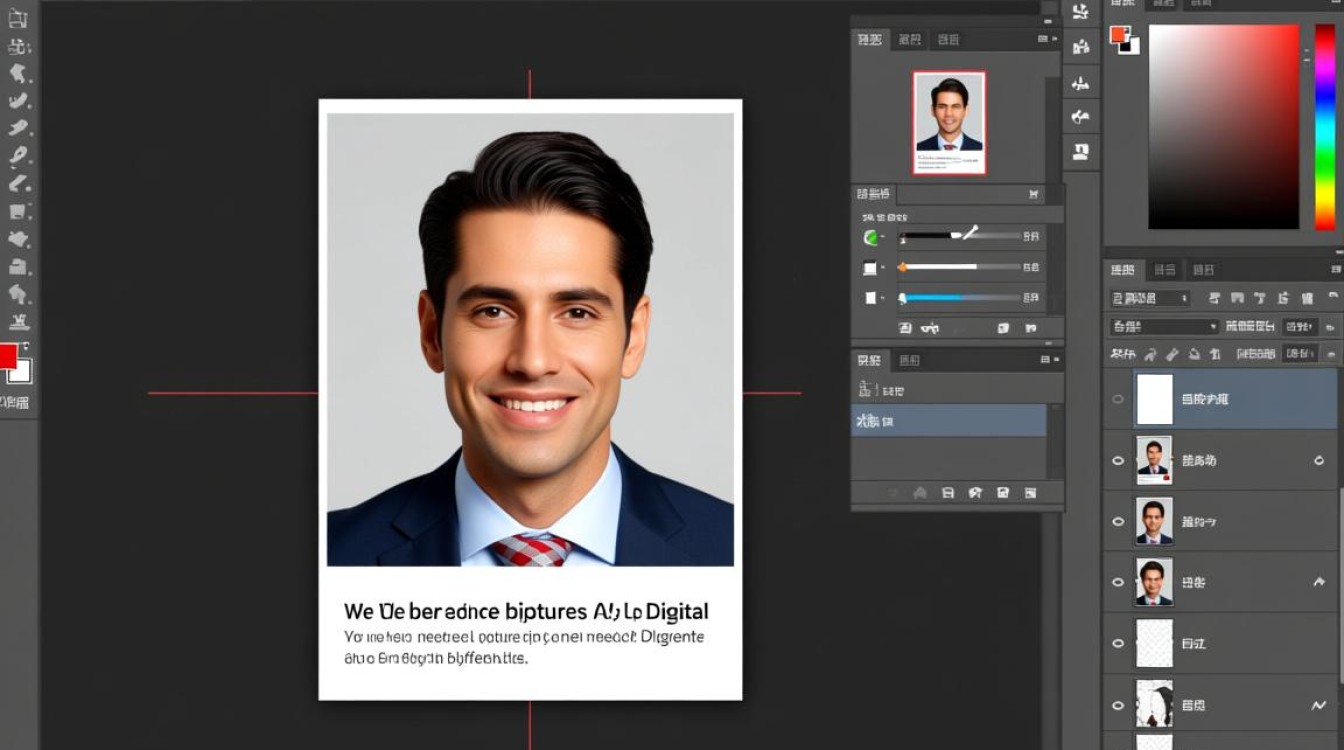
准备工作
在开始修改数字之前,确保你已经安装了Photoshop软件,并且对基本的图像编辑操作有所了解。
选择工具
- 魔棒工具:适用于修改背景与数字颜色差异较大的情况。
- 套索工具:适用于需要精确选择数字区域的情况。
- 钢笔工具:适用于复杂形状的数字选择。
- 橡皮擦工具:用于修正选择区域外的错误。
修改步骤
打开图片
在Photoshop中打开需要修改的图片。

选择数字
- 使用魔棒工具或套索工具选中数字区域。
- 如果数字形状复杂,可以使用钢笔工具进行精确选择。
创建选区
- 点击“选择”菜单,选择“修改”。
- 在弹出的“修改”对话框中,选择“羽化”,设置羽化半径(通常为1-3像素)。
- 点击“确定”创建选区。
修改数字
- 使用橡皮擦工具或选择合适的画笔工具,在选区内修改数字。
- 可以调整画笔的大小、硬度、不透明度等参数,以达到更好的效果。
保存修改
- 点击“文件”菜单,选择“保存”或“另存为”,保存修改后的图片。
常见问题解答(FAQs)
Q1:如何快速选择数字区域?A1: 使用魔棒工具或套索工具,根据数字与背景的颜色差异,快速选中数字区域。
Q2:修改数字后,如何恢复原始图片?A2: 在修改数字之前,可以复制原始图层,以便在需要时恢复原始图片。

注意事项
- 在修改数字时,注意保持数字的清晰度和可读性。
- 修改后的数字应与原图风格保持一致。
- 修改过程中,注意不要破坏图片的整体美观。
通过以上步骤,你可以轻松地在Photoshop中修改图片上的数字,希望这篇指南能帮助你更好地处理图像编辑工作。


