
在Photoshop中,为图像添加发光效果是一种常见的图像处理技巧,可以使图像更加生动和吸引人,以下是一篇详细介绍如何在Photoshop中实现发光效果的文章。
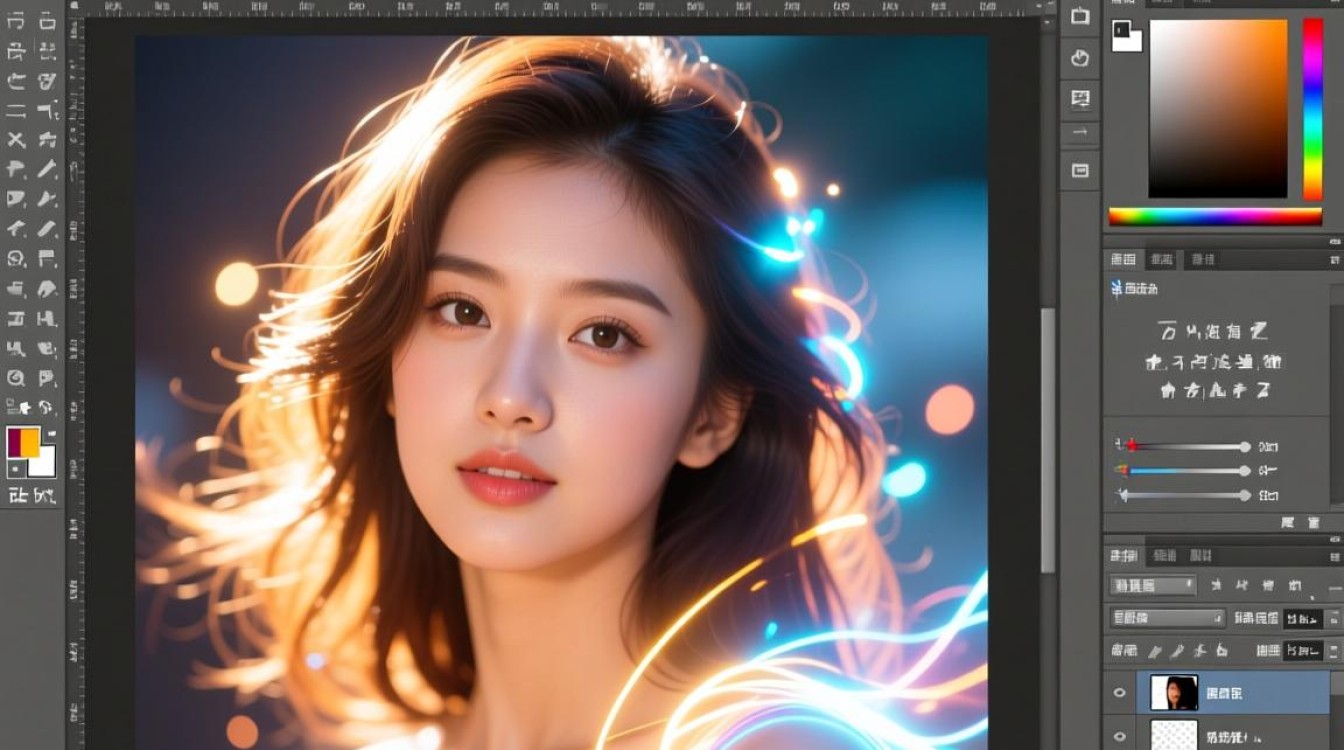
发光效果的基础原理
在Photoshop中,发光效果通常是通过调整图像的亮度、对比度和颜色来实现,以下是一些常用的方法:
- 使用图层样式:通过图层样式中的“外发光”或“内发光”效果来添加发光。
- 使用滤镜:使用“渲染”菜单下的“发光”滤镜。
- 使用调整图层:通过“亮度/对比度”或“色彩平衡”等调整图层来调整图像的发光效果。
使用图层样式添加发光
选择图层
打开Photoshop,导入或创建一个图像,选择你想要添加发光效果的图层。
添加图层样式
- 右键点击选中的图层,选择“图层样式”。
- 在弹出的菜单中,选择“外发光”或“内发光”。
调整发光效果
- 在“外发光”或“内发光”的设置中,你可以调整以下参数:
- 混合模式:选择合适的混合模式,如“柔光”或“叠加”。
- 不透明度:调整发光的不透明度。
- 扩展:增加或减少发光的范围。
- 大小:调整发光的大小。
- 颜色:选择发光的颜色。
预览和调整
在调整完参数后,你可以点击预览按钮来查看效果,如果不满意,可以继续调整参数直到达到理想的效果。
使用滤镜添加发光
选择滤镜
- 在菜单栏中选择“滤镜”。
- 选择“渲染”。
- 选择“发光”。
调整滤镜参数
在弹出的对话框中,你可以调整以下参数:
- 发光量:调整发光的强度。
- 颜色:选择发光的颜色。
- 模糊:调整发光的模糊程度。
应用滤镜
调整完参数后,点击“确定”按钮应用滤镜。
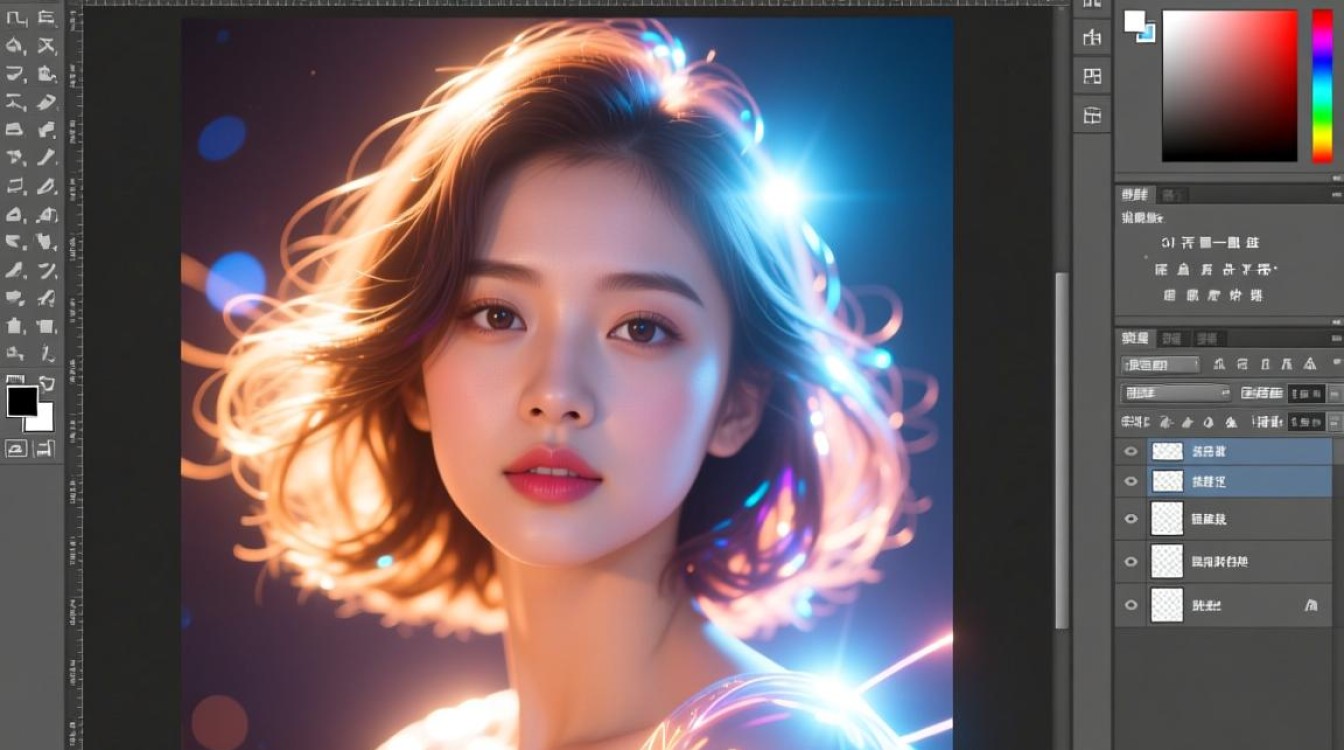
使用调整图层添加发光
创建调整图层
- 在菜单栏中选择“图层”。
- 选择“新建调整图层”。
- 选择“亮度/对比度”或“色彩平衡”。
调整图层参数
在调整图层的设置中,你可以调整以下参数:
- 亮度:增加或减少图像的亮度。
- 对比度:增加或减少图像的对比度。
- 颜色平衡:调整图像的颜色分布。
调整图层不透明度
通过调整调整图层的“不透明度”,可以控制发光效果的强度。
FAQs
Q1:如何使发光效果更加自然?
A1: 要使发光效果更加自然,可以尝试以下方法:
- 使用较小的发光大小。
- 调整发光颜色,使其与图像的整体色调相匹配。
- 适当降低发光的不透明度。
Q2:如何移除已经添加的发光效果?
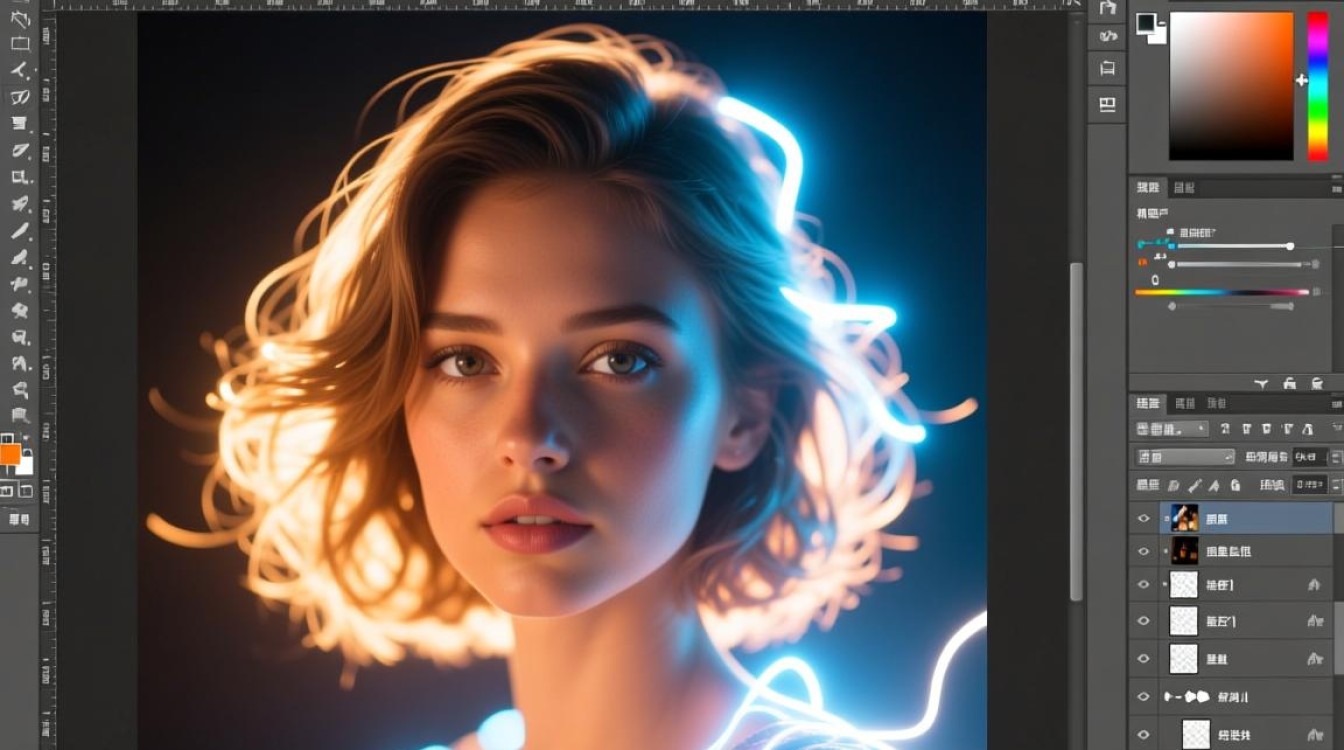
A2: 要移除已经添加的发光效果,可以执行以下操作:
- 选择包含发光效果的图层。
- 在“图层样式”对话框中,取消勾选“外发光”或“内发光”。
- 点击“确定”保存更改。
通过以上方法,你可以在Photoshop中轻松地为图像添加发光效果,使你的作品更加生动和有趣。


