
华为手机桌面整理指南
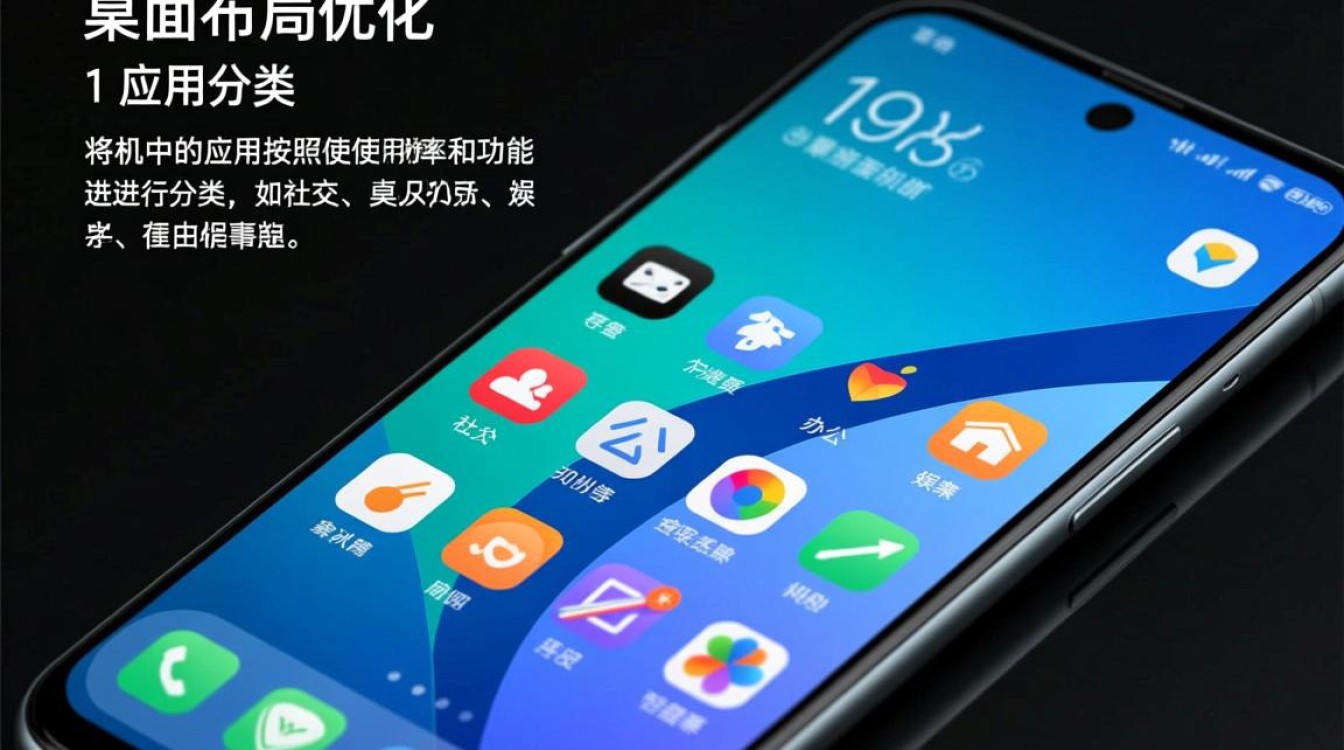
桌面布局优化
1 应用分类 将手机中的应用按照使用频率和功能进行分类,如社交、办公、娱乐等,这样可以帮助您快速找到所需的应用。
2 应用图标调整 将应用图标调整到您认为最合适的位置,以便于操作,您可以根据自己的喜好,将常用应用放置在桌面的顶部或底部。
桌面文件夹管理
1 创建文件夹 根据应用分类,创建相应的文件夹,将应用拖拽到对应的文件夹中,这样可以使桌面更加整洁。
2 文件夹命名 为文件夹命名时,尽量简洁明了,便于识别,将“社交”文件夹命名为“社交应用”。
桌面背景设置
1 选择背景 选择一个与您心情或主题相符的桌面背景,使桌面更具个性化。
2 背景更换频率 根据个人喜好,设置背景更换频率,您可以选择每天更换,也可以选择每周或每月更换。
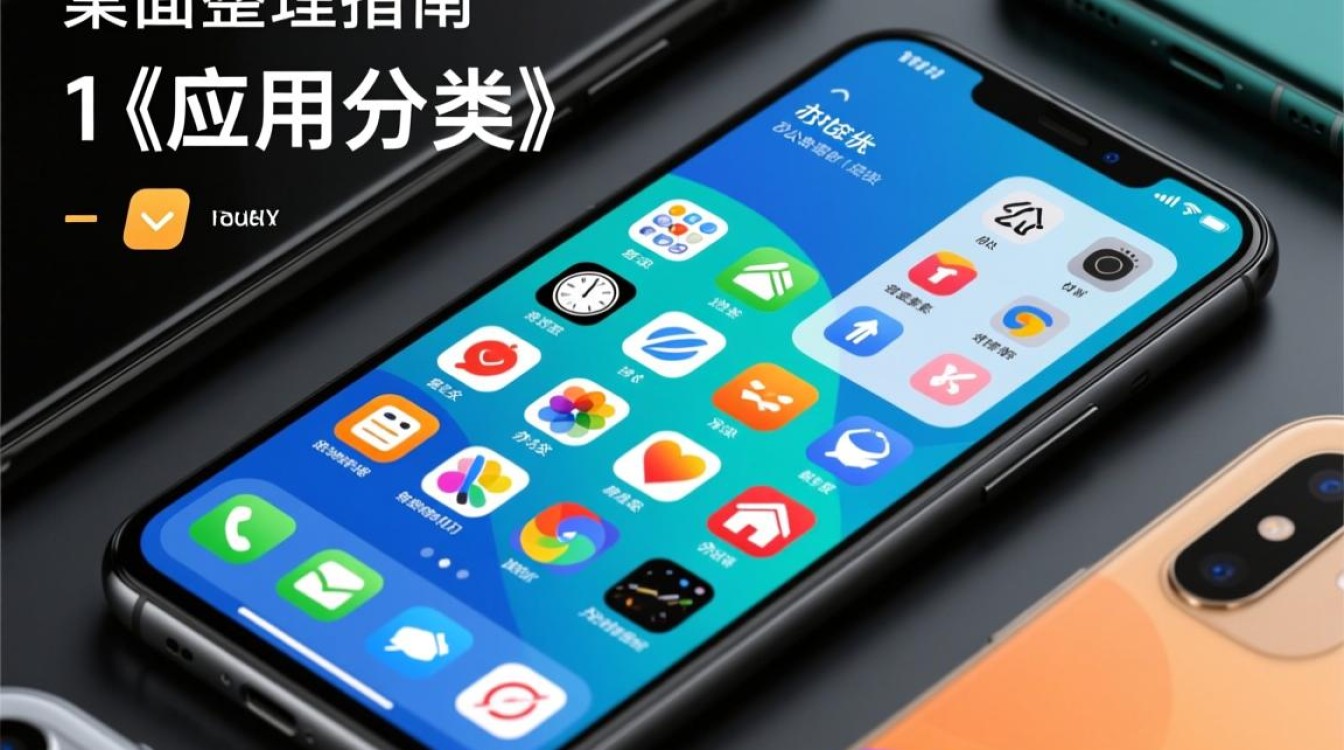
桌面插件应用
1 选择插件 华为手机提供了丰富的桌面插件,如天气、时钟、日历等,您可以根据需求选择合适的插件。
2 插件位置调整 将插件放置在桌面上的合适位置,以便于查看和使用。
桌面美化技巧
1 应用图标美化 通过第三方应用市场下载图标美化工具,为应用图标添加皮肤或样式。
2 桌面壁纸美化 使用第三方壁纸应用,为桌面更换高清壁纸。
桌面整理工具
1 桌面整理应用 下载桌面整理应用,如桌面助手、桌面美化等,帮助您快速整理桌面。
2 应用卸载 定期清理不必要的应用,释放手机存储空间。
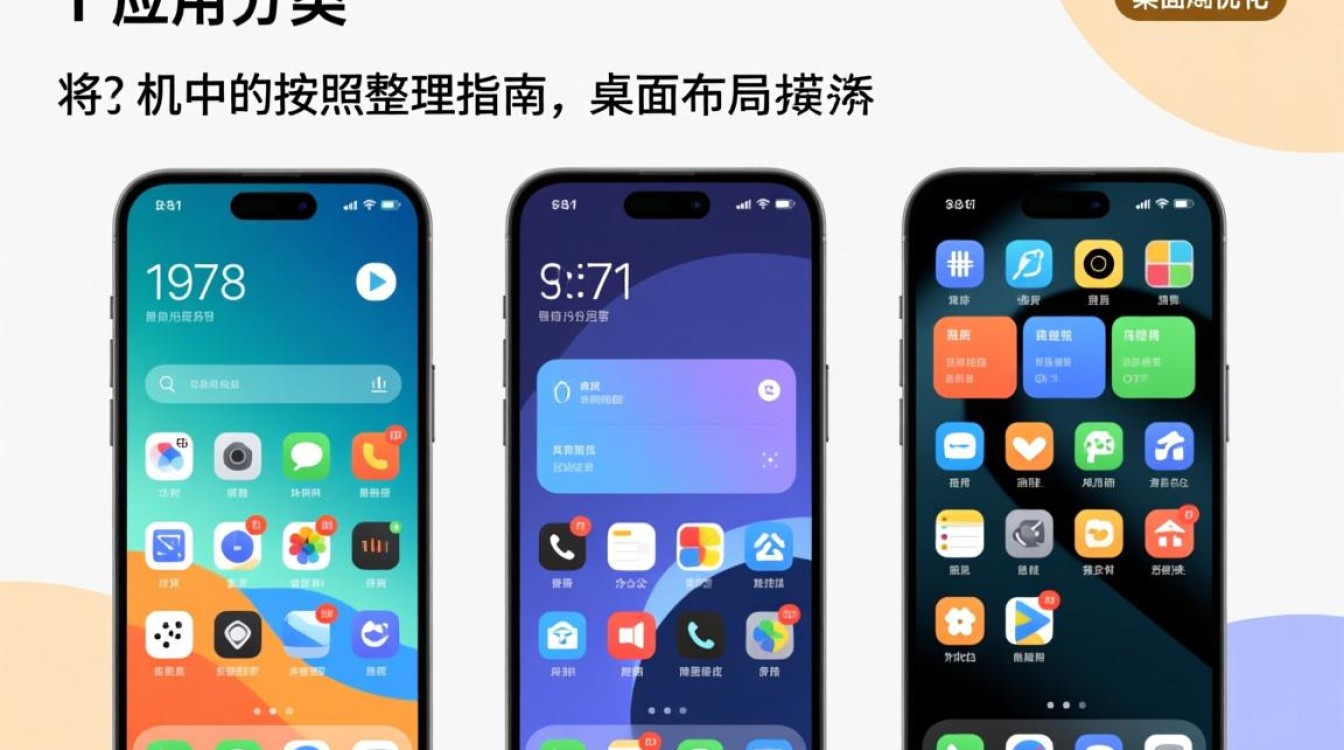
桌面整理注意事项
1 定期整理 保持桌面整洁,定期进行桌面整理。
2 保持简洁 避免在桌面上放置过多不必要的图标和插件。
FAQs
Q1:如何快速整理华为手机桌面? A1:将应用按照分类放置到文件夹中;调整应用图标位置;清理不必要的应用和插件。
Q2:如何美化华为手机桌面? A2:您可以通过以下方式美化桌面:选择合适的背景、添加桌面插件、美化应用图标、更换高清壁纸等。


