
在文档编辑和数据处理中,保持表格大小一致是确保文档美观和专业性的关键,以下是一些方法,可以帮助您实现表格大小的统一:

使用固定列宽和行高
固定列宽
- 在表格工具栏中,找到“列宽”选项。
- 选择“自动调整”中的“固定列宽”。
- 输入您希望所有列都采用的宽度值。
固定行高
- 在表格工具栏中,找到“行高”选项。
- 选择“自动调整”中的“固定行高”。
- 输入您希望所有行都采用的行高值。
利用表格样式
应用样式
- 在Word中,选择一个已经设置了固定列宽和行高的表格样式。
- 点击“应用样式”按钮,将样式应用到您的表格上。
自定义样式
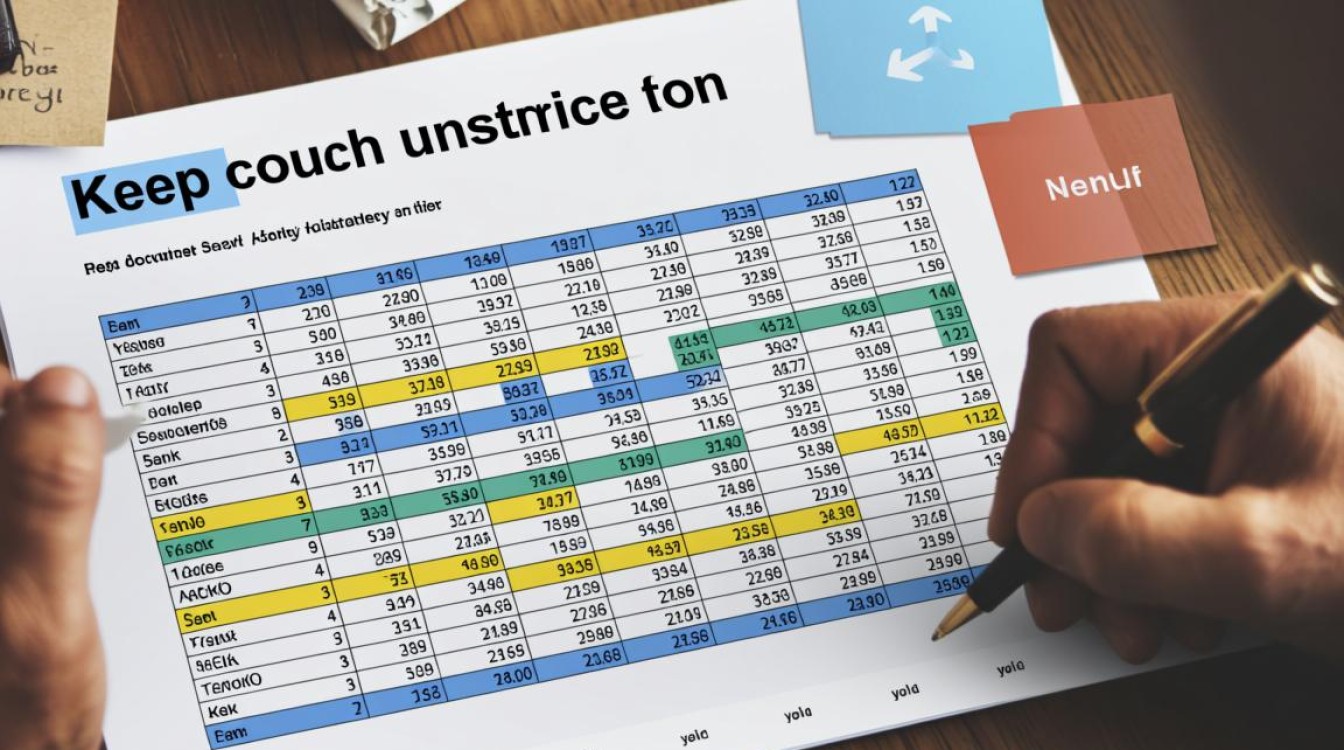
- 如果没有合适的样式,可以自定义一个。
- 在“样式”菜单中,选择“新建样式”。
- 在弹出的对话框中,设置列宽和行高,并保存样式。
使用表格属性
调整表格属性
- 右键点击表格,选择“表格属性”。
- 在“表格”选项卡中,设置列宽和行高。
- 在“单元格”选项卡中,可以设置单元格的边框、填充等属性。
单元格大小调整
- 在表格中,选中需要调整大小的单元格。
- 使用鼠标拖动单元格边框,直到达到理想的大小。
使用表格自动调整功能
自动调整
- 在表格工具栏中,找到“自动调整”选项。
- 选择“根据内容调整”或“根据窗口调整”。
- Word会自动调整表格大小以适应内容或窗口。
手动调整
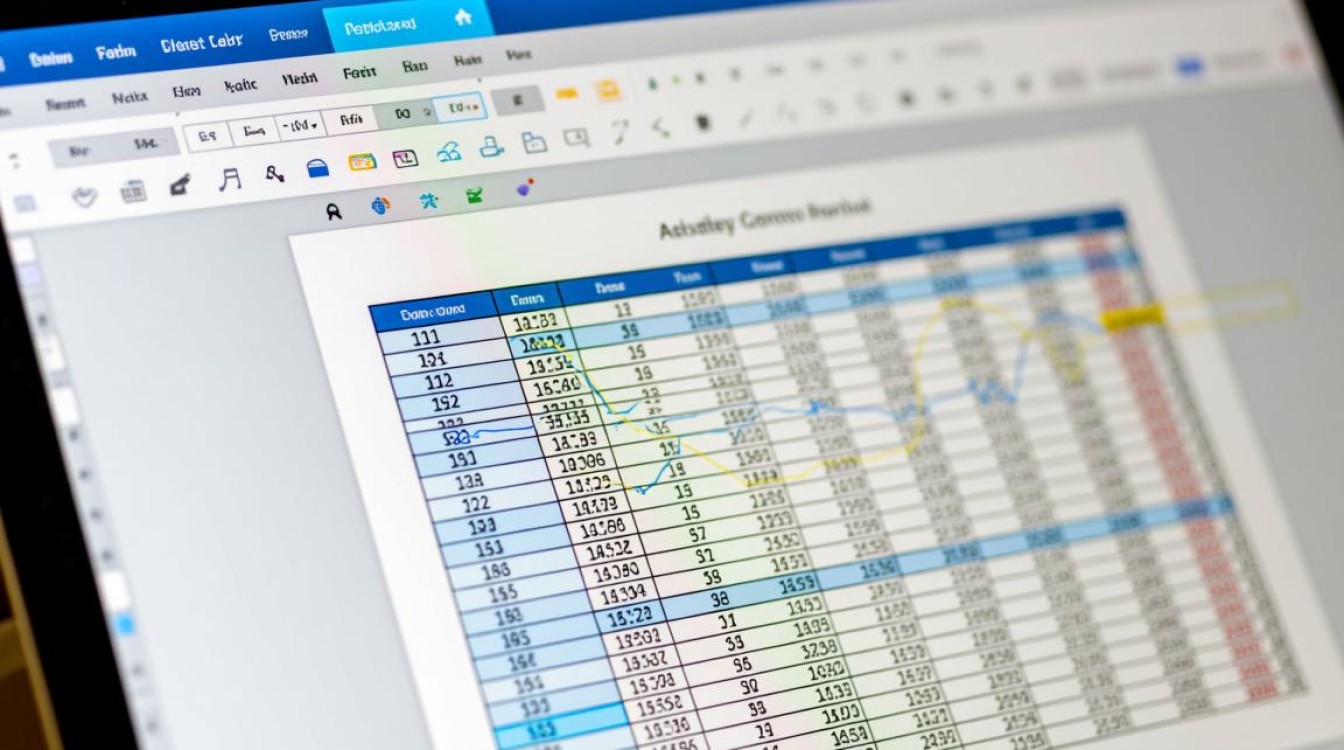
- 在表格中,将鼠标悬停在列或行边框上,当光标变为双向箭头时,拖动边框调整大小。
FAQs
Q1:如何快速调整表格中所有单元格的边框宽度?A1: 可以通过以下步骤快速调整:
- 选中整个表格。
- 在“开始”选项卡中,找到“边框”按钮。
- 选择“边框和底纹”。
- 在弹出的对话框中,设置边框宽度,然后点击“确定”。
Q2:如何使表格中的文字自动换行?A2: 在表格中,选中需要自动换行的单元格或单元格区域。
- 在“开始”选项卡中,找到“对齐方式”按钮。
- 选择“自动换行”选项。
- 文字将自动在单元格内换行。


