
准备工作
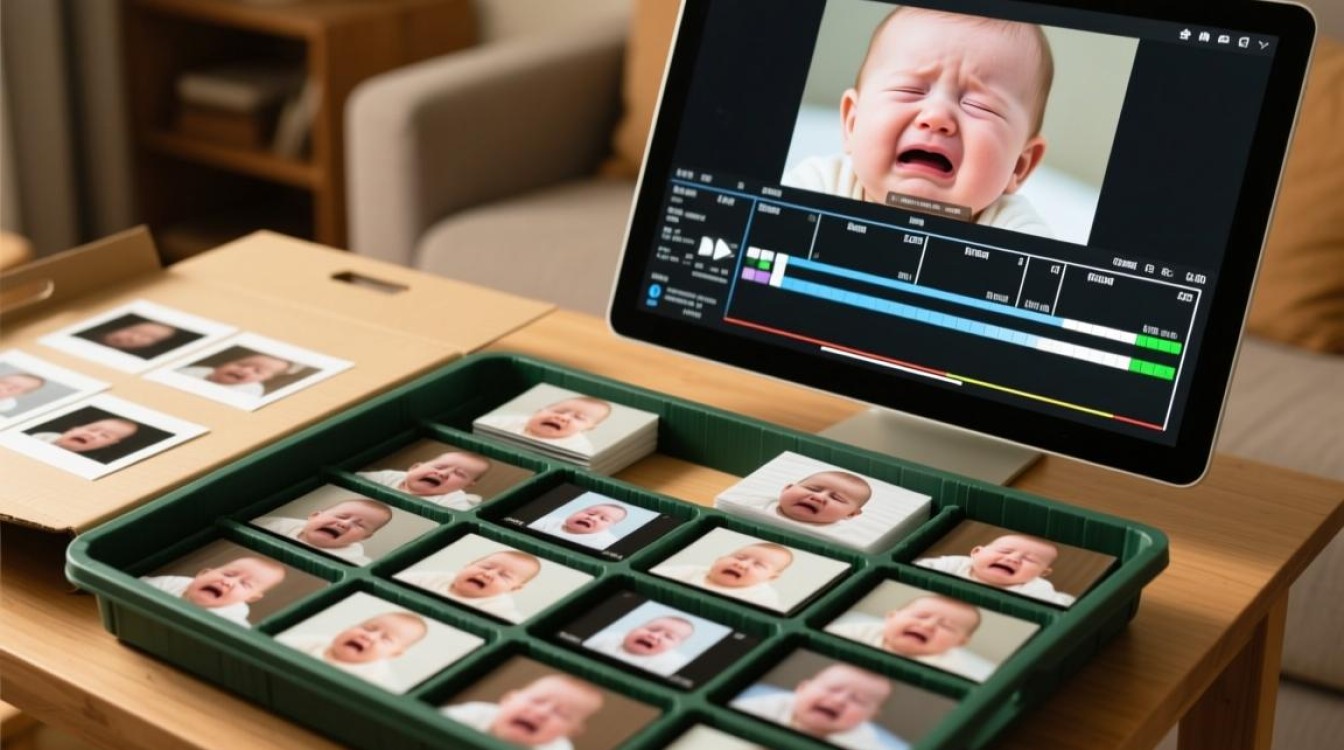
在开始剪辑宝宝委屈视频之前,我们需要做一些准备工作:
视频素材整理:将所有需要使用的视频素材整理好,确保视频格式兼容剪辑软件。
剪辑软件选择:选择一款适合的剪辑软件,如Adobe Premiere Pro、Final Cut Pro、剪映等。
剪辑设备准备:确保电脑或手机运行流畅,内存充足,以便处理大量视频数据。
剪辑步骤
导入视频素材
- 打开剪辑软件,选择“文件”>“导入”>“导入媒体”。
- 选择你的视频素材,导入到项目中。
选择剪辑区域
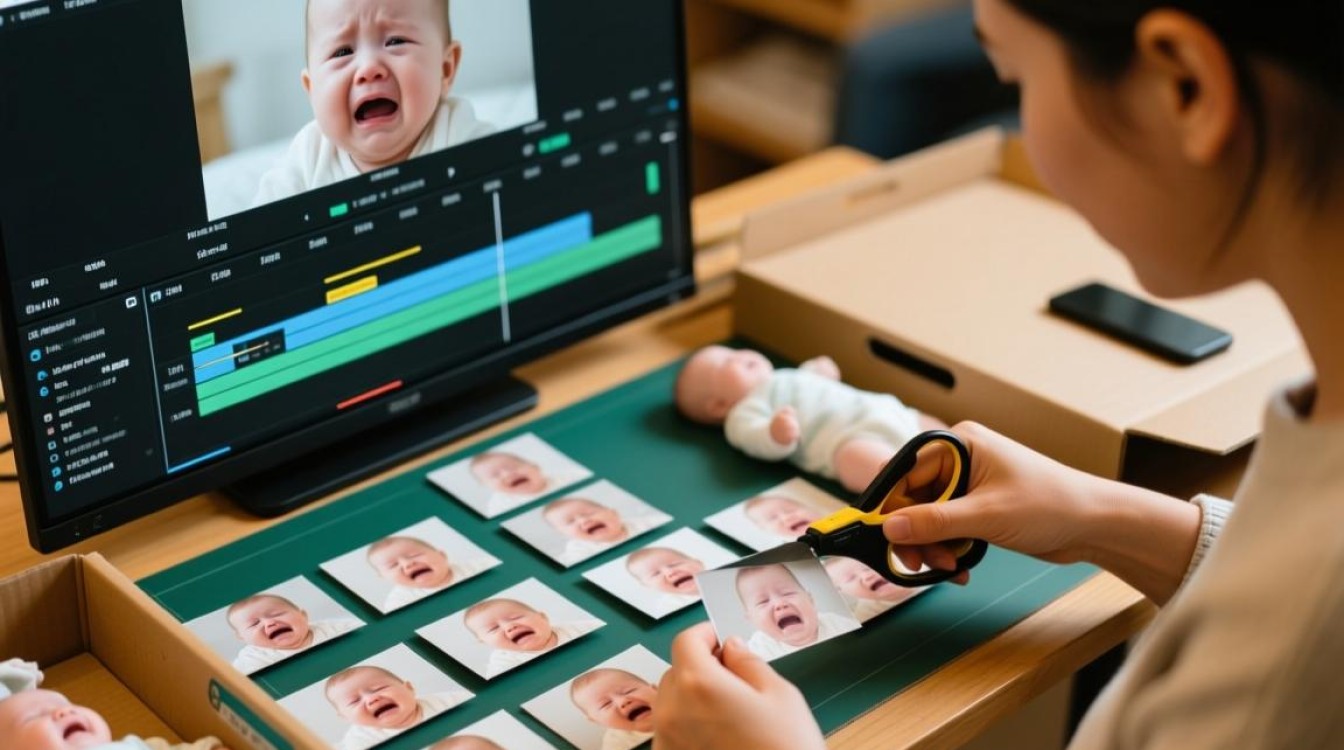
- 在时间轴上找到宝宝委屈的片段。
- 使用剪辑软件的“剪辑工具”或“剃刀工具”进行剪辑,保留需要的部分。
调整视频时长
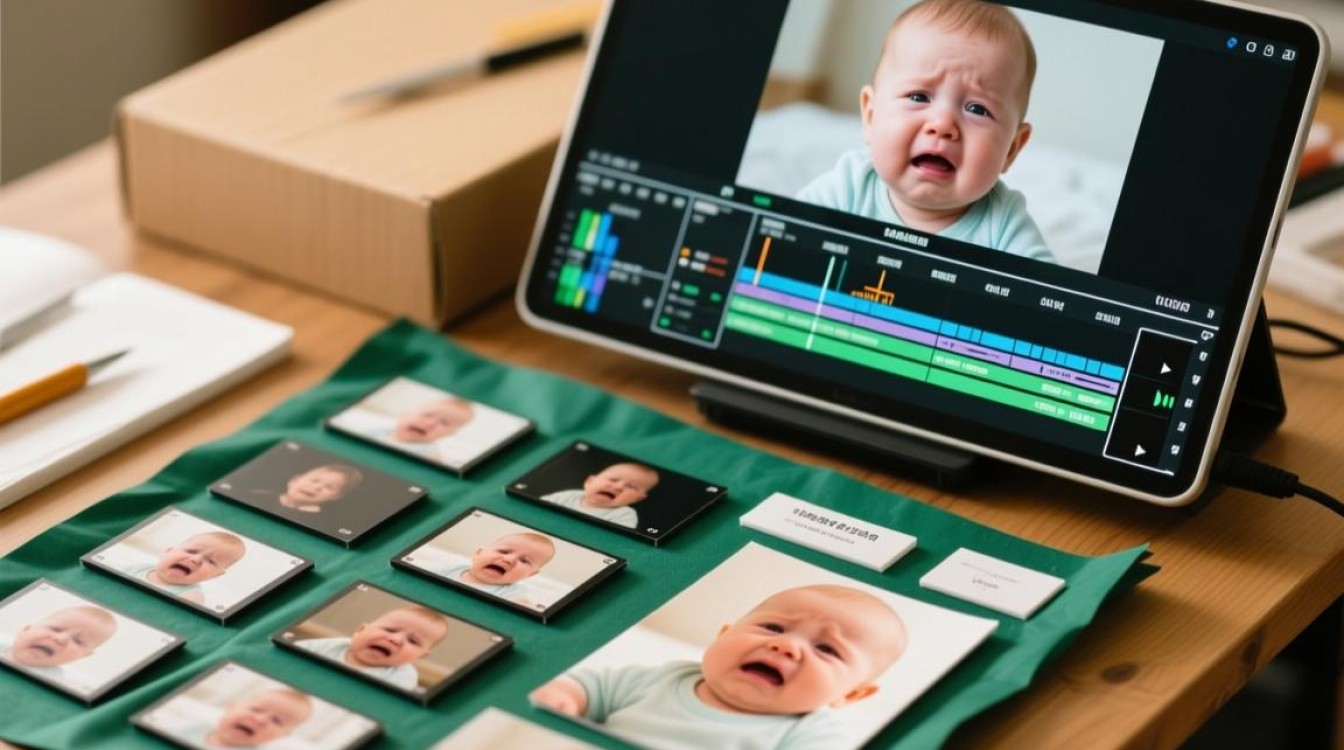
- 根据需要,可以缩短或延长视频时长。
- 使用“速度控制”功能调整播放速度,使视频节奏更加紧凑或舒缓。
添加背景音乐
- 选择合适的背景音乐,添加到视频中。
- 调整音量,确保背景音乐与视频内容相匹配。
剪辑画面
- 使用“裁剪工具”调整视频画面的比例和尺寸。
- 可以添加滤镜、调整亮度、对比度等,使画面更加美观。
添加字幕
- 如果视频中有需要解释的情节,可以添加字幕。
- 选择合适的字体、颜色和大小,确保字幕清晰可见。
调整视频节奏
使用“音频波形”调整视频的节奏,使视频更加流畅。
导出视频
- 完成剪辑后,选择“文件”>“导出”>“导出媒体”。
- 选择合适的视频格式和分辨率,导出视频。
注意事项
尊重隐私:在剪辑过程中,注意保护宝宝的隐私,避免泄露个人信息。
版权问题:确保使用的背景音乐、字幕等素材不侵犯他人版权。
视频质量:在剪辑过程中,注意视频质量,避免出现画面模糊、音质不佳等问题。
FAQs
Q1:如何选择合适的背景音乐? A1:选择背景音乐时,应考虑视频的整体氛围和宝宝的情绪,可以选择轻柔的摇篮曲或温馨的钢琴曲,以营造温馨的氛围。
Q2:如何调整视频的节奏? A2:调整视频节奏可以通过调整视频播放速度来实现,如果想要视频更加紧凑,可以适当加快播放速度;如果想要视频更加舒缓,可以适当减慢播放速度,也可以通过调整背景音乐的节奏来影响视频的整体节奏。






