
准备工作
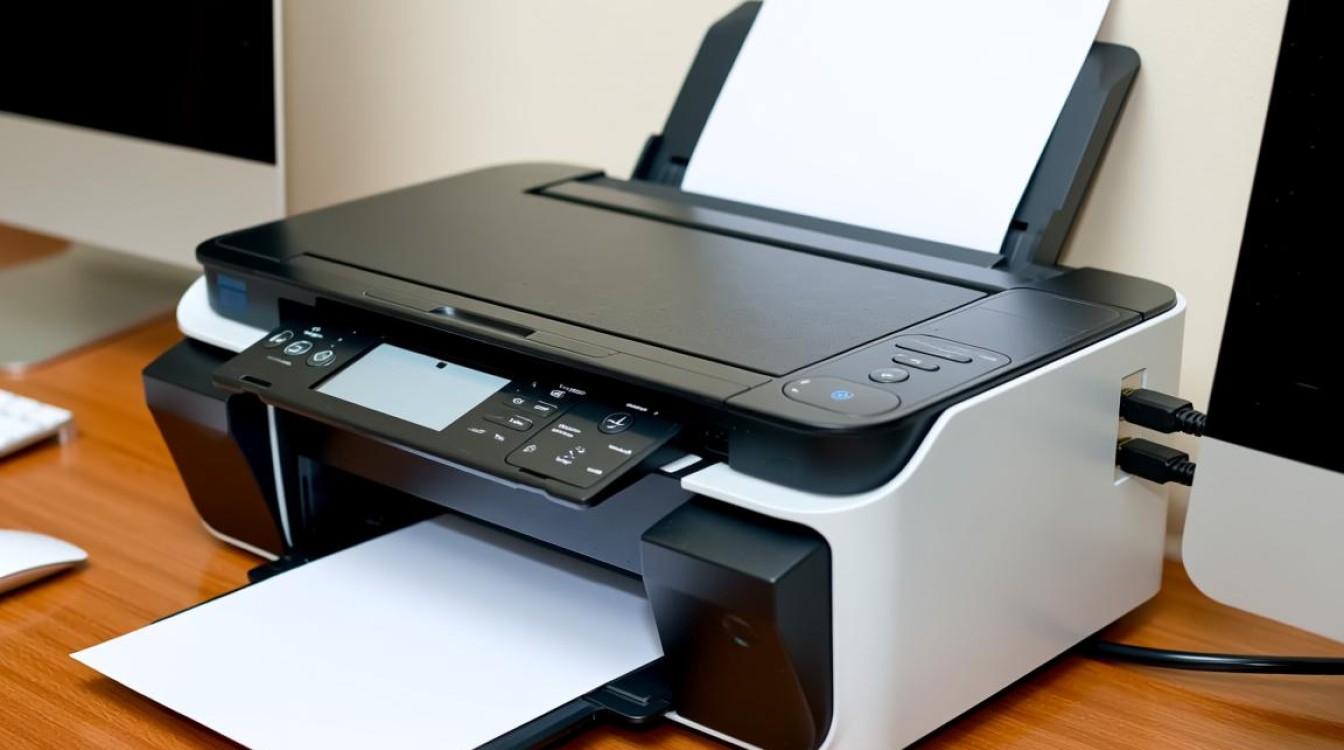
在添加打印机设备之前,我们需要做好以下准备工作:
确保打印机已经连接到电源和计算机网络。
确保打印机驱动程序已安装到计算机上。
确认打印机已打开并处于工作状态。
添加打印机设备
以下是在Windows和Mac系统中添加打印机设备的步骤:
Windows系统
(1)打开“控制面板”,点击“硬件和声音”,然后点击“设备和打印机”。
(2)在“设备和打印机”窗口中,点击“添加打印机”。
(3)在“添加打印机”向导中,选择“添加本地打印机”或“添加网络、无线或蓝牙打印机”。
(4)选择“使用手动或自动从磁盘安装”选项,然后点击“下一步”。
(5)选择打印机制造商和型号,点击“下一步”。
(6)根据提示安装打印机驱动程序,点击“下一步”。
(7)在“打印机名称”栏中输入打印机的名称,然后点击“下一步”。
(8)选择打印机共享选项,点击“下一步”。
(9)确认添加打印机,点击“完成”。
Mac系统
(1)打开“系统偏好设置”,点击“打印与扫描”。
(2)在“打印与扫描”窗口中,点击“+”,然后选择“添加打印机或扫描仪”。
(3)在“添加打印机或扫描仪”窗口中,选择“IP”选项卡。
(4)在“IP”选项卡中,选择“网络打印机”或“IP地址”选项。
(5)输入打印机的IP地址或主机名,点击“下一步”。
(6)选择打印机制造商和型号,点击“下一步”。
(7)在“打印机名称”栏中输入打印机的名称,然后点击“添加”。
测试打印机
在添加打印机设备后,我们需要测试打印机是否正常工作:
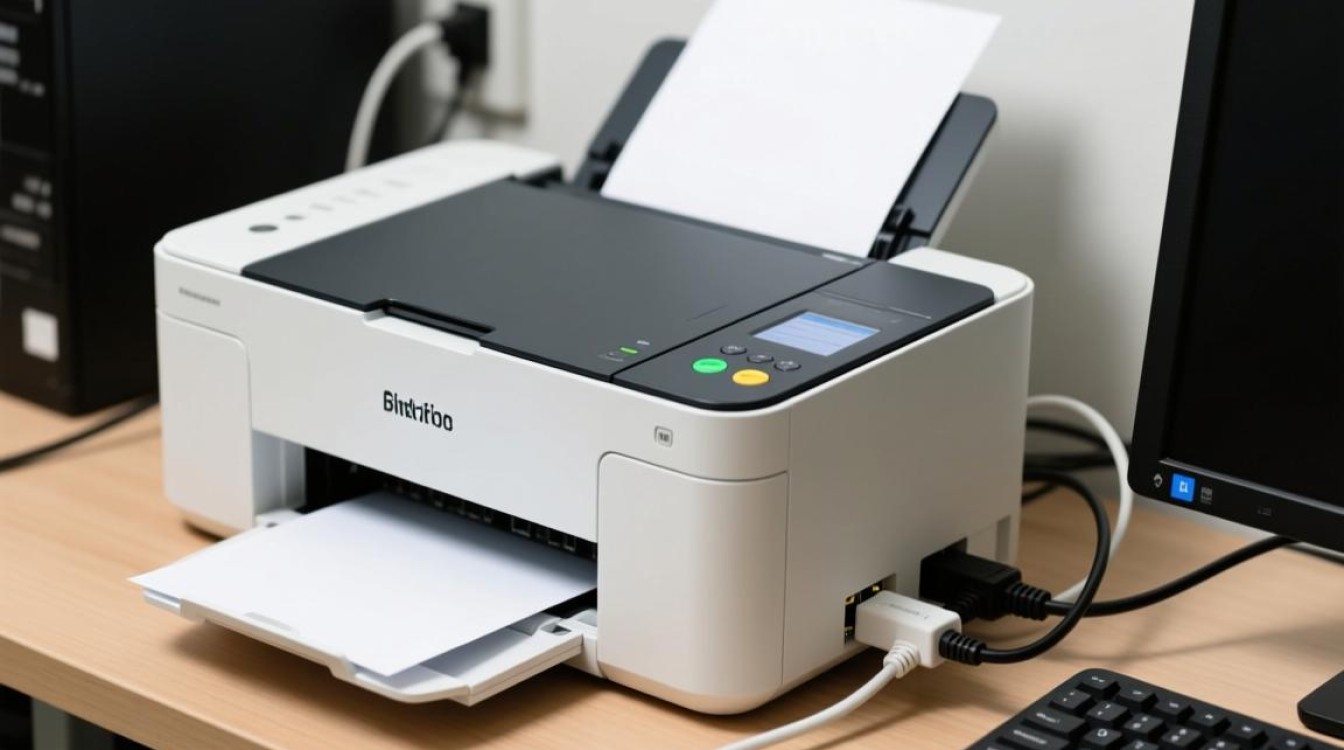
打开一个文档或图片,点击“打印”。
在“打印机”下拉菜单中选择刚刚添加的打印机。
点击“打印”,检查打印机是否正常打印。
常见问题解答(FAQs)
Q1:为什么添加打印机后无法打印?
A1:请检查以下原因:
(1)打印机是否已连接到电源和网络。
(2)打印机驱动程序是否已安装。
(3)打印机是否处于工作状态。
(4)打印队列中是否有错误或未完成的打印任务。
Q2:如何卸载打印机设备?
A2:在Windows系统中,打开“控制面板”,点击“硬件和声音”,然后点击“设备和打印机”,找到要卸载的打印机,右键点击并选择“删除设备”,在Mac系统中,打开“系统偏好设置”,点击“打印与扫描”,找到要卸载的打印机,将其拖动到回收站。


