
让图片焕发新生的简单步骤
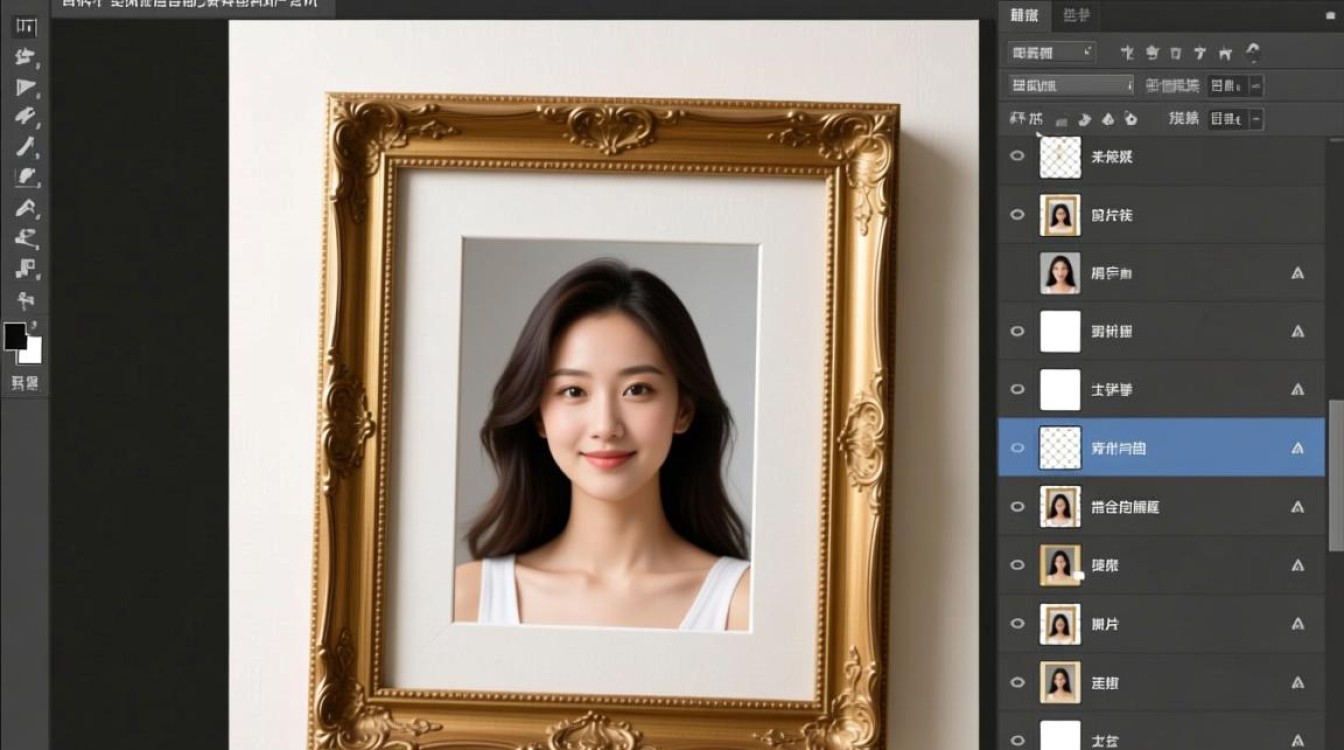
选择合适的相框软件
在给照片添加相框之前,首先需要选择一款合适的相框软件,目前市面上有很多优秀的相框软件,以下是一些受欢迎的选择:
- Adobe Photoshop
- CorelDRAW
- Canva
- Fotor
- iPhoto
打开照片和相框素材
- 在选择的相框软件中,打开一张你想要添加相框的照片。
- 在软件中寻找相框素材,你可以通过搜索或直接在软件内置的相框库中挑选。
添加相框
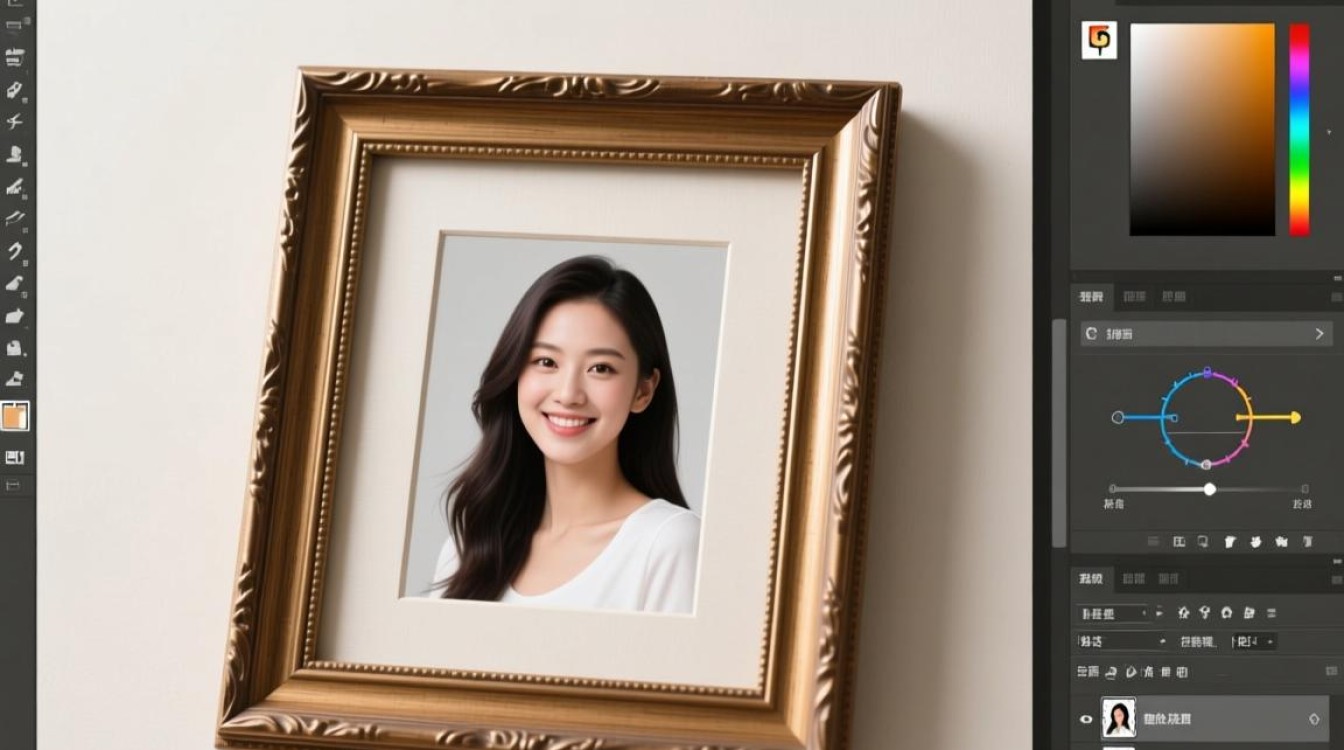
- 将选中的相框素材拖拽到照片上,调整位置和大小。
- 根据需要,你可以对相框进行旋转、缩放等操作。
- 如果相框素材中有文字或图案,你可以调整文字内容、字体、颜色等。
调整相框样式
- 在相框软件中,找到相框样式设置选项。
- 选择合适的边框、背景、阴影等效果。
- 你还可以调整相框的透明度、不透明度等。
保存和导出
- 完成相框调整后,点击保存按钮,将照片保存为新的文件。
- 根据需要,你可以选择不同的文件格式进行导出,如JPEG、PNG等。
以下是一个简单的表格,展示了不同相框软件的相框样式和调整功能:
| 相框软件 | 相框样式 | 调整功能 |
|---|---|---|
| Adobe Photoshop | 丰富多样 | 边框、背景、阴影、透明度等 |
| CorelDRAW | 精美细致 | 旋转、缩放、颜色调整等 |
| Canva | 简洁易用 | 文字、图案、边框等 |
| Fotor | 多样化 | 滤镜、背景、边框等 |
| iPhoto | 便捷实用 | 边框、背景、阴影等 |
FAQs:
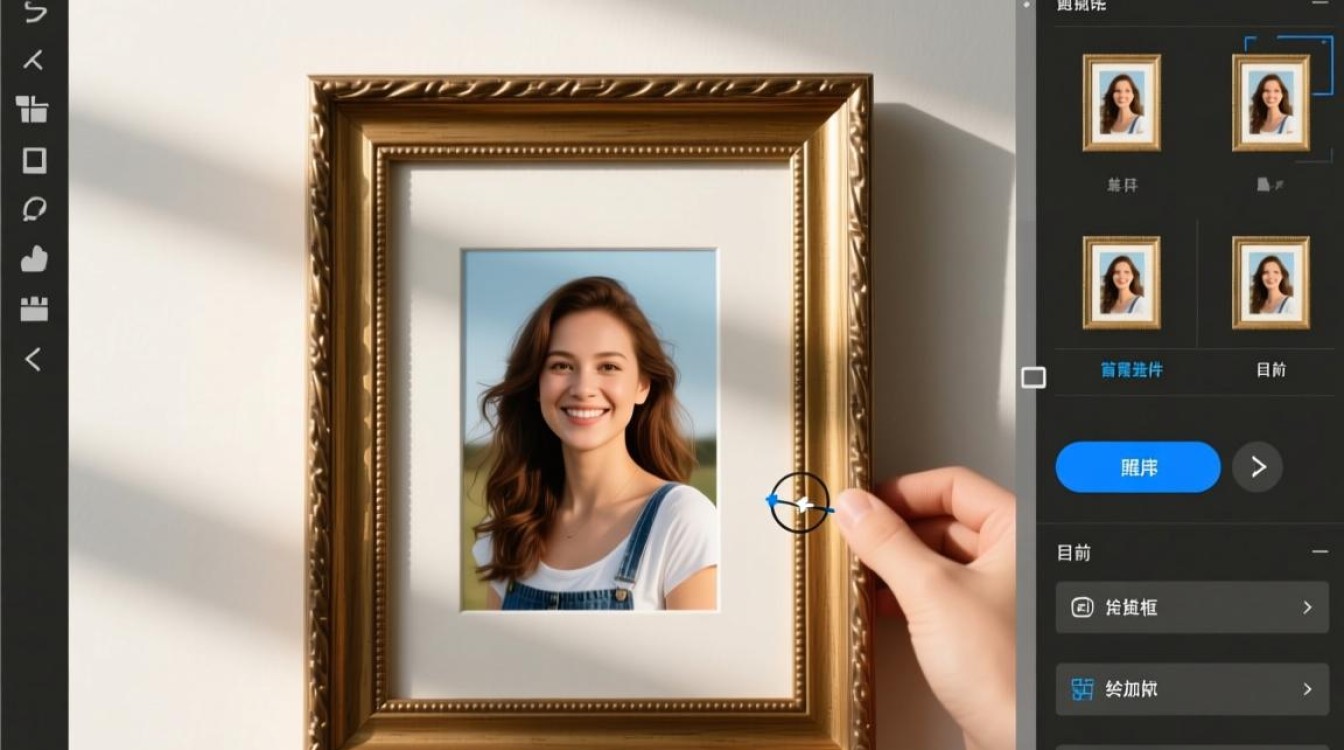
Q1:如何调整相框的位置和大小? A1:在相框软件中,将相框素材拖拽到照片上,可以通过鼠标拖拽来调整位置,调整大小可以通过拖拽相框的边角或边框来实现。
Q2:如何将照片保存为新的文件? A2:在完成相框调整后,点击软件中的保存按钮,选择保存路径和文件格式,常见的文件格式有JPEG、PNG等。


