
B剪视频剪辑概述
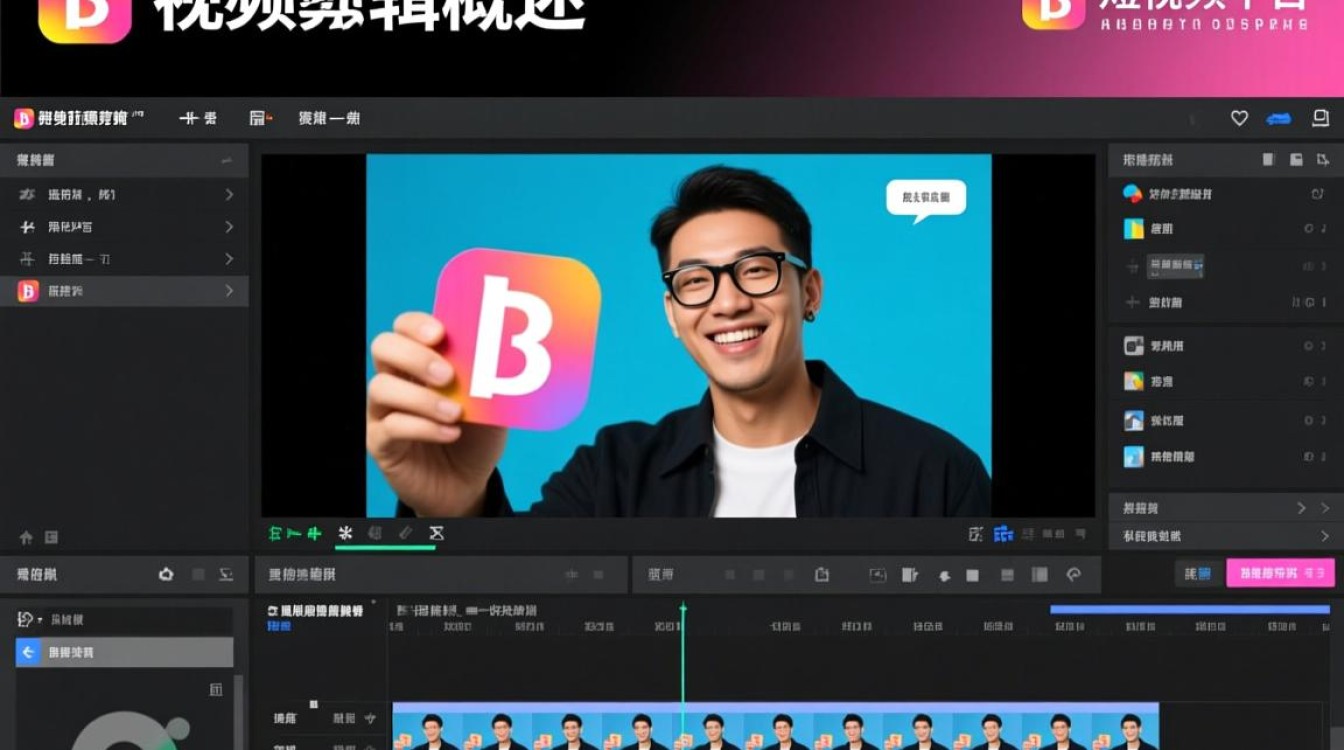
随着短视频平台的兴起,越来越多的人开始尝试使用B剪等视频剪辑软件进行视频创作,B剪作为一款功能强大的视频剪辑工具,可以帮助用户轻松制作出高质量的短视频,本文将详细介绍B剪视频剪辑的基本操作和技巧。
B剪视频剪辑步骤
打开B剪软件
在手机或电脑上下载并安装B剪软件,打开软件后,选择合适的剪辑模式,如横版、竖版等。
导入视频素材
点击“导入”按钮,选择需要剪辑的视频素材,支持多种视频格式,如MP4、AVI、MOV等。
视频剪辑
(1)选择视频片段
在视频预览窗口中,拖动时间轴选择需要保留的视频片段,若需要调整片段长度,可以点击片段两端进行调整。
(2)剪辑视频
点击“剪辑”按钮,进入剪辑界面,在此界面中,可以对视频进行裁剪、拼接、分割等操作。
添加音频
(1)选择音频素材
在“音频”模块中,点击“添加音频”按钮,选择合适的音频素材。
(2)调整音频
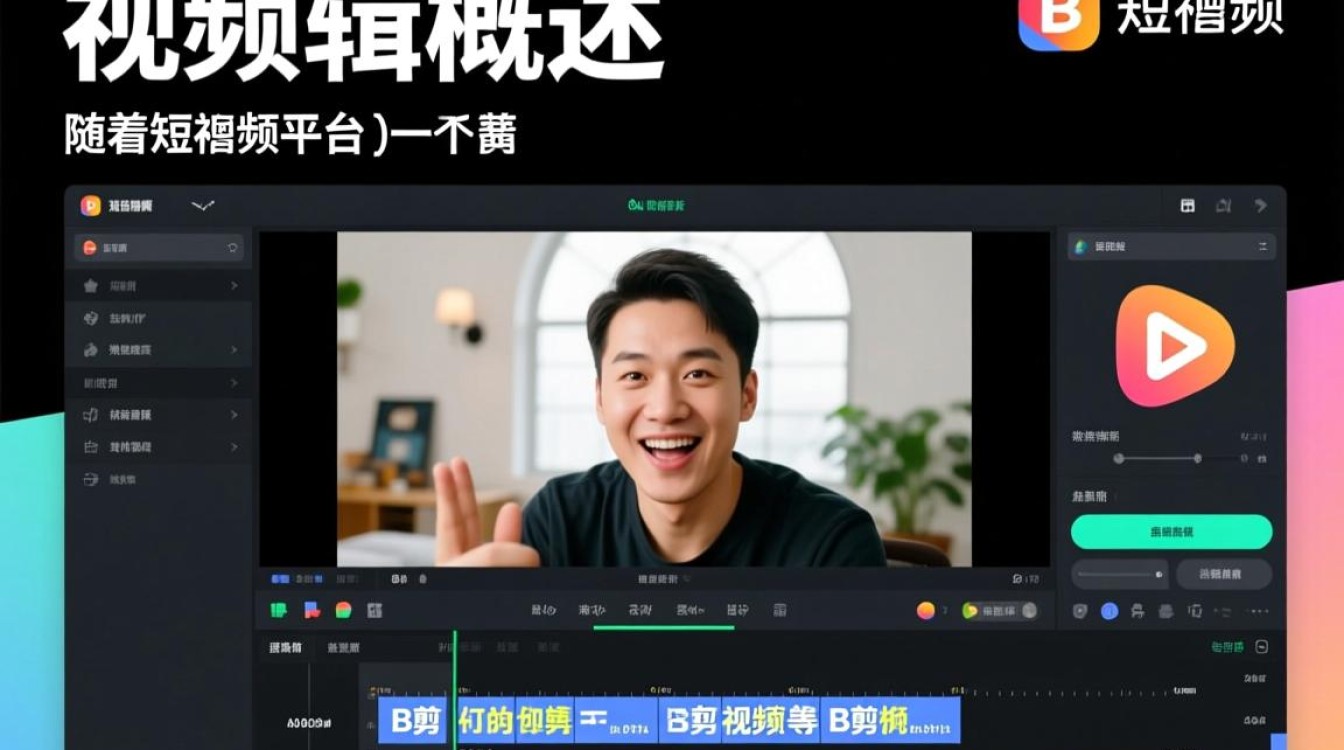
将音频素材拖动到视频预览窗口中,调整音频播放时间与视频同步。
添加字幕
(1)添加字幕
在“字幕”模块中,点击“添加字幕”按钮,选择字幕样式。
(2)编辑字幕
在字幕编辑界面,输入字幕内容,调整字体、颜色、大小等参数。
添加特效
(1)选择特效
在“特效”模块中,选择合适的特效样式。
(2)添加特效
将特效拖动到视频预览窗口中,调整特效时长和位置。
导出视频
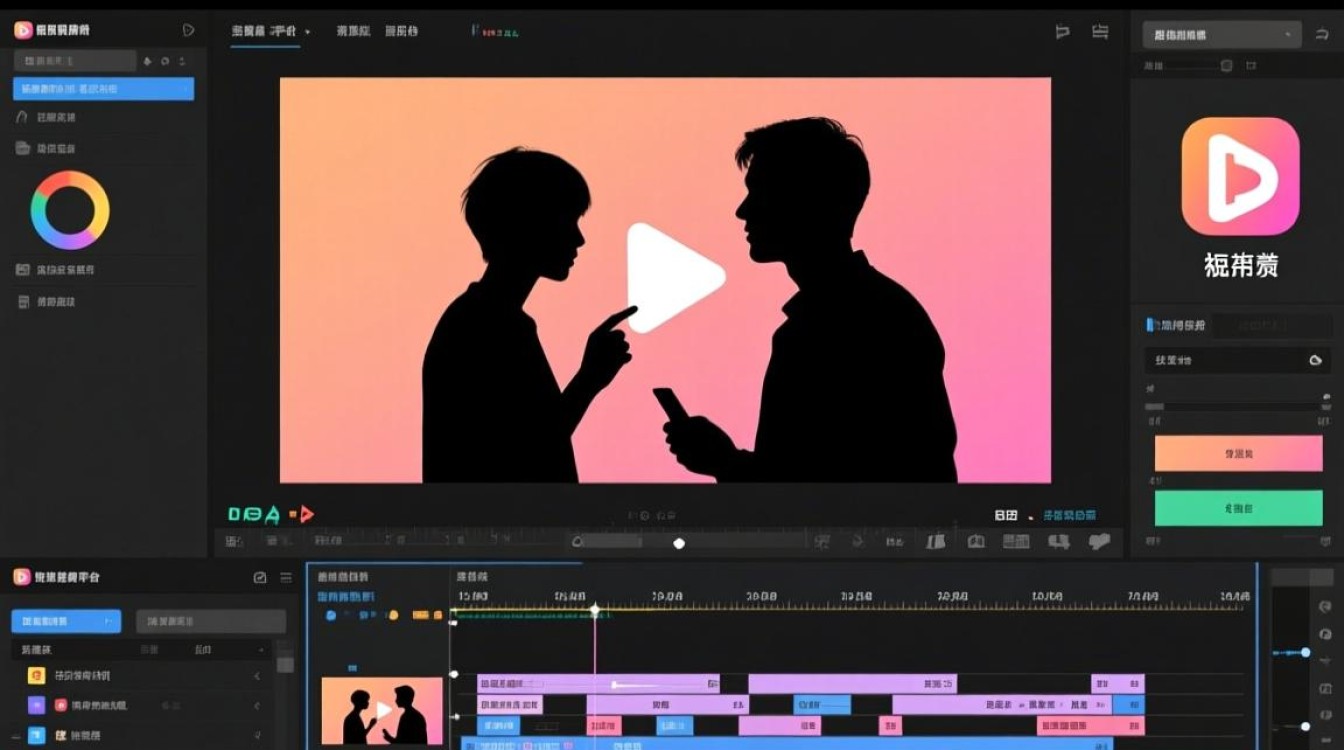
完成视频剪辑后,点击“导出”按钮,选择合适的视频格式和分辨率,导出视频。
B剪视频剪辑技巧
视频节奏控制
在剪辑视频时,注意控制视频节奏,使视频更具吸引力。
视频剪辑节奏
合理调整视频剪辑节奏,使视频内容更加紧凑。
视频转场效果
使用B剪提供的转场效果,使视频更具动感。
视频剪辑风格 选择合适的剪辑风格,如幽默、严肃等。
FAQs
Q1:B剪支持哪些视频格式?
A1:B剪支持多种视频格式,如MP4、AVI、MOV等。
Q2:如何调整视频片段长度?
A2:在视频预览窗口中,拖动时间轴选择需要保留的视频片段,点击片段两端进行调整。






