
将A4排版转换成A3,不仅可以增加文档的视觉效果,还能更好地利用纸张空间,以下是一些建议和步骤,帮助您将A4排版转换成A3格式。
了解A4与A3纸张尺寸
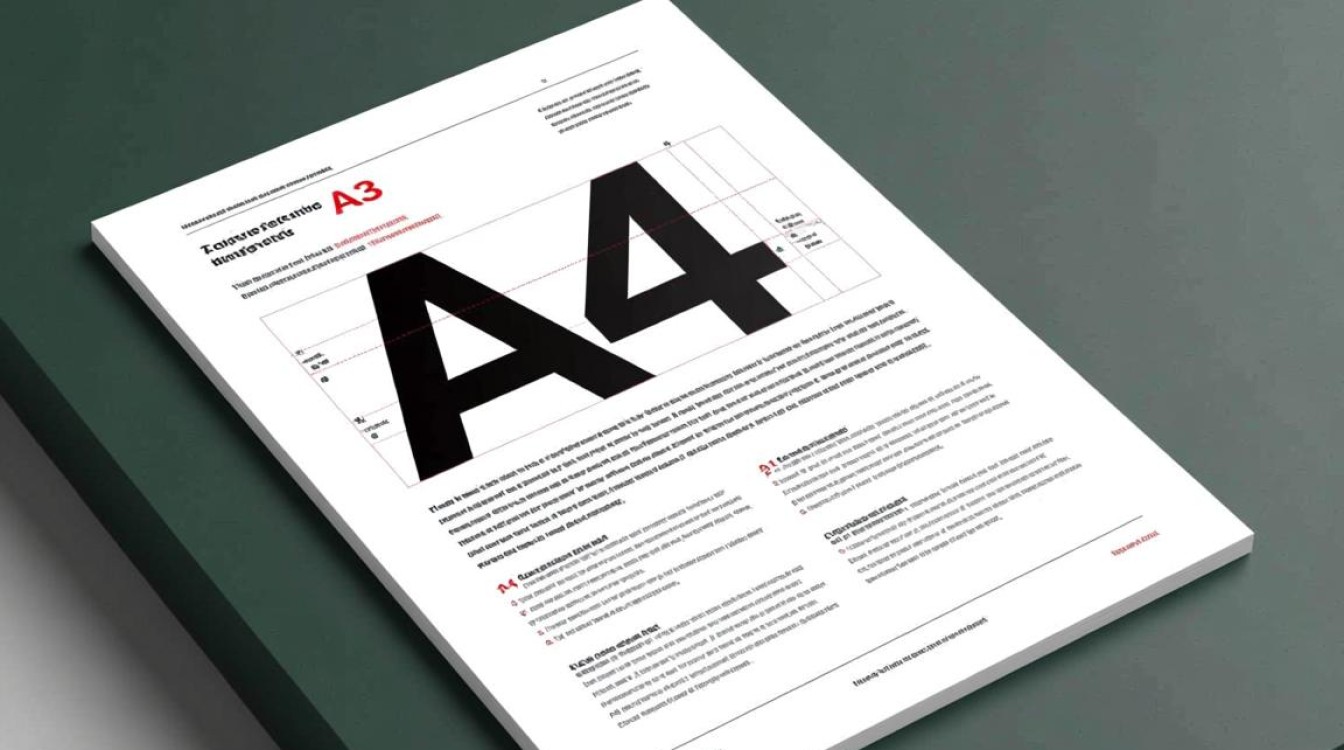
我们需要了解A4和A3纸张的基本尺寸,A4纸张的尺寸为210mm x 297mm,而A3纸张的尺寸为297mm x 420mm,这意味着A3纸张比A4纸张长140mm,宽0mm。
调整页面设置
打开文档编辑软件:在Word、PowerPoint或其他文档编辑软件中打开您的A4文档。
设置页面大小:在页面布局或页面设置中,将页面大小调整为A3,在Word中,您可以通过“页面布局”选项卡中的“页面设置”来调整。
调整页边距:由于A3纸张比A4纸张大,您可能需要调整页边距以确保内容不会超出纸张边缘。
分栏:如果您的A4文档是单栏的,可以考虑将其转换为两栏或三栏,以便更好地适应A3纸张的宽度。
调整字体大小:由于A3纸张比A4纸张大,您可能需要减小字体大小以适应更多的内容。
添加分页符过多,无法在一页内完成,请添加分页符以确保内容不会重叠。
使用表格和图形
表格:使用表格可以更好地组织内容,尤其是在转换为大尺寸纸张时。
图形:添加相关图形或图表可以使文档更加生动和易于理解。
保存和打印
保存文档:在完成所有调整后,保存您的文档。
打印预览:在打印之前,使用打印预览功能检查文档的布局和排版。
打印设置:在打印设置中,确保选择A3纸张大小和正确的打印质量。
实例分析
以下是一个简单的表格,展示了A4和A3排版的对比:
| A4排版 | A3排版 | |--------|--------|| 2页内容 | | 单栏布局 | 双栏布局 | | 字体大小:12pt | 字体大小:10pt | | 页边距:25mm | 页边距:20mm |
FAQs
Q1:A4文档转换成A3后,字体大小应该如何调整? A1:由于A3纸张比A4纸张大,建议将字体大小减小一到两级,以适应更多的内容和更好的阅读体验。
Q2:如何确保A3排版的文档在打印时不会出现内容重叠? A2:在调整页面设置和排版时,仔细检查每一页的内容,确保没有超出页边距,在打印预览阶段,仔细检查文档的布局,确保所有内容都正确显示。
通过以上步骤,您可以将A4排版转换成A3,使文档更加美观和实用,调整时保持页面整洁和易于阅读是关键。


