西瓜视频剪辑指南
准备工作
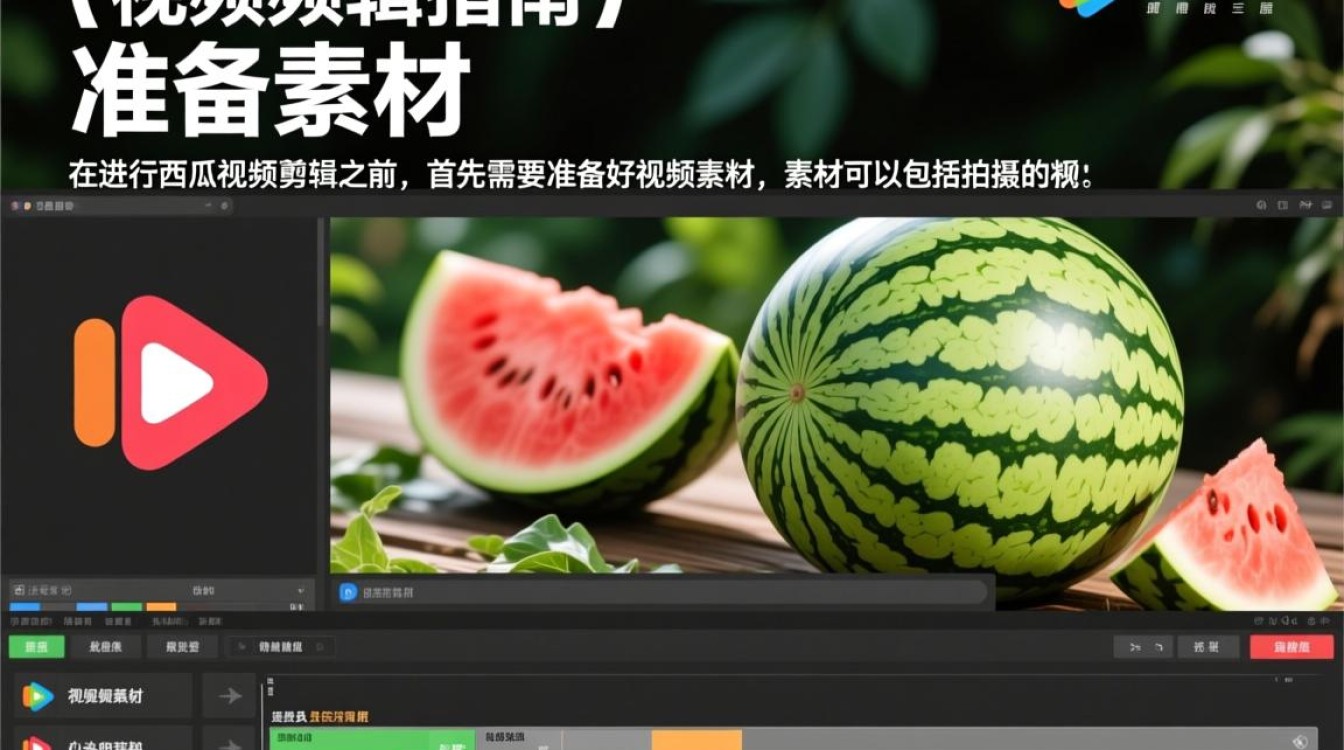
准备素材 在进行西瓜视频剪辑之前,首先需要准备好视频素材,素材可以包括拍摄的视频片段、图片、音频等,确保素材质量良好,分辨率适宜。
选择剪辑软件 西瓜视频官方推荐使用西瓜视频剪辑器进行剪辑,还有其他第三方剪辑软件可供选择,如Adobe Premiere Pro、Final Cut Pro等。
下载与安装西瓜视频剪辑器
- 访问西瓜视频官网,下载西瓜视频剪辑器。
- 根据操作系统选择相应版本,下载完成后,双击安装包进行安装。
- 安装完成后,打开西瓜视频剪辑器,开始剪辑之旅。
视频剪辑基本操作
导入素材 在西瓜视频剪辑器界面,点击“导入”按钮,选择要导入的视频、图片、音频等素材。
视频剪辑 (1)拖拽素材到时间轴上,按住鼠标左键拖动素材进行剪辑。 (2)选择素材,点击“分割”按钮,将素材分割成多个片段。 (3)选择素材,点击“剪切”按钮,剪切素材。 (4)选择素材,点击“删除”按钮,删除素材。

视频剪辑技巧 (1)调整视频长度:在时间轴上,将鼠标移至素材边缘,待鼠标变为双向箭头时,拖动素材边缘进行调整。 (2)调整视频速度:在素材上点击右键,选择“速度”,然后调整速度。 (3)添加转场效果:选择素材,点击“转场”按钮,选择合适的转场效果。
音频剪辑
导入音频 点击“音频”按钮,导入背景音乐或旁白音频。
音频剪辑 (1)调整音频时长:将鼠标移至音频边缘,待鼠标变为双向箭头时,拖动音频边缘进行调整。 (2)调整音频音量:点击音频轨道上的“音量”按钮,调整音量。
视频特效与字幕
添加特效 在西瓜视频剪辑器中,有丰富的视频特效可供选择,选择合适的特效,拖拽到视频轨道上即可。
添加字幕 点击“字幕”按钮,选择合适的字幕样式,输入字幕内容,调整字幕位置。

视频导出与发布
导出视频 点击“导出”按钮,选择导出格式、分辨率、编码等参数,点击“导出”按钮开始导出视频。
发布视频 导出视频完成后,在西瓜视频客户端登录账号,上传视频,填写视频信息,点击“发布”按钮即可。
FAQs
问题1:西瓜视频剪辑器如何添加背景音乐? 解答:在西瓜视频剪辑器中,点击“音频”按钮,导入背景音乐,拖拽到音频轨道上即可。
问题2:如何调整西瓜视频剪辑器中的字幕样式? 解答:在西瓜视频剪辑器中,点击“字幕”按钮,选择合适的字幕样式,输入字幕内容,调整字幕位置和样式即可。