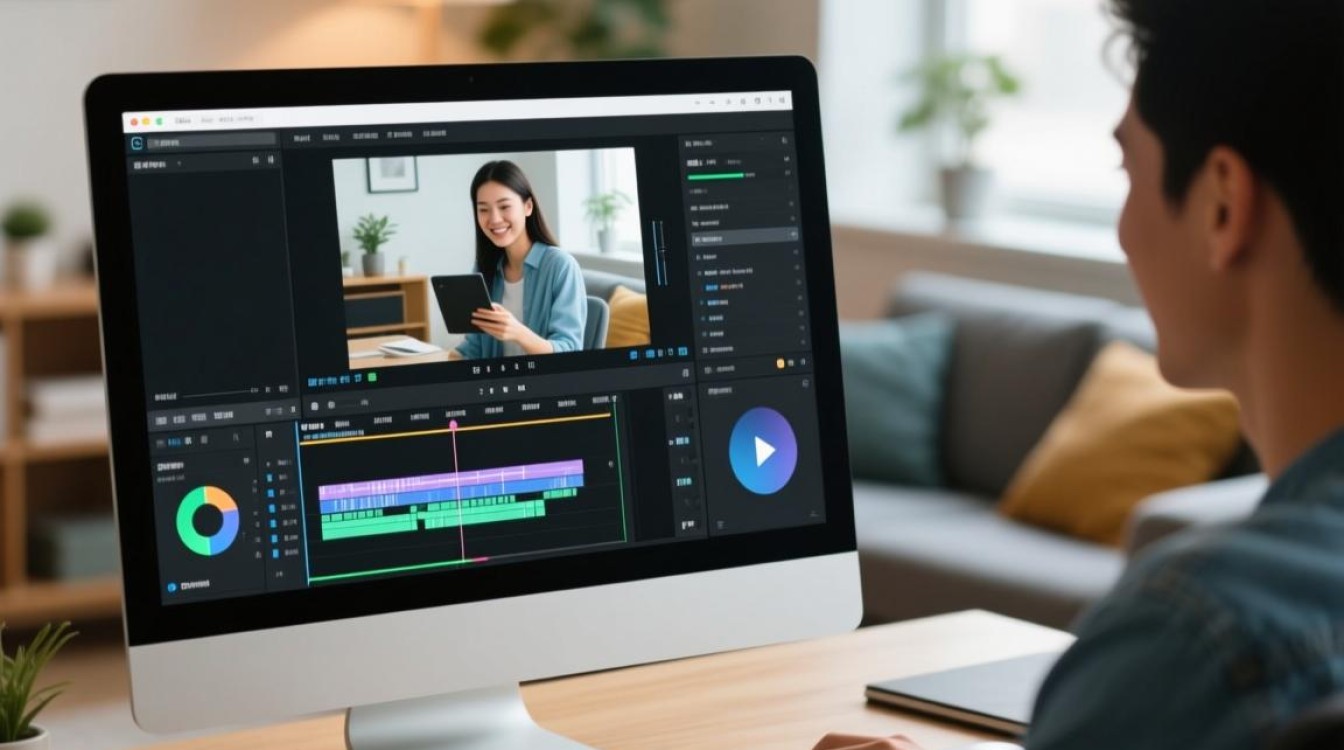
在数字时代,视频制作已经成为人们日常生活中不可或缺的一部分,光子剪辑作为一种高效、专业的视频剪辑工具,能够帮助用户轻松制作出高质量的视频作品,下面,我们将详细介绍如何使用光子剪辑视频,让您的视频制作过程更加高效、便捷。
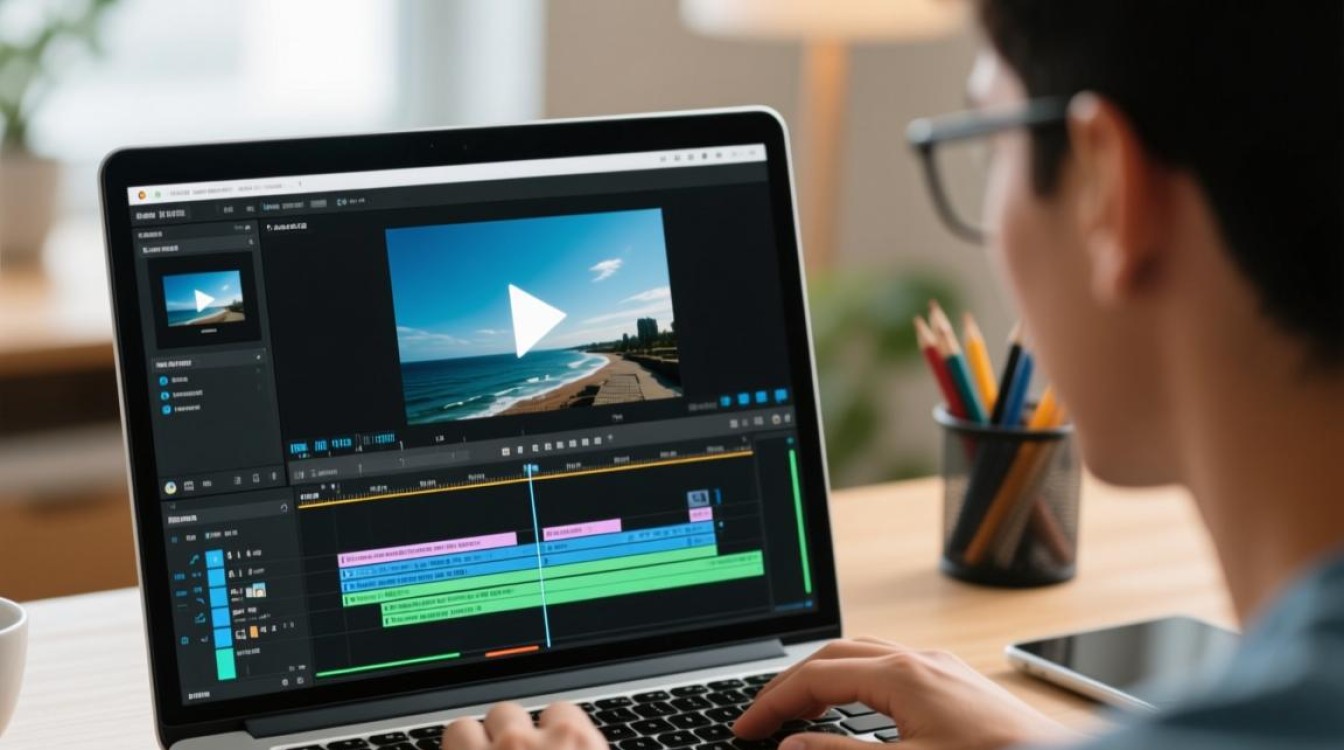
了解光子剪辑
1 光子剪辑简介
光子剪辑是一款集视频剪辑、特效制作、音频处理等功能于一体的专业软件,它支持多种视频格式,操作界面简洁明了,适合不同水平的用户使用。
2 光子剪辑的特点
- 多轨编辑:支持多轨视频、音频编辑,方便用户进行精细调整。
- 丰富的特效库:内置多种特效,包括转场、滤镜、动画等,满足不同风格需求。
- 音频处理:支持音频剪辑、混音、降噪等功能,提升视频音质。
- 硬件加速:利用GPU加速,提高视频处理速度。
安装与启动光子剪辑
1 安装步骤
- 访问光子剪辑官方网站下载最新版本。
- 双击安装包,按照提示完成安装。
- 安装完成后,双击桌面图标或开始菜单中的光子剪辑启动软件。
2 启动步骤
- 打开光子剪辑软件,进入主界面。
- 点击“新建项目”,选择合适的视频分辨率和帧率。
导入视频素材
1 导入视频
- 点击“文件”菜单,选择“导入媒体”。
- 在弹出的窗口中,选择要导入的视频文件,点击“打开”。
2 视频预览
导入视频后,在项目面板中会显示视频缩略图,双击缩略图,可以在预览窗口中查看视频效果。
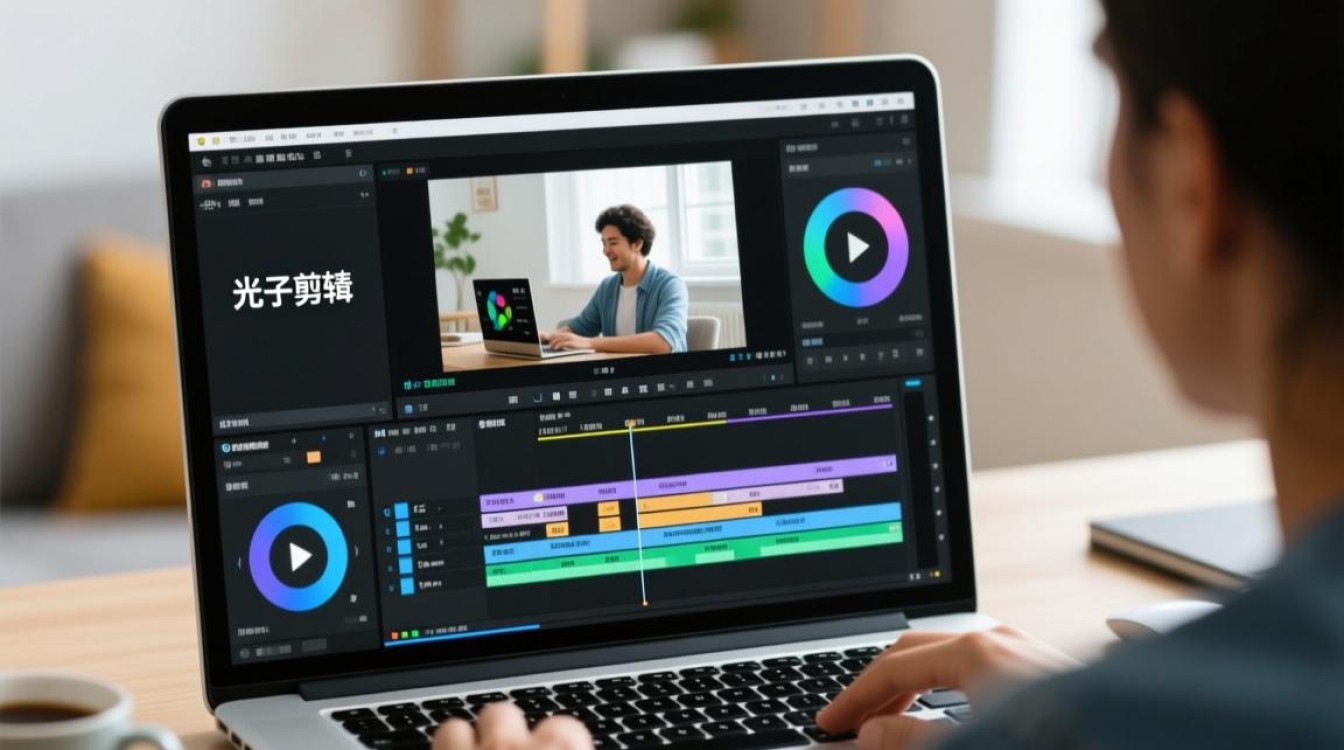
视频剪辑与编辑
1 视频剪辑
- 将视频拖拽到时间轴上,调整视频长度。
- 使用剪辑工具(如剪刀、剃刀等)对视频进行剪辑。
2 视频转场
- 在转场面板中选择合适的转场效果。
- 将转场效果拖拽到视频剪辑之间。
3 视频特效
- 在特效面板中选择需要的特效。
- 将特效拖拽到视频上,调整特效参数。
音频处理
1 音频剪辑
- 在音频轨道上选择音频文件。
- 使用音频剪辑工具对音频进行剪辑。
2 音频混音
- 在混音面板中调整音频轨道的音量、平衡等参数。
- 使用混音工具将多个音频轨道混合在一起。
3 音频降噪
- 在音频降噪面板中选择降噪效果。
- 将降噪效果应用到音频上。
导出视频
1 选择导出格式
- 点击“文件”菜单,选择“导出视频”。
- 在弹出的窗口中,选择合适的视频格式和编码。
2 导出设置
- 设置视频分辨率、帧率、码率等参数。
- 点击“导出”按钮,开始导出视频。
常见问题解答(FAQs)
Q1:光子剪辑支持哪些视频格式? A1:光子剪辑支持多种视频格式,包括MP4、AVI、MOV、WMV等,用户可以根据需要选择合适的格式进行导出。
Q2:如何批量导入视频素材? A2:在导入视频素材时,可以按住Ctrl(Windows)或Command(Mac)键,选择多个视频文件进行批量导入。