
在Photoshop(简称PS)中,移动文字位置是一项基本且常用的操作,以下是一篇详细介绍如何在PS中移动文字位置的指南,包括使用图层样式、自由变换和文字工具等不同方法。
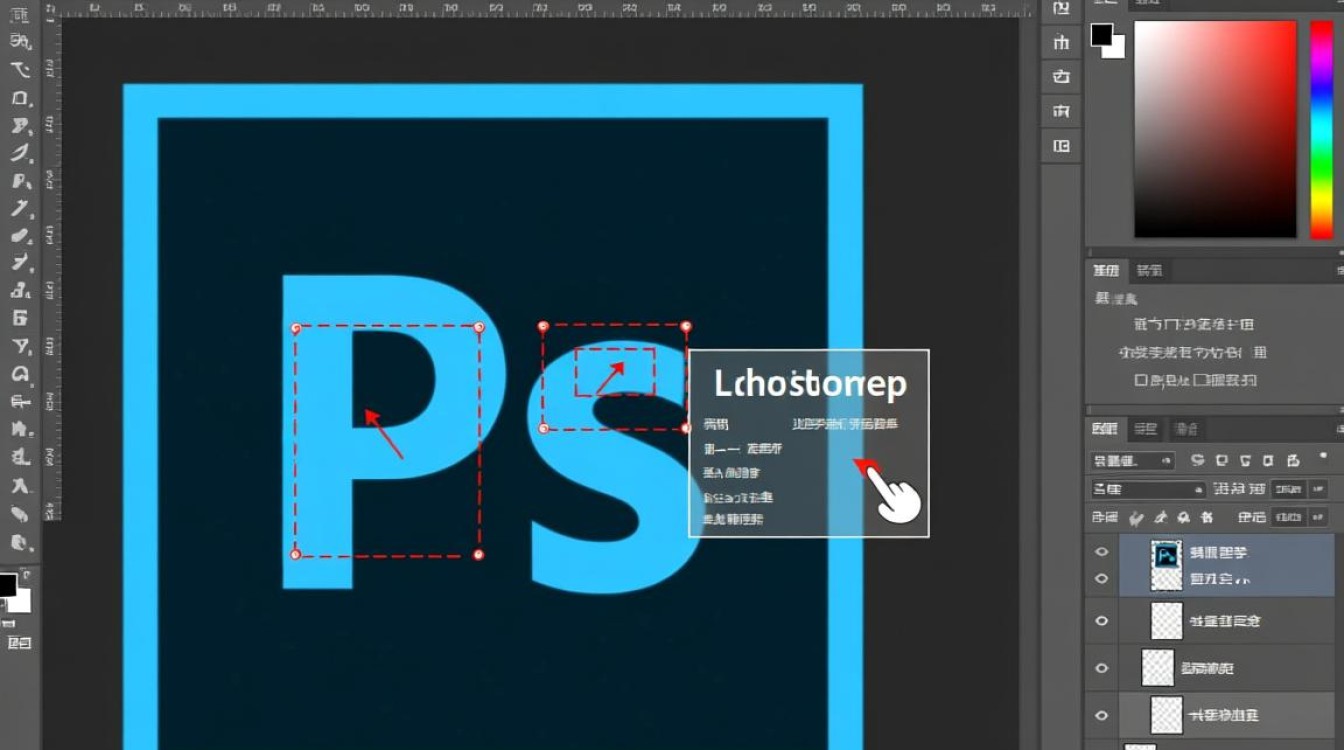
使用图层样式移动文字
创建文字图层
- 打开Photoshop,创建一个新的文档或打开一个现有的文档。
- 使用文字工具(T)在画布上输入文字。
选择图层
在图层面板中,点击文字图层,使其处于选中状态。
应用图层样式
- 点击图层面板底部的“添加图层样式”按钮。
- 在弹出的菜单中选择“投影”。
- 在“投影”窗口中,调整投影的位置、大小和角度,以移动文字的位置。
使用自由变换移动文字
选择文字图层
同上,在图层面板中选中文字图层。
进入自由变换模式
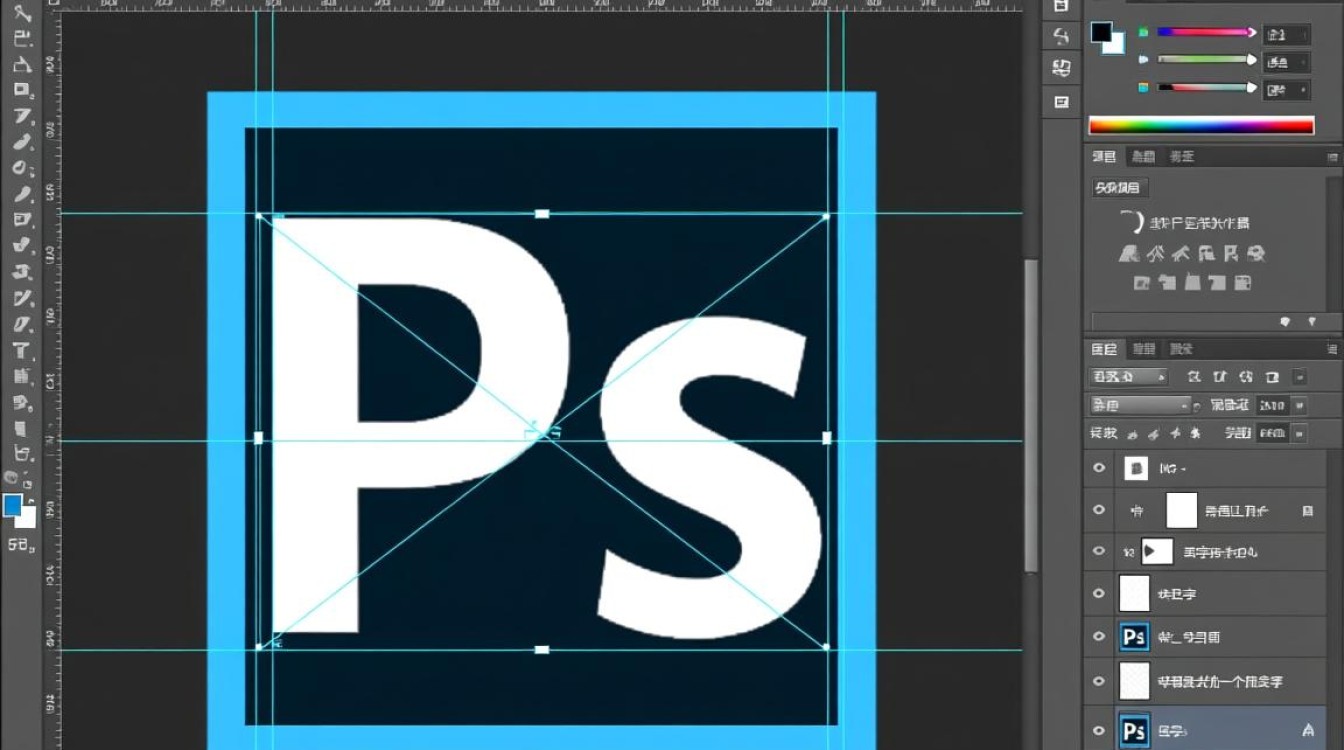
点击文字图层,然后点击菜单栏中的“编辑”>“自由变换”(快捷键Ctrl+T)。
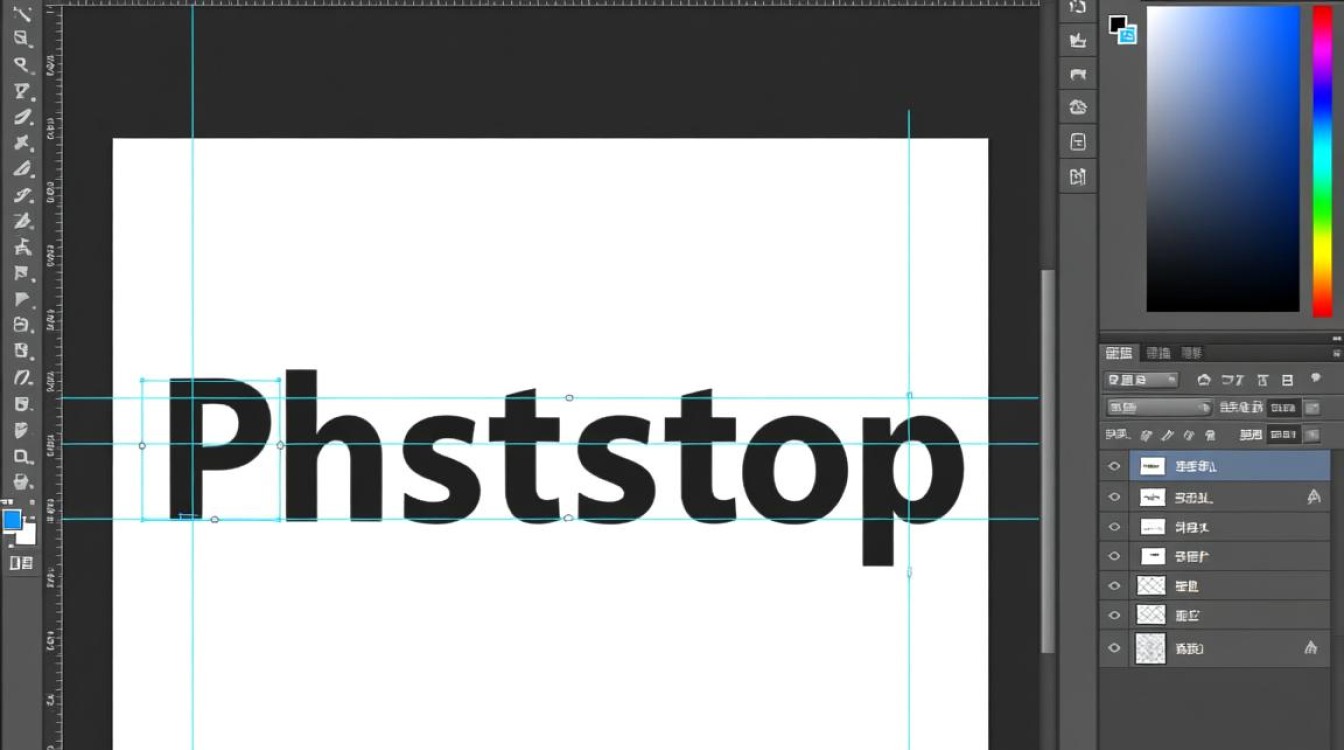
移动文字
- 在出现的变换框内,拖动文字到新的位置。
- 如果需要精确调整,可以输入坐标值或旋转角度。
- 调整完成后,按Enter键确认变换。
使用文字工具移动文字
选择文字工具
在工具栏中,点击文字工具(T)。
选择文字图层
在图层面板中,选中包含文字的图层。
移动文字
在文字图层上,直接点击并拖动文字到新的位置。
| 方法 | 步骤 |
|---|---|
| 图层样式 | 创建文字图层 选择图层 应用图层样式 |
| 自由变换 | 选择图层 进入自由变换模式 移动文字 |
| 文字工具 | 选择文字工具 选择文字图层 移动文字 |
FAQs
Q1:如何撤销在Photoshop中移动文字的操作?A1: 在Photoshop中,您可以通过按Ctrl+Z(Windows)或Cmd+Z(Mac)来撤销移动文字的操作,如果需要撤销多个步骤,可以多次按快捷键或使用“历史记录”面板。
Q2:在Photoshop中,如何快速对齐多个文字图层?A2: 选择所有需要对齐的文字图层,然后点击菜单栏中的“窗口”>“排列”>“对齐”,选择对齐方式(如左对齐、垂直居中等),即可快速对齐多个文字图层。







