
在Excel中,隔行删除是一种常见的操作,可以帮助我们快速清理数据,提高工作效率,以下是一篇关于如何在Excel中隔行删除的文章,内容丰富,排版美观。
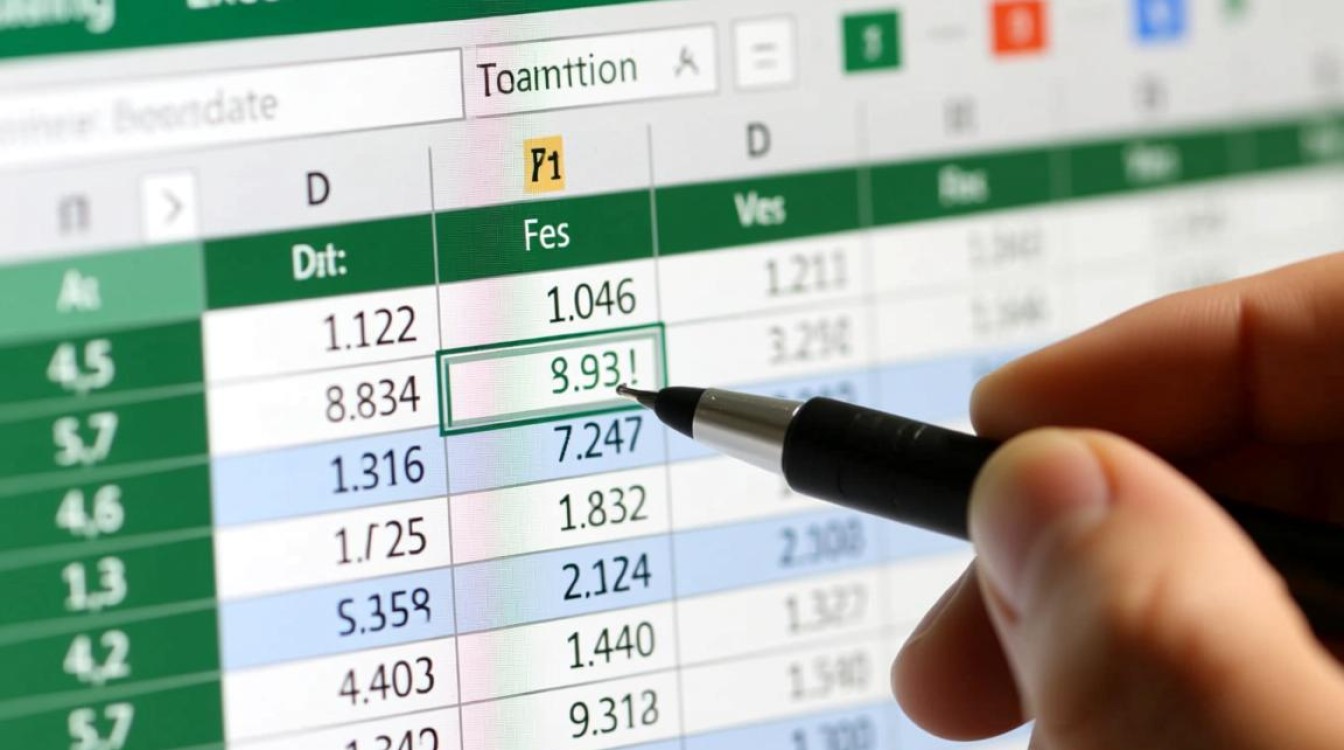
Excel隔行删除操作步骤
选择数据区域
打开Excel文件,找到需要操作的数据区域,点击该区域的任意单元格,然后按住鼠标左键,拖动至区域末尾,选中整个数据区域。
使用“查找和选择”功能
选中数据区域后,点击“开始”选项卡下的“查找和选择”按钮,在下拉菜单中选择“定位条件”。
设置定位条件
在弹出的“定位条件”对话框中,勾选“按行”和“按列”复选框,然后点击“确定”按钮。
删除指定行
所有行都被选中,按下Ctrl键,然后点击需要删除的行号,这样就可以选中特定的行,如果需要删除所有奇数行或偶数行,可以按住Ctrl键,同时点击奇数行或偶数行的行号。
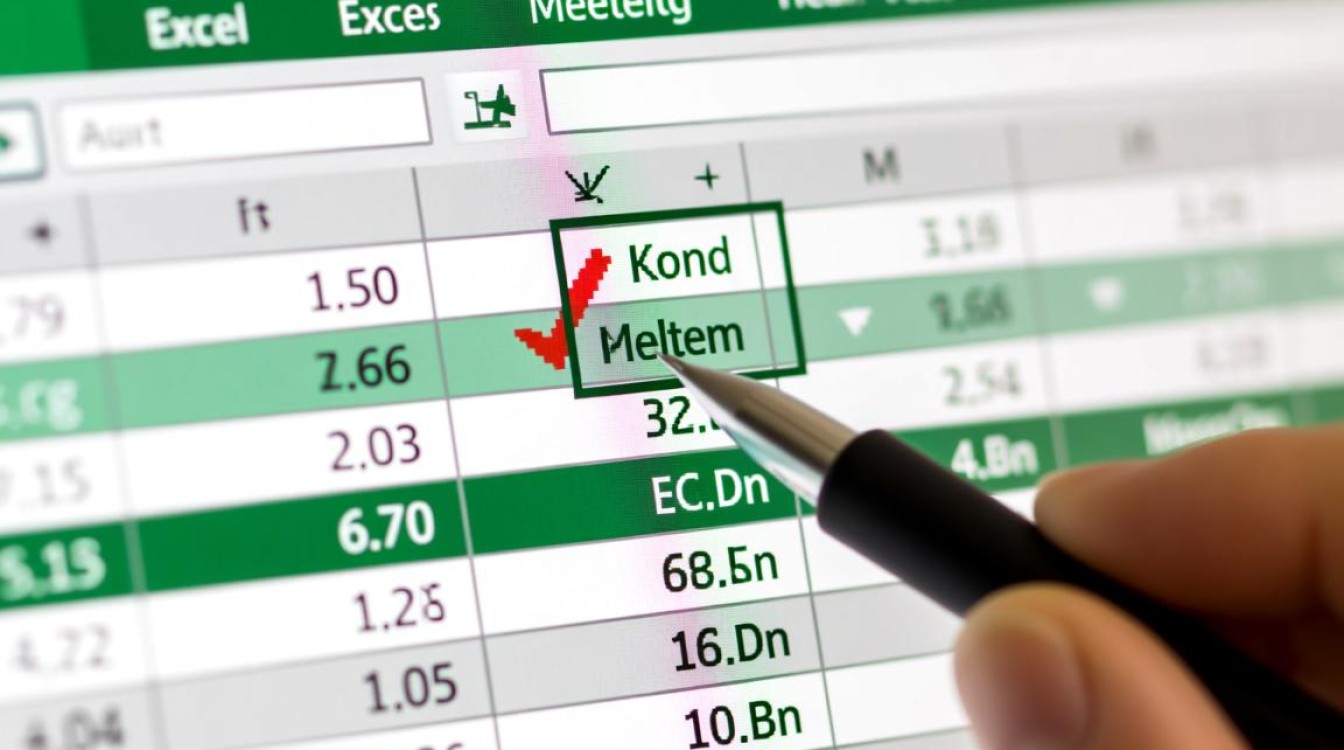
删除选中的行
选中需要删除的行后,按下Delete键,即可删除这些行。
清理工作表
删除行后,可能需要调整列宽和格式,以确保工作表整洁,可以手动调整,也可以使用“自动调整列宽”功能。
实例表格
以下是一个示例表格,展示如何隔行删除:
| 序号 | 姓名 | 年龄 | 性别 |
|---|---|---|---|
| 1 | 张三 | 25 | 男 |
| 2 | 李四 | 30 | 女 |
| 3 | 王五 | 28 | 男 |
| 4 | 赵六 | 32 | 女 |
| 5 | 周七 | 26 | 男 |
| 6 | 吴八 | 31 | 女 |
假设我们需要删除所有奇数行,操作步骤如下:

- 选中整个表格。
- 点击“查找和选择”按钮,选择“定位条件”。
- 在“定位条件”对话框中勾选“按行”和“按列”。
- 按下Ctrl键,点击1、3、5行的行号。
- 按下Delete键,删除选中的行。
删除后,表格如下:
| 序号 | 姓名 | 年龄 | 性别 |
|---|---|---|---|
| 2 | 李四 | 30 | 女 |
| 4 | 赵六 | 32 | 女 |
| 6 | 吴八 | 31 | 女 |
FAQs
问题1:如何删除Excel中的所有空白行?
解答:选中整个数据区域,点击“查找和选择”按钮,选择“定位条件”,在“定位条件”对话框中勾选“空值”,然后点击“确定”,选中所有空白行,按下Delete键即可删除。
问题2:如何删除Excel中的所有重复行?
解答:选中整个数据区域,点击“数据”选项卡下的“删除重复项”按钮,在弹出的对话框中,勾选需要删除的列,然后点击“确定”,这样就可以删除所有重复的行。







