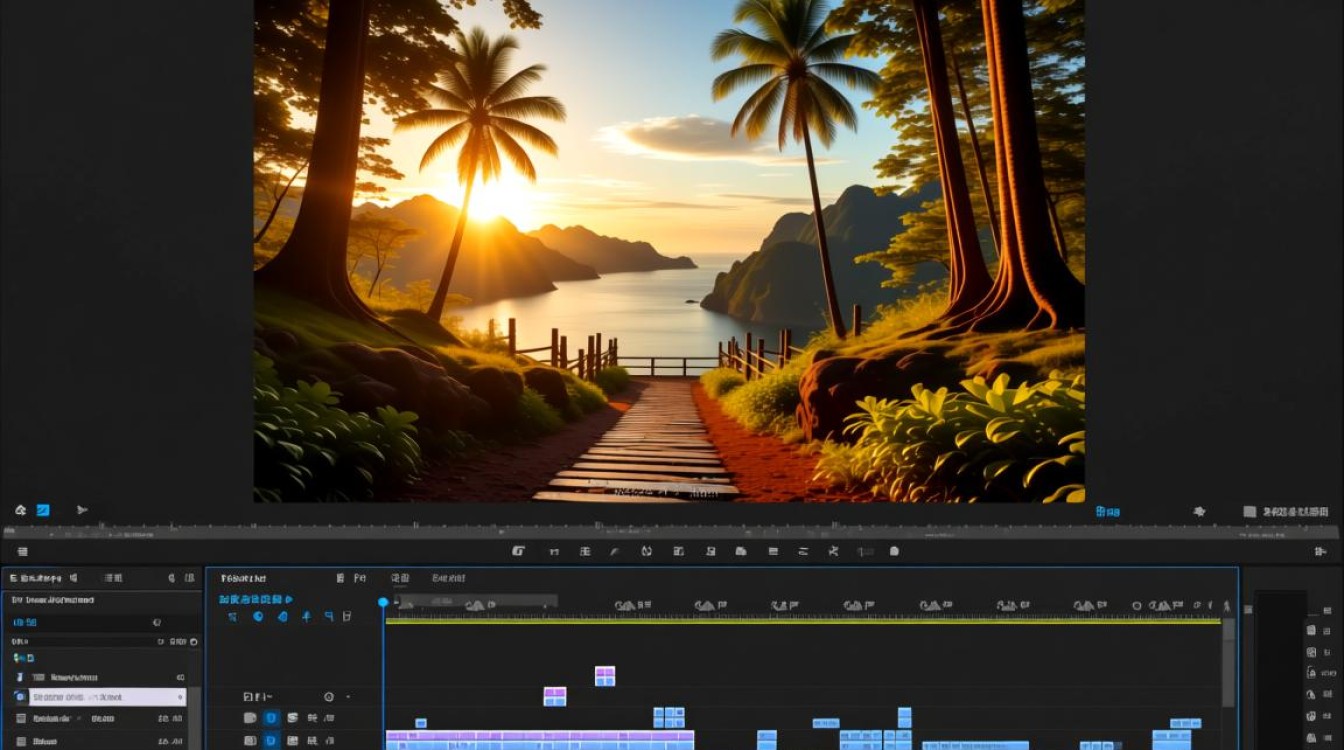
视频剪辑虚拟背景是一种常用的视频制作技巧,可以去除背景或替换为其他场景,使视频更加专业和吸引人,以下是一篇关于如何剪辑视频并添加虚拟背景的详细指南。
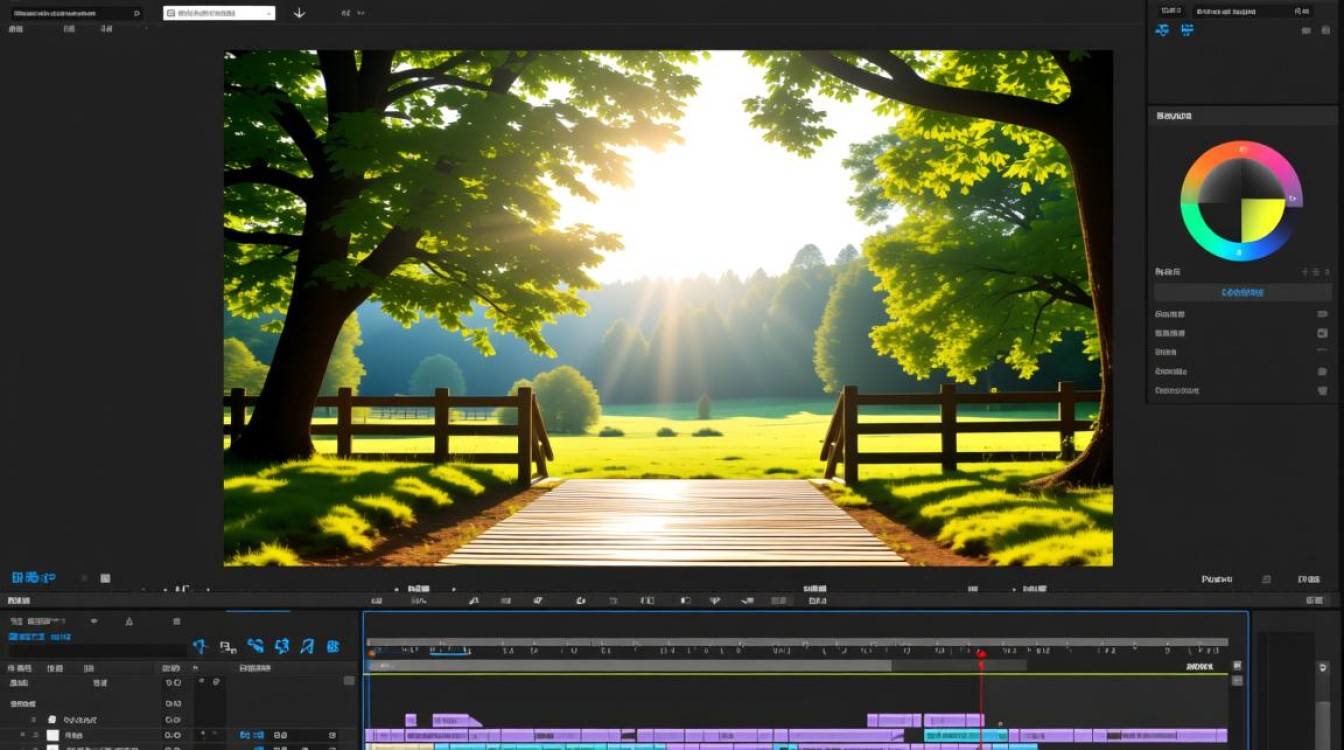
准备工作
在开始剪辑之前,你需要准备以下工具和资源:
- 视频编辑软件:如Adobe Premiere Pro、Final Cut Pro、DaVinci Resolve等。
- 虚拟背景图片或视频:可以是静态图片或动态视频,用于替换原始背景。
- 原始视频素材:需要剪辑的视频文件。
第一步:导入视频素材
- 打开你的视频编辑软件,创建一个新的项目。
- 导入你的原始视频素材到项目中。
第二步:添加虚拟背景
使用静态图片作为虚拟背景
- 在项目中找到你的虚拟背景图片。
- 将图片拖拽到时间线上的一个空白轨道上。
- 调整图片的大小和位置,使其覆盖整个视频画面。
使用动态视频作为虚拟背景
- 同样,将动态视频拖拽到时间线上的一个空白轨道上。
- 如果视频的分辨率与原始视频不同,需要调整虚拟背景视频的分辨率,以匹配原始视频。
第三步:调整视频轨道
- 将虚拟背景视频轨道放置在原始视频轨道的下方。
- 如果需要,可以调整两个轨道的相对位置,以确保虚拟背景正确覆盖原始视频。
第四步:设置透明度
- 在虚拟背景视频轨道上,找到“效果”或“视频效果”面板。
- 选择“颜色校正”或“颜色效果”类别,找到“透明度”或“不透明度”效果。
- 将透明度调整到合适的位置,以显示原始视频的一部分。
第五步:添加过渡效果(可选)
- 如果你想要虚拟背景在切换时更加平滑,可以添加过渡效果。
- 在“效果”面板中找到“视频过渡”类别,选择一个合适的过渡效果。
- 将过渡效果拖拽到虚拟背景视频轨道的末端。
第六步:导出视频
- 完成所有编辑后,点击“文件”菜单,选择“导出”或“导出视频”。
- 选择合适的视频格式和设置,如分辨率、帧率等。
- 点击“导出”或“开始渲染”开始导出视频。
常见问题解答(FAQs)
Q1:如何确保虚拟背景与视频画面完美融合?
A1: 确保虚拟背景的分辨率与原始视频分辨率一致,并调整透明度,使背景与前景自然过渡。
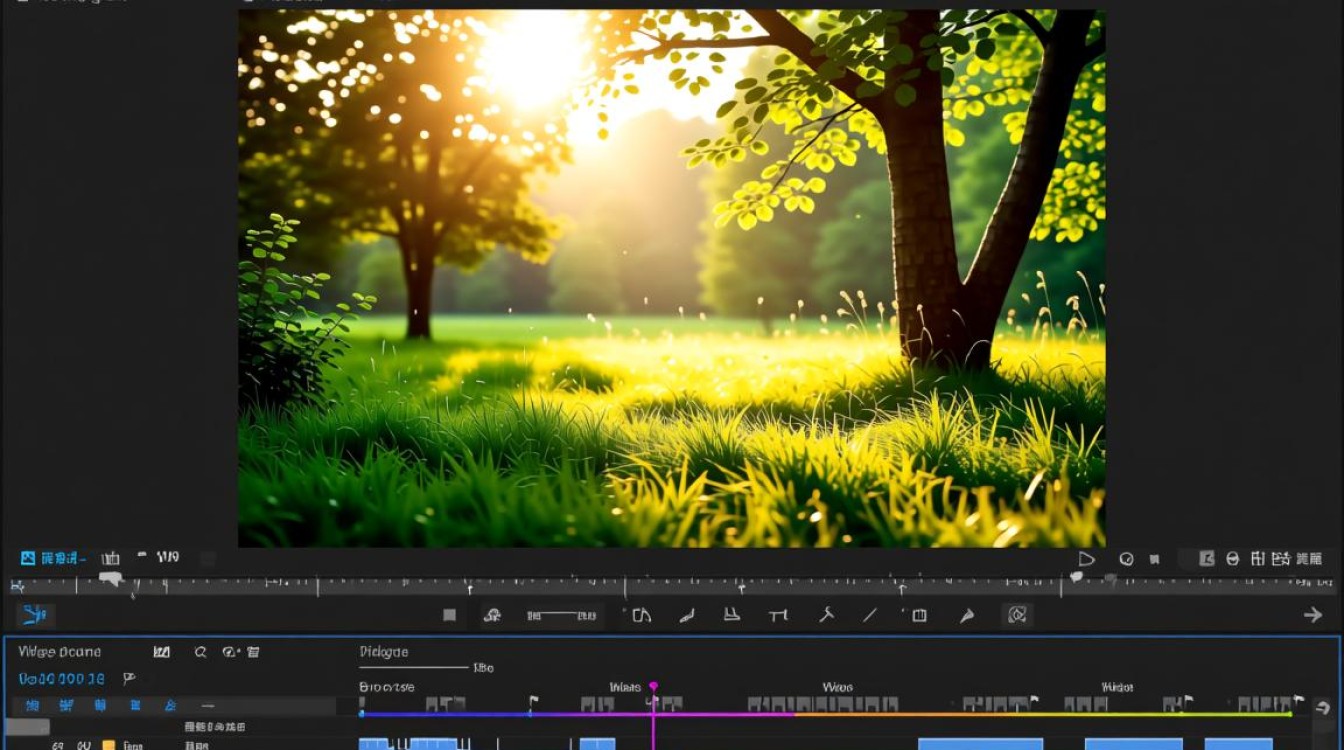
Q2:在剪辑过程中,如何避免视频画面出现闪烁或撕裂?
A2: 在剪辑过程中,确保视频轨道的同步,并检查视频的帧率是否匹配,如果出现闪烁或撕裂,尝试调整视频的帧率或使用视频稳定器。
通过以上步骤,你可以轻松地将虚拟背景添加到视频中,提升视频的专业度和视觉效果,多尝试不同的背景和效果,找到最适合你视频的风格。