
了解固态硬盘的优势
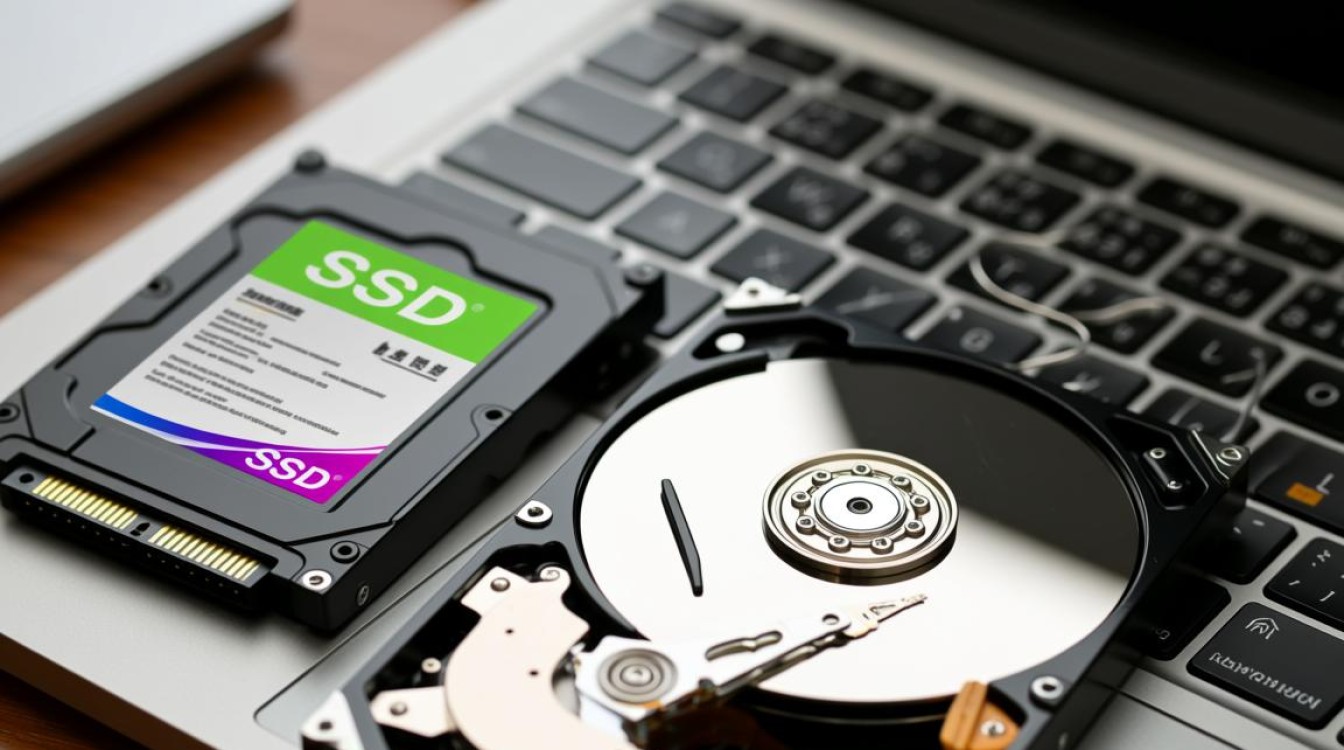
在升级笔记本硬盘之前,首先了解固态硬盘(SSD)的优势是非常重要的,与传统机械硬盘(HDD)相比,固态硬盘具有以下优点:
- 速度快:固态硬盘的读写速度远超机械硬盘,可以显著提升电脑的启动速度和文件传输速度。
- 功耗低:固态硬盘没有机械运动部件,因此在运行时功耗更低,有助于延长电池寿命。
- 重量轻:固态硬盘体积更小,重量更轻,有助于减轻笔记本的整体重量。
- 抗震性强:固态硬盘没有机械部件,因此抗震性更强,更适合移动使用。
选择合适的固态硬盘
在加固态硬盘之前,需要选择一款适合自己笔记本的固态硬盘,以下是一些选择要点:
- 容量:根据个人需求选择合适的容量,目前常见的有128GB、256GB、512GB、1TB等。
- 接口类型:常见的接口类型有SATA和NVMe,SATA接口兼容性较好,NVMe接口速度更快。
- 品牌和价格:选择知名品牌的产品,价格相对稳定,售后服务有保障。
备份重要数据
在升级硬盘之前,确保备份所有重要数据,以防止数据丢失。
- 使用云存储服务:将重要文件上传至云存储服务,如百度网盘、Dropbox等。
- 使用外部硬盘:将重要文件复制到外部硬盘,如USB闪存盘、移动硬盘等。
升级固态硬盘
以下是升级固态硬盘的步骤:
- 关闭电脑:确保笔记本完全关闭,并拔掉电源适配器。
- 打开笔记本:根据笔记本型号,找到硬盘所在的插槽,通常位于笔记本底部。
- 拆卸硬盘:使用螺丝刀拆卸硬盘所在位置的螺丝,小心取下硬盘。
- 安装固态硬盘:将固态硬盘插入硬盘插槽,并用螺丝固定。
- 连接电源线:将固态硬盘的电源线连接到笔记本的主板上。
- 安装驱动程序:如果固态硬盘需要安装驱动程序,按照说明进行安装。
分区和格式化
- 启动电脑:将固态硬盘连接到电脑后,重新启动电脑。
- 分区和格式化:进入BIOS设置,选择从固态硬盘启动,然后进入硬盘管理工具,对固态硬盘进行分区和格式化。
恢复数据
- 从云存储服务下载:如果之前将数据上传至云存储服务,现在可以从服务中下载回重要文件。
- 从外部硬盘复制:如果使用外部硬盘备份,现在可以将数据复制回电脑。
FAQs
Q1:升级固态硬盘后,笔记本的电池寿命会缩短吗?
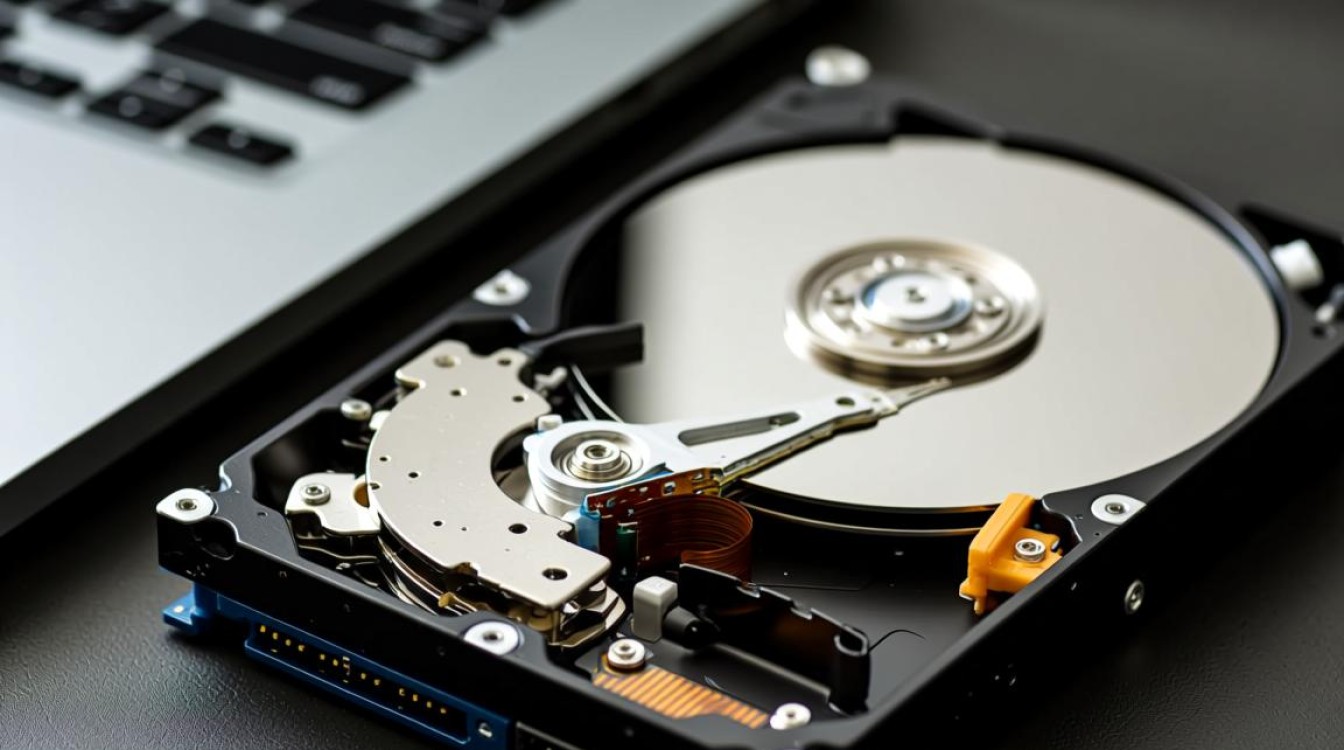
A1:不会,固态硬盘的功耗实际上比机械硬盘更低,因此升级固态硬盘后,笔记本的电池寿命不会缩短,反而可能会因为功耗降低而有所延长。
Q2:我应该如何选择固态硬盘的品牌和型号?
A2:选择固态硬盘时,建议选择知名品牌的产品,如三星、西部数据、英特尔等,根据个人需求和预算,选择合适的容量和接口类型,在购买前,可以查看产品评测和用户评价,以了解不同型号的性能和稳定性。


