
在Photoshop中,图层蒙版是一种强大的工具,可以帮助我们精确地控制图层内容的显示与隐藏,通过添加图层蒙版,我们可以实现复杂的图像编辑效果,而不必直接修改图层内容,以下是关于如何在Photoshop中添加图层蒙版的详细步骤和技巧。
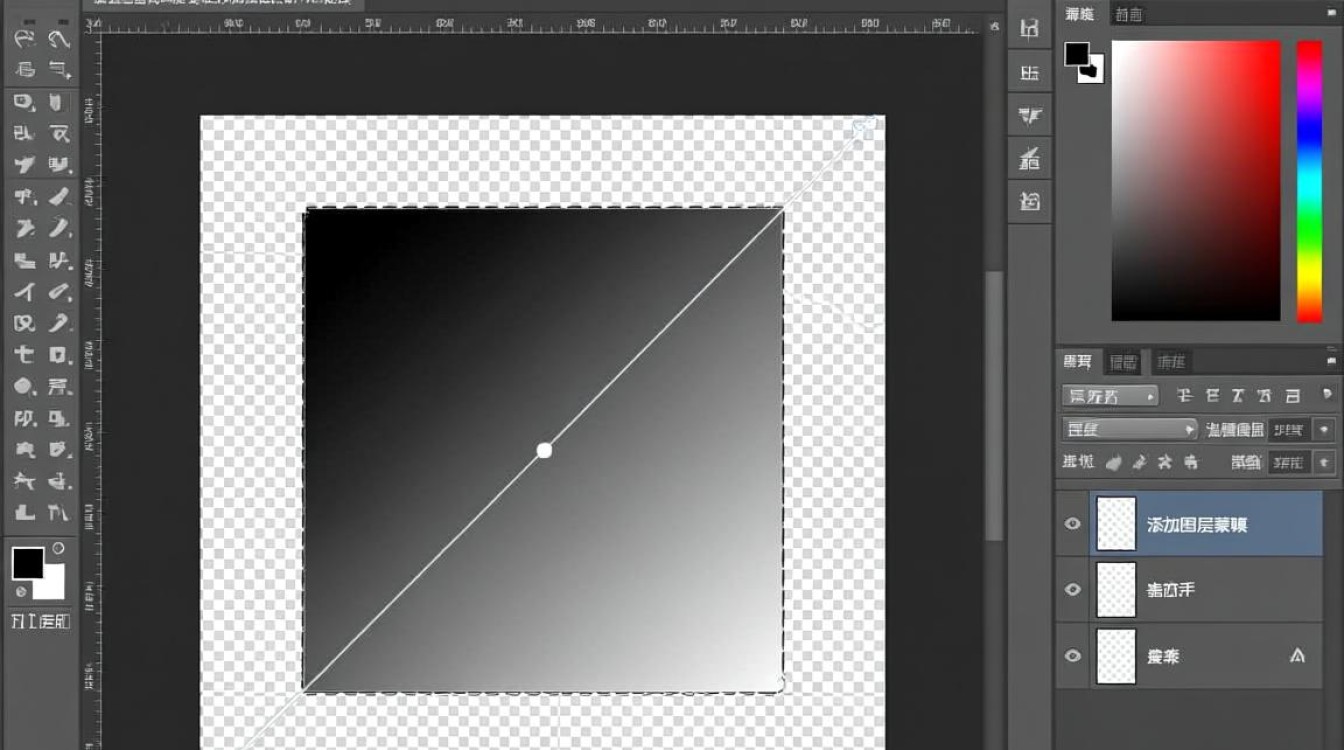
图层蒙版简介
图层蒙版是一种灰度图像,它决定了图层中哪些像素是可见的,哪些是隐藏的,白色表示完全可见,黑色表示完全隐藏,灰色表示半透明。
添加图层蒙版的方法
使用“图层”面板
- 打开Photoshop,创建或打开一个图像文件。
- 在“图层”面板中,选中你想要添加蒙版的图层。
- 点击图层面板底部的“添加图层蒙版”按钮(一个半透明的蒙版图标),即可为当前图层添加一个默认的全黑图层蒙版。
使用快捷键
- 在“图层”面板中,选中要添加蒙版的图层。
- 按下
Alt键(或Option键,Mac用户)的同时,点击图层面板底部的“添加图层蒙版”按钮,即可使用快捷键添加图层蒙版。
使用菜单命令
- 在“图层”面板中,选中要添加蒙版的图层。
- 点击菜单栏中的“图层”>“图层蒙版”>“显示所有图层”,即可添加一个全黑图层蒙版。
使用图层蒙版
修改蒙版内容
- 选择图层蒙版:在“图层”面板中,图层蒙版缩略图旁边有一个眼睛图标,点击它可以切换蒙版的显示与隐藏。
- 修改蒙版内容:使用各种绘图工具(如画笔、橡皮擦、渐变工具等)在蒙版上绘制,以控制图层内容的显示与隐藏。
蒙版与选区的关系
- 蒙版与选区是紧密相关的,通过在蒙版上绘制,可以创建新的选区或修改现有选区。
- 使用选区工具(如矩形选框工具、套索工具等)选择区域,然后点击图层面板底部的“从选区生成图层蒙版”按钮,可以将选区转换为图层蒙版。
图层蒙版的高级技巧
- 矢量蒙版:通过矢量路径创建的蒙版,可以无限放大而不失真。
- 剪切图层:可以将图层内容剪切到图层蒙版中,实现更加精细的编辑。
- 图层蒙版的复制与粘贴:可以复制一个图层蒙版到其他图层,实现相同的编辑效果。
常见问题解答(FAQs)
Q1:如何将图层蒙版转换为普通图层?
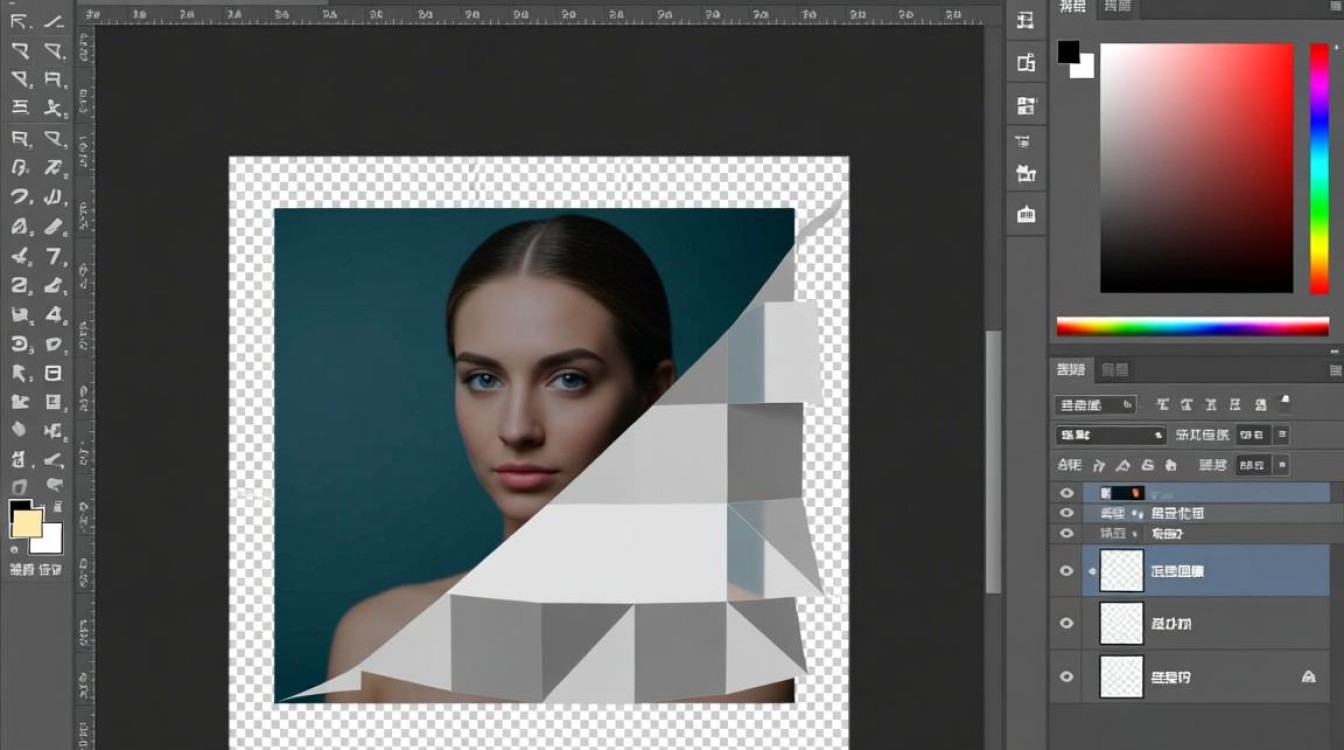
A1: 在“图层”面板中,右键点击图层蒙版,选择“释放图层蒙版”,即可将图层蒙版转换为普通图层。
Q2:如何一次性删除所有图层的蒙版?
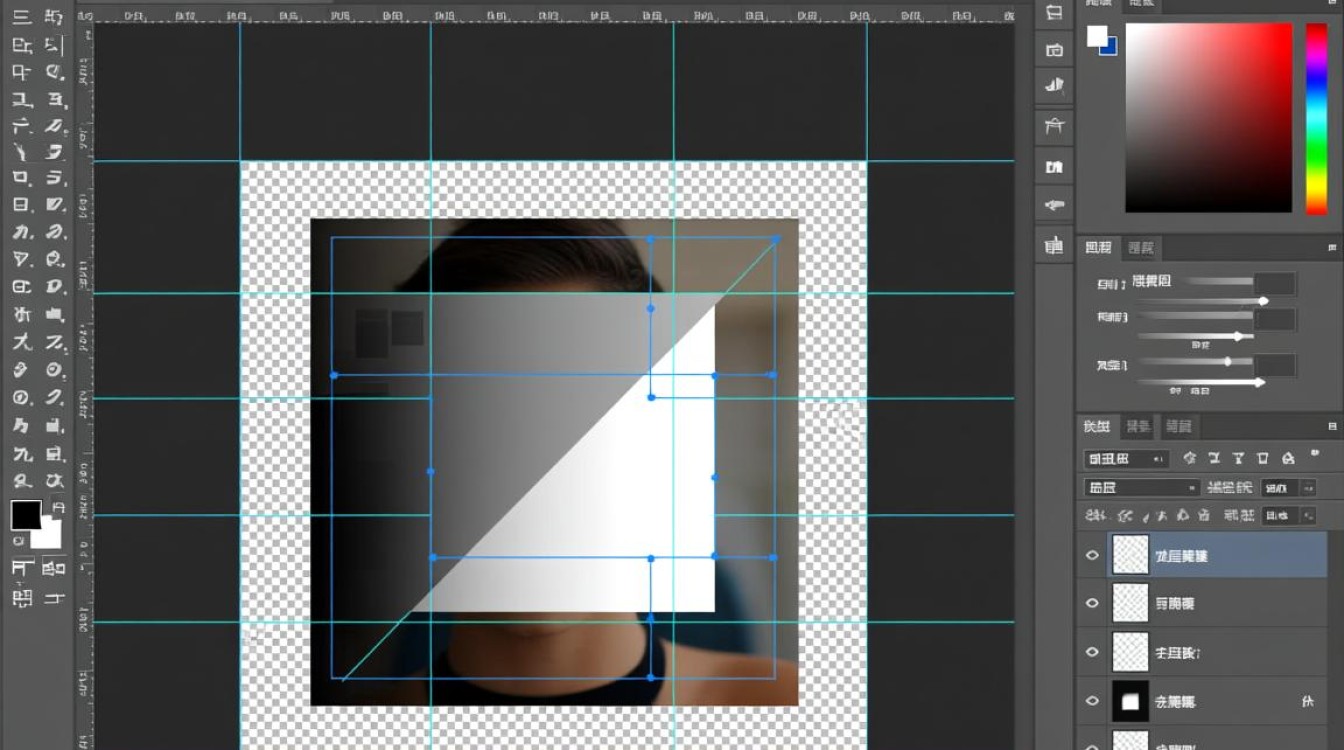
A2: 在“图层”面板中,按住Shift键,点击所有需要删除蒙版的图层,然后右键点击,选择“删除图层蒙版”。


