
在数字时代,图片水印成为了一种常见的版权保护手段,当我们在使用他人图片时,水印往往会干扰视觉效果,以下是一些有效的方法,帮助你消除图片上的水印。
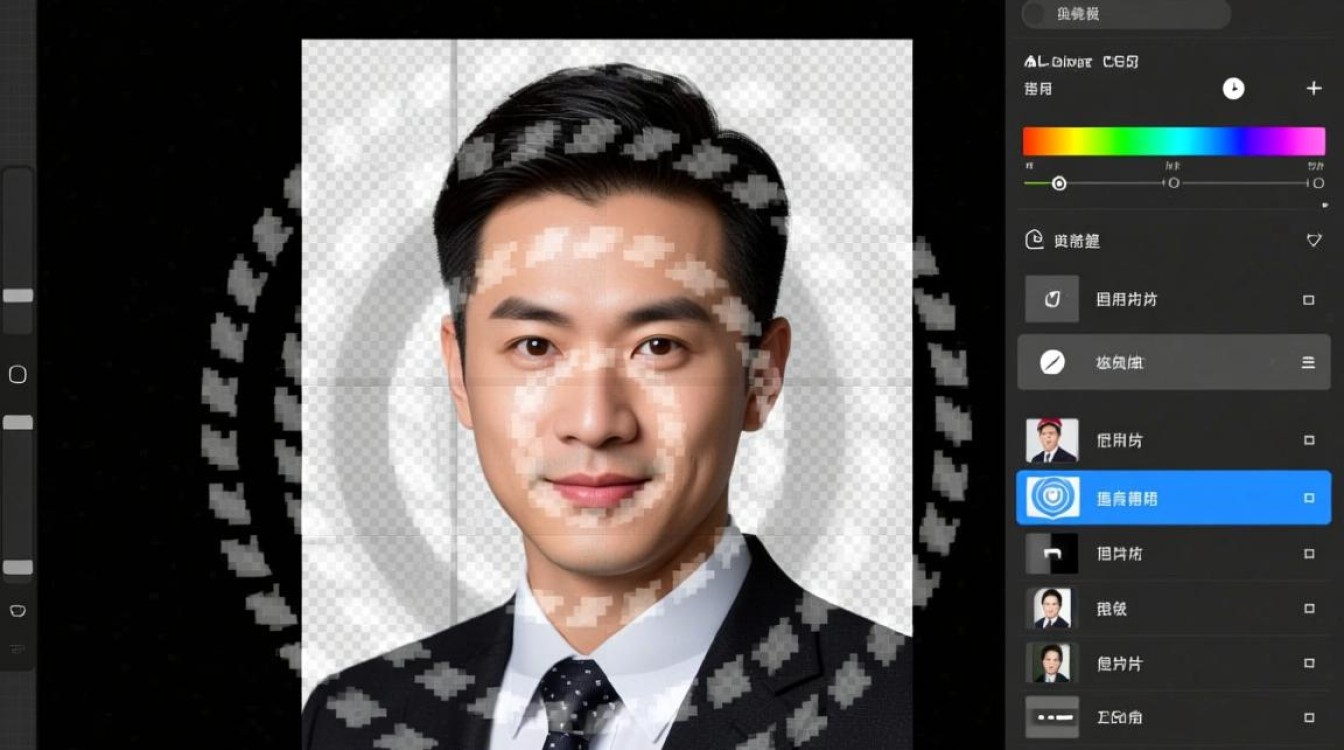
使用图像编辑软件
Adobe Photoshop
Adobe Photoshop 是最强大的图像编辑软件之一,它提供了丰富的工具来去除水印。
- 步骤:
- 打开含有水印的图片。
- 使用“仿制图章工具”(Clone Stamp Tool)选择与水印颜色和纹理相似的背景区域。
- 点击并拖动,覆盖水印区域。
- 调整“不透明度”和“流量”滑块以获得最佳效果。
GIMP
GIMP 是一个免费且开源的图像编辑软件,功能与 Photoshop 类似。
- 步骤:
- 打开含有水印的图片。
- 选择“仿制工具”(Clone Tool)。
- 在水印附近选择一个无水印的区域作为源点。
- 点击并拖动覆盖水印。
使用在线水印去除工具
Watermark Remover
Watermark Remover 是一个在线工具,可以去除图片上的水印。

- 步骤:
- 访问 Watermark Remover 网站。
- 上传含有水印的图片。
- 点击“Remove Watermark”按钮。
- 下载处理后的图片。
Remove.bg
Remove.bg 是一个强大的在线工具,可以自动去除图片背景,包括水印。
- 步骤:
- 访问 Remove.bg 网站。
- 上传含有水印的图片。
- 点击“Upload Image”按钮。
- 等待自动处理。
- 下载处理后的图片。
使用手机应用
Snapseed
Snapseed 是一款功能丰富的手机图像编辑应用。
- 步骤:
- 打开 Snapseed 应用。
- 导入含有水印的图片。
- 使用“修复”工具(Healing Brush Tool)去除水印。
- 调整“强度”和“半径”以获得最佳效果。
Adobe Photoshop Express
Adobe Photoshop Express 是一款简单易用的手机图像编辑应用。
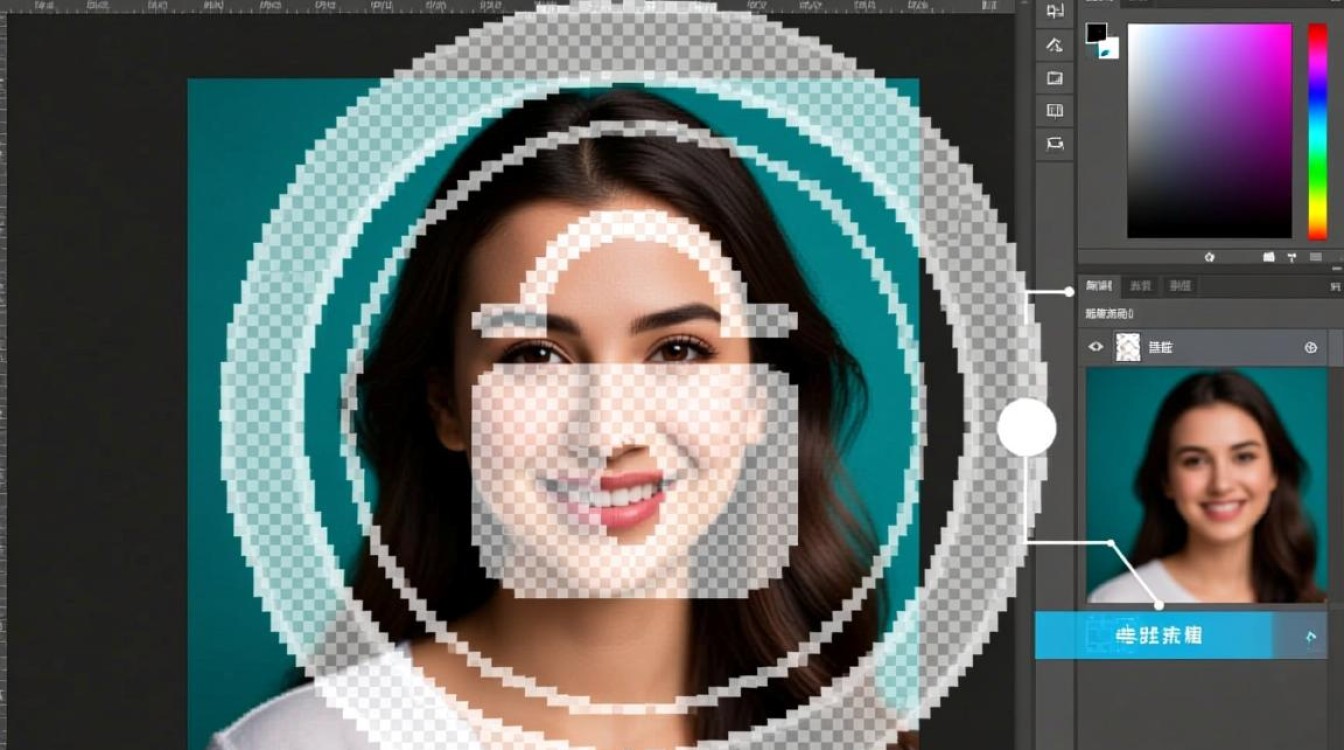
- 步骤:
- 打开 Photoshop Express 应用。
- 导入含有水印的图片。
- 使用“修复”工具去除水印。
- 调整“修复笔刷大小”和“修复笔刷强度”。
注意事项
- 在去除水印时,务必保留图片的原始质量。
- 如果水印覆盖了重要的图像内容,尝试使用“修复”工具进行修复。
- 在使用在线工具或手机应用时,确保上传的图片不侵犯他人版权。
FAQs
Q1:去除水印是否合法? A1:在去除水印时,请确保你有权使用该图片,或者水印不是用于版权保护,未经授权去除水印可能侵犯版权。
Q2:去除水印后,图片质量会下降吗? A2:这取决于你使用的工具和方法,一些在线工具和手机应用可能会在去除水印的同时降低图片质量,使用专业的图像编辑软件通常可以保持较高的图片质量。


