什么是次坐标轴?
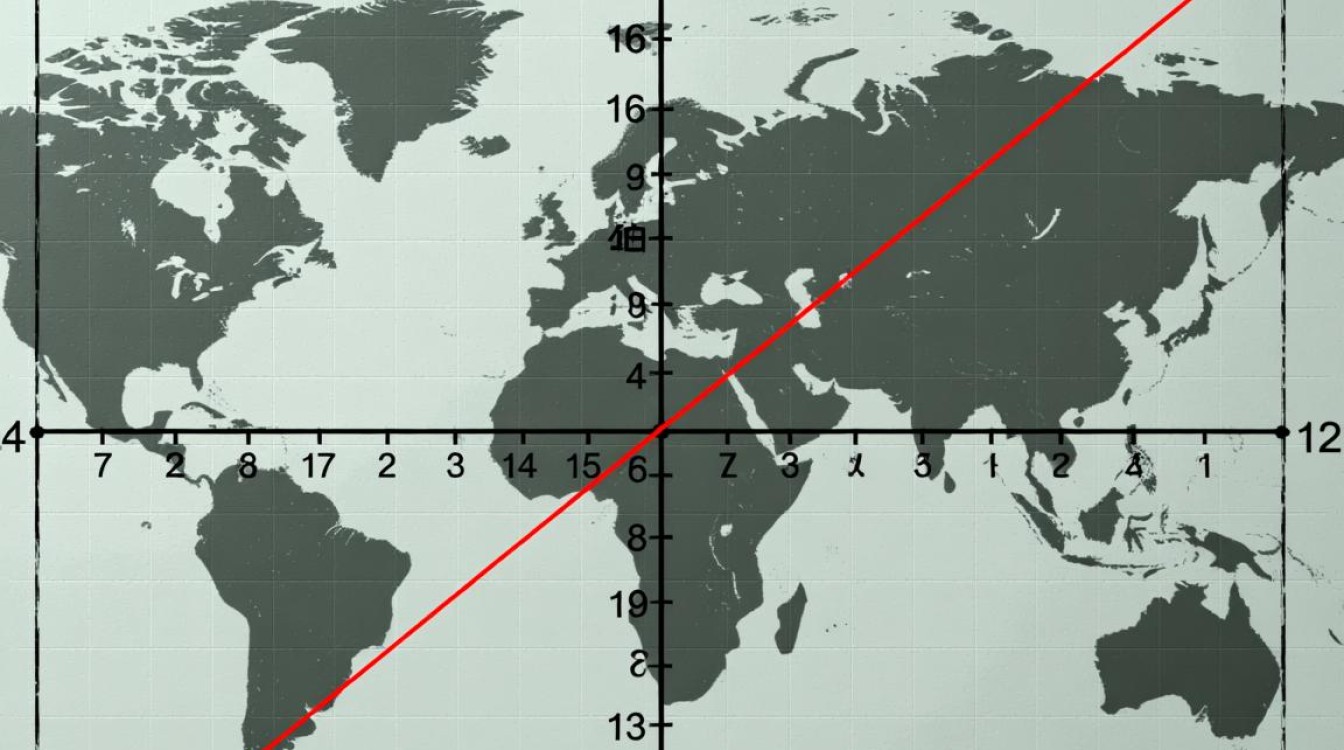
次坐标轴,又称副坐标轴,是指在同一坐标系中,与主坐标轴垂直的坐标轴,次坐标轴通常用于展示与主坐标轴数据相关但又不完全相同的另一组数据,在图表中设置次坐标轴,可以使数据更加直观、清晰。
次坐标轴的应用场景
比较两组数据:当需要比较两组数据时,设置次坐标轴可以更加直观地展示它们之间的关系。
展示不同量级的数据:在展示数据时,若两组数据的量级相差较大,设置次坐标轴可以使数据对比更加明显。
分析趋势:在分析数据趋势时,次坐标轴可以展示与主坐标轴数据相关的另一组数据趋势。
设置次坐标轴的方法
使用Excel设置次坐标轴
(1)打开Excel,选择要插入图表的数据区域。
(2)点击“插入”选项卡,选择合适的图表类型。
(3)在图表中,点击“图表工具”下的“布局”选项卡。
(4)在“布局”选项卡中,找到“坐标轴”组,点击“添加坐标轴”。
(5)在弹出的下拉菜单中,选择“次坐标轴”,然后选择“右侧”或“底部”。
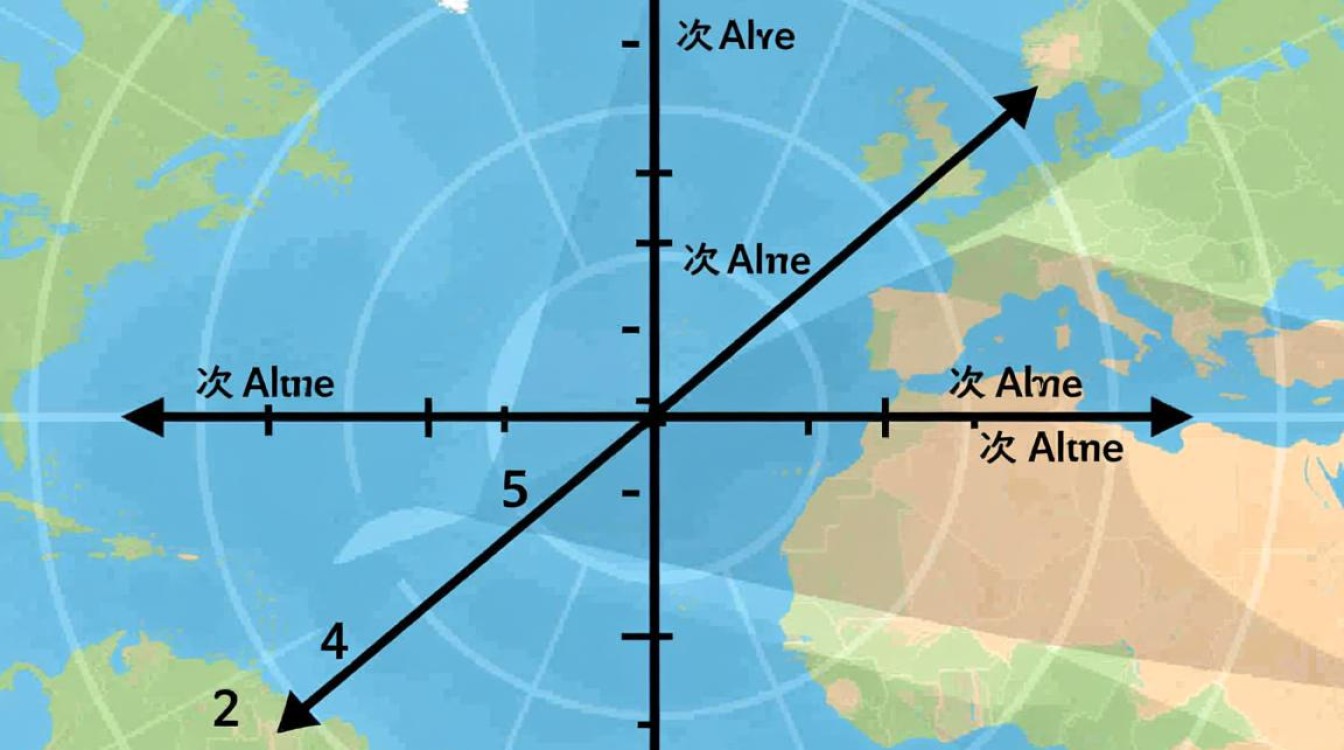
使用Python的matplotlib库设置次坐标轴
(1)导入matplotlib.pyplot库。
import matplotlib.pyplot as plt
(2)创建图表。
fig, ax = plt.subplots()
(3)添加次坐标轴。
ax2 = ax.twinx()
(4)绘制数据。
ax.plot(x, y1, label='主坐标轴数据')
ax2.plot(x, y2, label='次坐标轴数据')
(5)显示图表。
plt.show()
设置次坐标轴的注意事项
次坐标轴的刻度应与主坐标轴的刻度一致,以便于比较。
次坐标轴的标签应清晰明了,便于读者理解。
次坐标轴的数据范围应与主坐标轴的数据范围相对应。
案例分析
以下是一个使用Excel设置次坐标轴的案例分析:
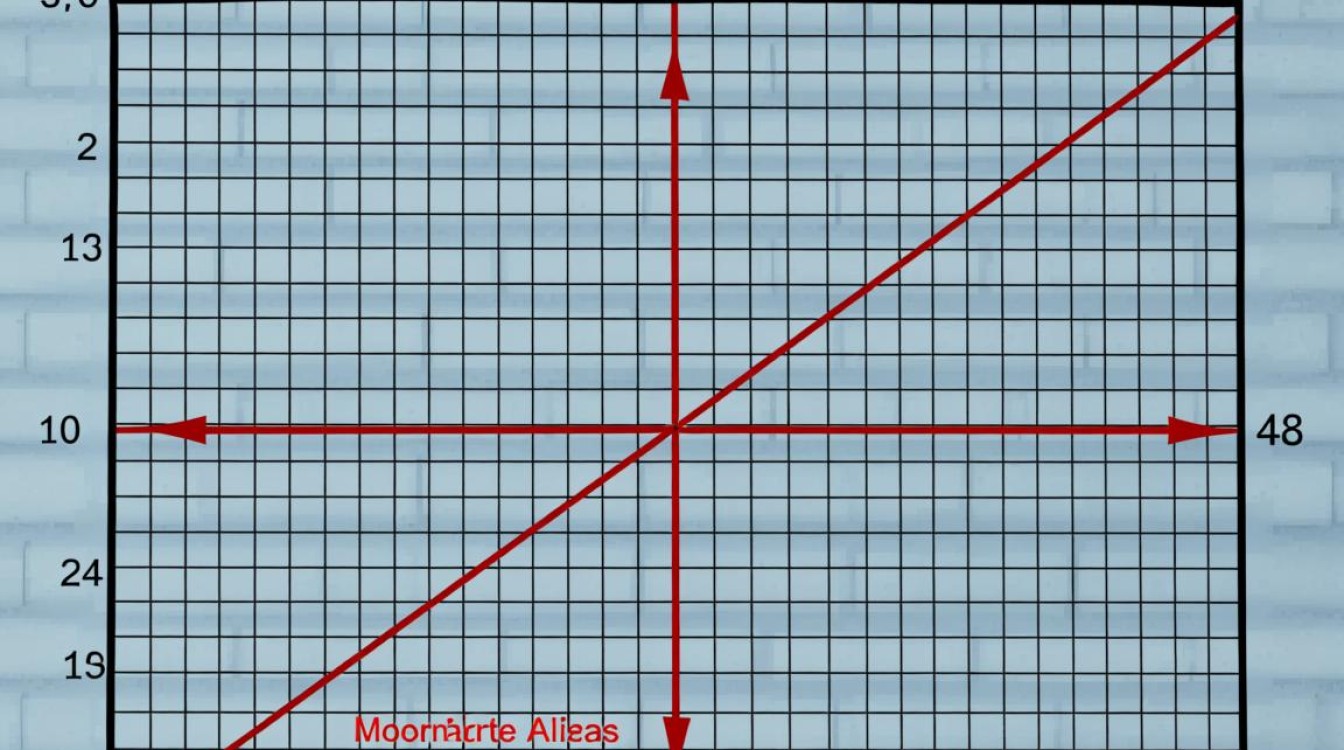
打开Excel,选择要插入图表的数据区域。
点击“插入”选项卡,选择合适的图表类型,例如柱状图。
在图表中,点击“图表工具”下的“布局”选项卡。
在“布局”选项卡中,找到“坐标轴”组,点击“添加坐标轴”。
在弹出的下拉菜单中,选择“次坐标轴”,然后选择“右侧”。
图表中将出现次坐标轴,可以绘制与主坐标轴数据相关的另一组数据。
FAQs
问题:如何使次坐标轴的刻度与主坐标轴的刻度一致?
解答:在设置次坐标轴时,确保次坐标轴的刻度与主坐标轴的刻度一致,可以通过调整次坐标轴的刻度间隔来实现。
问题:次坐标轴的数据范围是否可以与主坐标轴的数据范围不同?
解答:次坐标轴的数据范围可以与主坐标轴的数据范围不同,但为了使数据对比更加清晰,建议次坐标轴的数据范围与主坐标轴的数据范围相对应。