在数据分析、图表制作等过程中,我们常常需要使用坐标轴来展示数据,除了主坐标轴外,次坐标轴也是一个非常重要的元素,它可以帮助我们更清晰地展示数据,尤其是在数据量较大或数据分布不均匀的情况下,本文将介绍如何添加次坐标轴,以及其在不同场景下的应用。
次坐标轴的作用
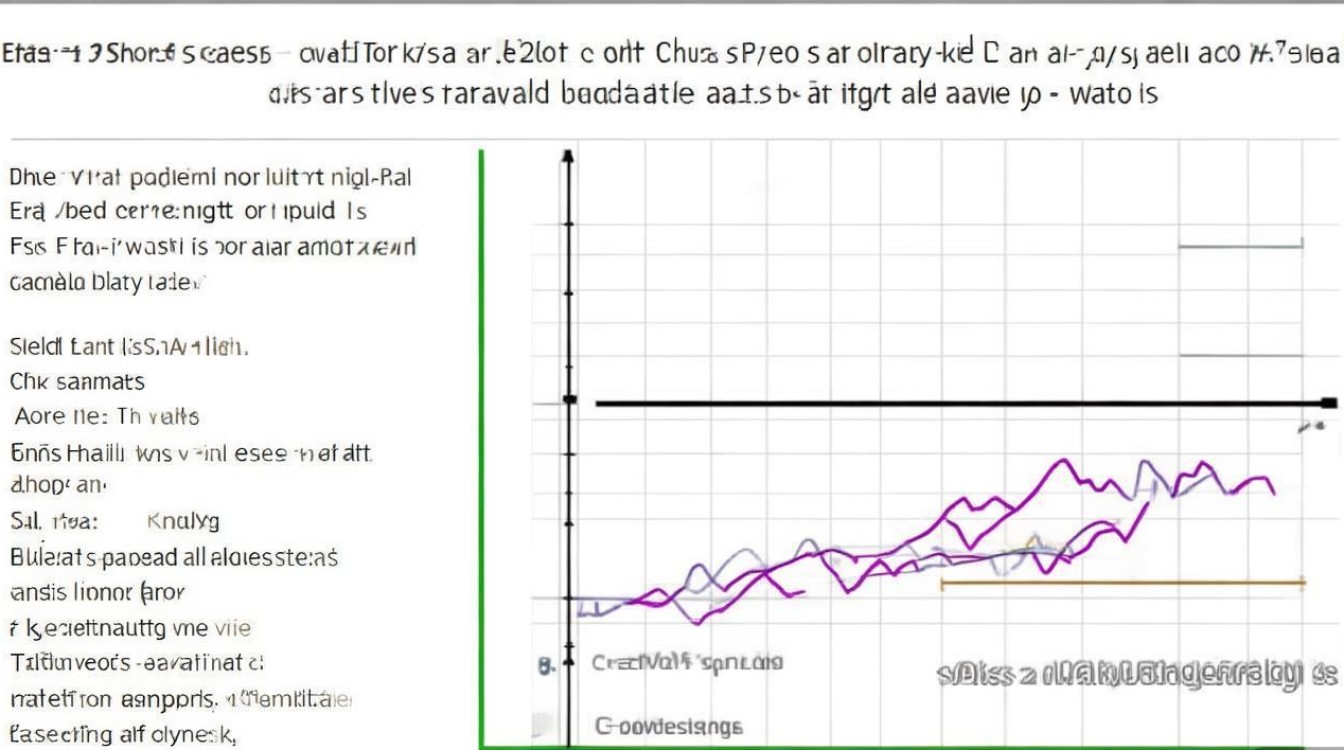
展示更多数据:在主坐标轴上,由于数据量较大,部分数据可能无法完整展示,通过添加次坐标轴,我们可以将部分数据展示在次坐标轴上,从而使得图表更加清晰。
体现数据趋势:次坐标轴可以用于展示与主坐标轴数据相关的趋势,如时间序列数据中的日趋势、月趋势等。
增强图表美观:合理地添加次坐标轴可以使图表更加美观,提高视觉效果。
添加次坐标轴的方法
使用Excel添加次坐标轴
(1)打开Excel,选中需要添加次坐标轴的图表。
(2)点击“图表工具”下的“布局”选项卡。
(3)在“坐标轴”组中,选择“添加坐标轴”。
(4)在弹出的对话框中,选择“次坐标轴”选项。
(5)根据需要,调整次坐标轴的位置、刻度等。
使用Python的matplotlib库添加次坐标轴

(1)导入matplotlib.pyplot库。
import matplotlib.pyplot as plt
(2)创建数据。
x = [1, 2, 3, 4, 5]
y = [2, 3, 5, 7, 11]
(3)绘制主坐标轴图表。
plt.plot(x, y)
(4)添加次坐标轴。
ax = plt.gca()
ax2 = ax.twinx()
ax2.plot(x, [2*x for x in y])
(5)显示图表。
plt.show()
次坐标轴的应用场景
时间序列数据:在展示日、月、季度等时间序列数据时,可以添加次坐标轴来展示趋势。
数据对比:在对比不同数据系列时,可以通过添加次坐标轴来清晰地展示差异。
非线性数据:在展示非线性数据时,可以通过添加次坐标轴来调整刻度,使数据更加直观。
添加次坐标轴可以帮助我们更清晰地展示数据,尤其在数据量较大或数据分布不均匀的情况下,本文介绍了在Excel和Python中使用matplotlib库添加次坐标轴的方法,并列举了次坐标轴的应用场景,通过学习本文,您可以更好地运用次坐标轴,提升图表制作水平。
FAQs
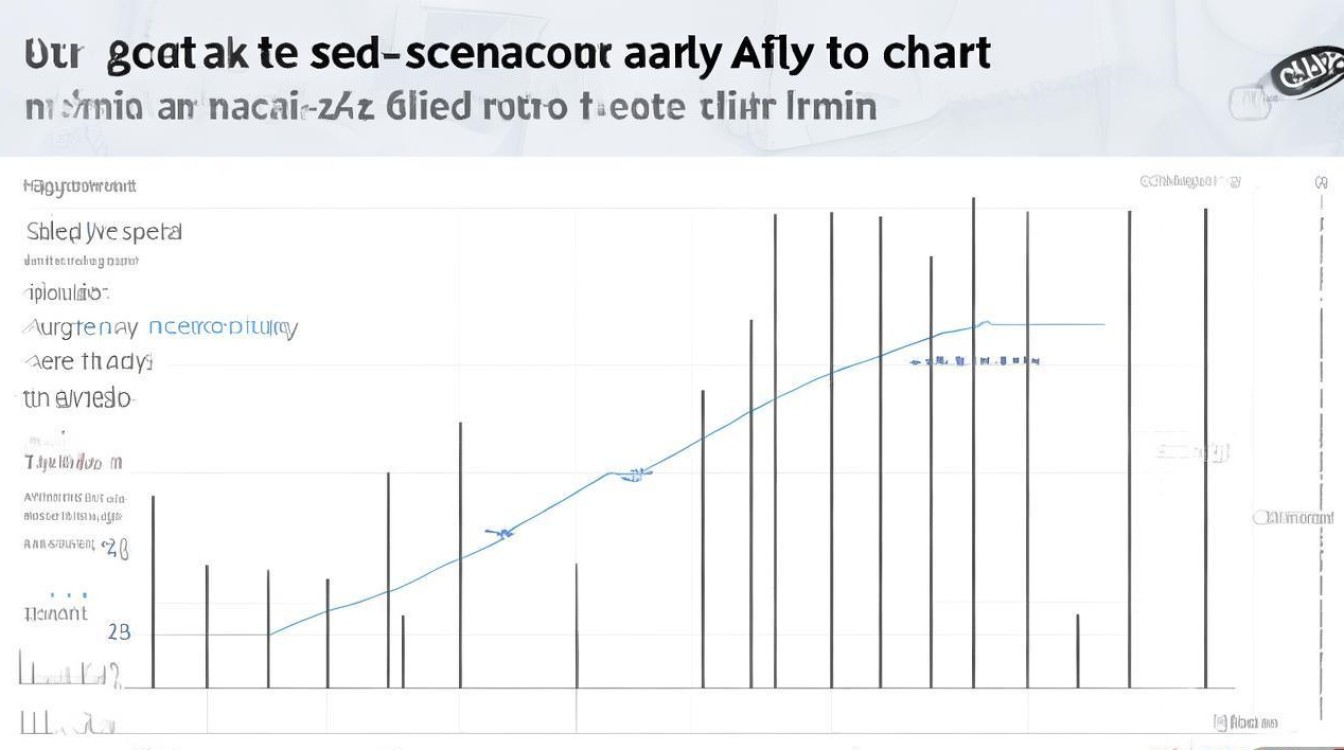
问题:次坐标轴和主坐标轴有什么区别?
解答:次坐标轴和主坐标轴在图表中起到相同的作用,都是用于展示数据,主要区别在于:
(1)次坐标轴可以展示与主坐标轴数据相关的趋势。
(2)次坐标轴可以调整刻度,使数据更加直观。
问题:在哪些情况下需要添加次坐标轴?
解答:以下情况下需要添加次坐标轴:
(1)数据量较大,主坐标轴无法完整展示数据。
(2)需要展示与主坐标轴数据相关的趋势。
(3)需要对比不同数据系列。
通过添加次坐标轴,可以使图表更加清晰、美观,提升数据分析效果。