
虚拟内存的概念
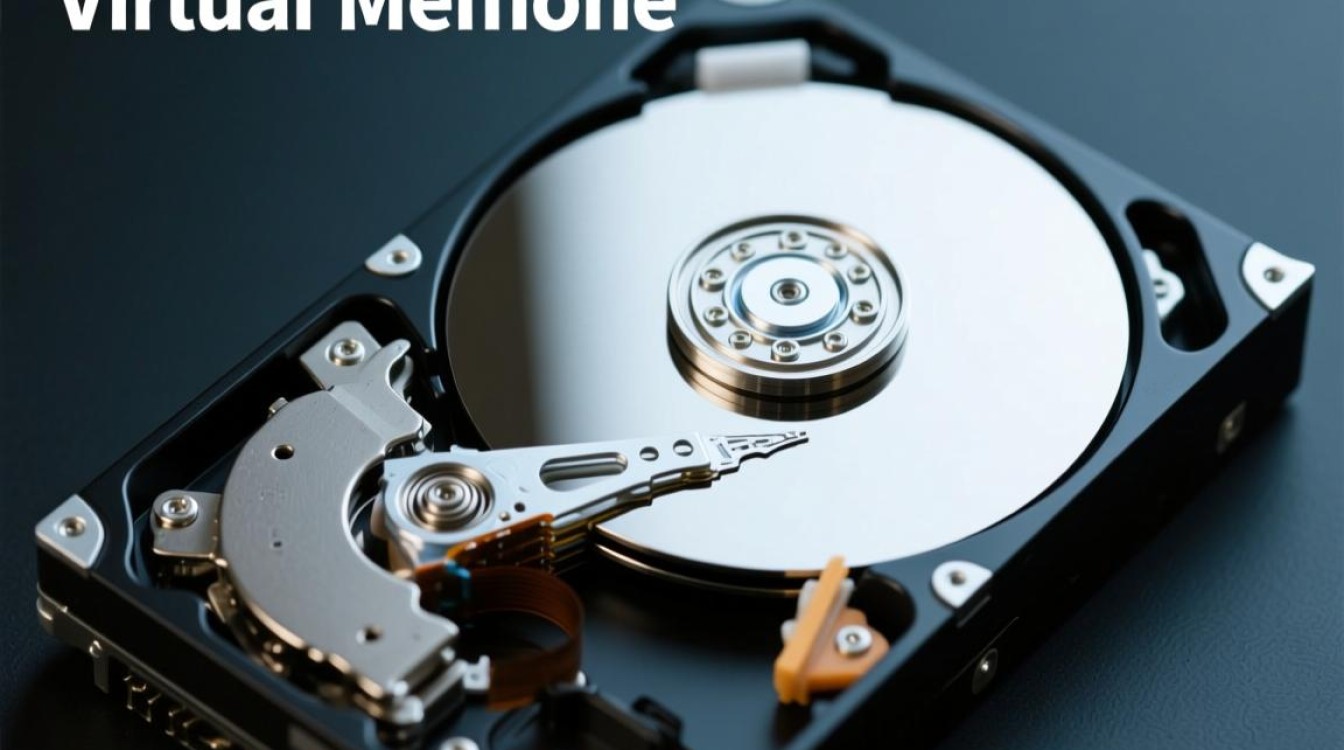
虚拟内存是计算机内存管理的一种技术,它允许操作系统将部分硬盘空间作为内存使用,当物理内存不足时,操作系统会将部分内存数据移动到虚拟内存中,从而释放物理内存,提高系统运行效率。
修改虚拟内存的方法
通过系统设置修改
(1)打开“控制面板”,点击“系统和安全”,选择“系统”。
(2)在左侧菜单中,点击“高级系统设置”。
(3)在“系统属性”窗口中,切换到“高级”选项卡。
(4)在“性能”区域,点击“设置”按钮。
(5)在“性能选项”窗口中,切换到“高级”选项卡。
(6)在“虚拟内存”区域,点击“更改”按钮。
(7)取消勾选“自动管理所有驱动器的分页文件大小”,然后选择需要修改的驱动器。

(8)在“初始大小”和“最大大小”中输入所需的内存值(单位为MB)。
(9)点击“设置”按钮,然后点击“确定”按钮。
通过命令提示符修改
(1)按下“Win + R”键,输入“cmd”并按下回车键,打开命令提示符。
(2)输入以下命令并按下回车键:
wmic os get freephysicalmemory查看当前物理内存大小。
(3)根据需要修改虚拟内存,输入以下命令并按下回车键:
wmic os setfreephysicalmemory=xx为所需修改的物理内存大小(单位为MB)。
修改虚拟内存的注意事项
修改虚拟内存大小可能会影响系统运行速度,请谨慎操作。

修改虚拟内存后,需要重启计算机才能生效。
修改虚拟内存时,请确保输入正确的数值,避免出现错误。
FAQs
问题:修改虚拟内存后,为什么感觉系统运行速度没有变化?
解答:修改虚拟内存后,系统运行速度的变化可能不明显,因为虚拟内存的使用情况与物理内存的使用情况密切相关,如果物理内存足够,系统很少会使用虚拟内存,虚拟内存的修改需要重启计算机才能生效,请确保在重启后观察系统运行情况。
问题:虚拟内存的大小应该如何设置?
解答:虚拟内存的大小应根据计算机的物理内存和实际使用情况进行设置,虚拟内存大小应为物理内存的1.5倍至2倍,如果计算机经常出现内存不足的情况,可以将虚拟内存设置得更大一些,但请注意,过大的虚拟内存会降低硬盘性能,影响系统运行速度。


