
如何控制屏幕旋转
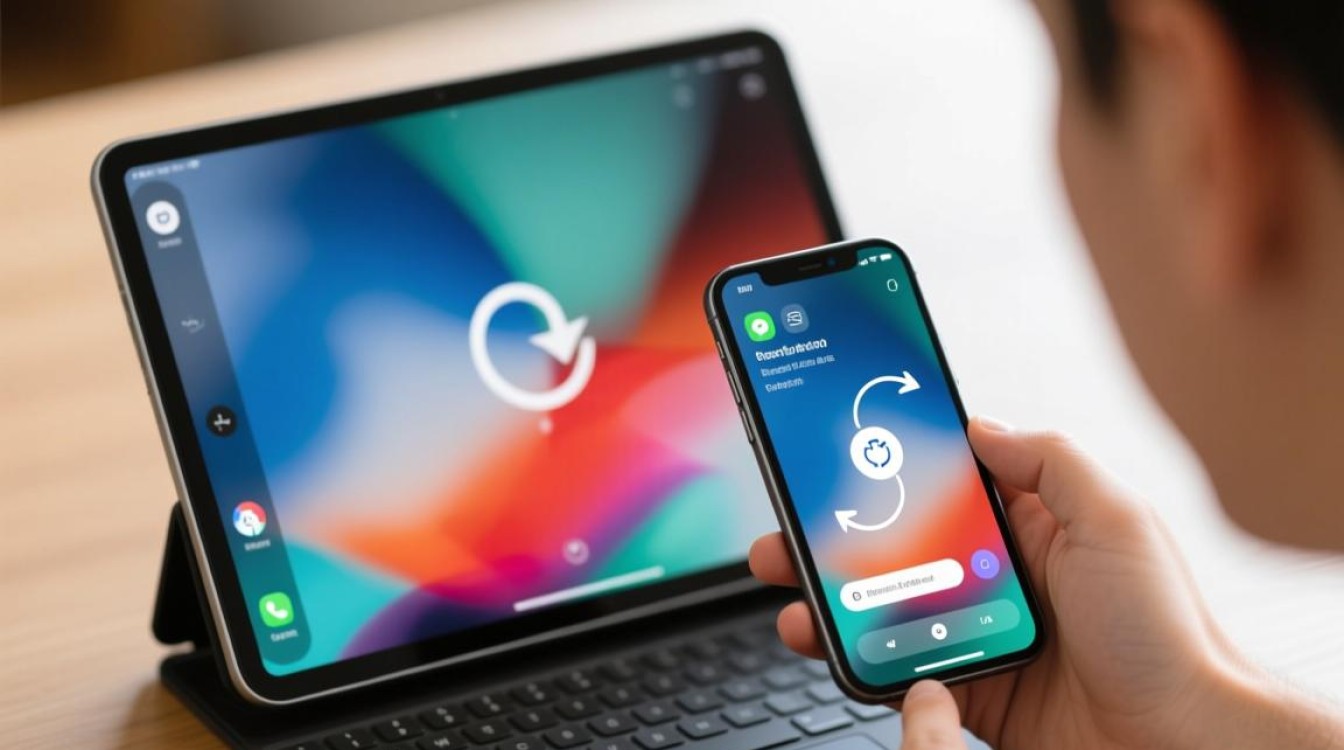
随着智能手机和平板电脑的普及,屏幕旋转功能已成为我们日常生活中不可或缺的一部分,有时候屏幕自动旋转可能会给我们带来不便,本文将详细介绍如何控制屏幕旋转,帮助您更好地管理您的设备。
了解屏幕旋转功能
屏幕旋转功能允许设备根据其放置的方向自动调整屏幕方向,这对于阅读、观看视频或玩游戏等场景非常有用,在某些情况下,如使用键盘输入或进行视频会议时,自动旋转可能会干扰您的操作。
关闭自动旋转
大多数设备都提供了关闭自动旋转的选项,以下是几种常见设备关闭自动旋转的方法:
智能手机
Android手机:
- 打开“设置”应用。
- 选择“显示”或“系统”。
- 找到“自动旋转屏幕”或“屏幕旋转”选项,并将其关闭。
iOS设备:
- 打开“设置”应用。
- 选择“显示与亮度”。
- 关闭“自动锁定旋转”。
平板电脑
Android平板:
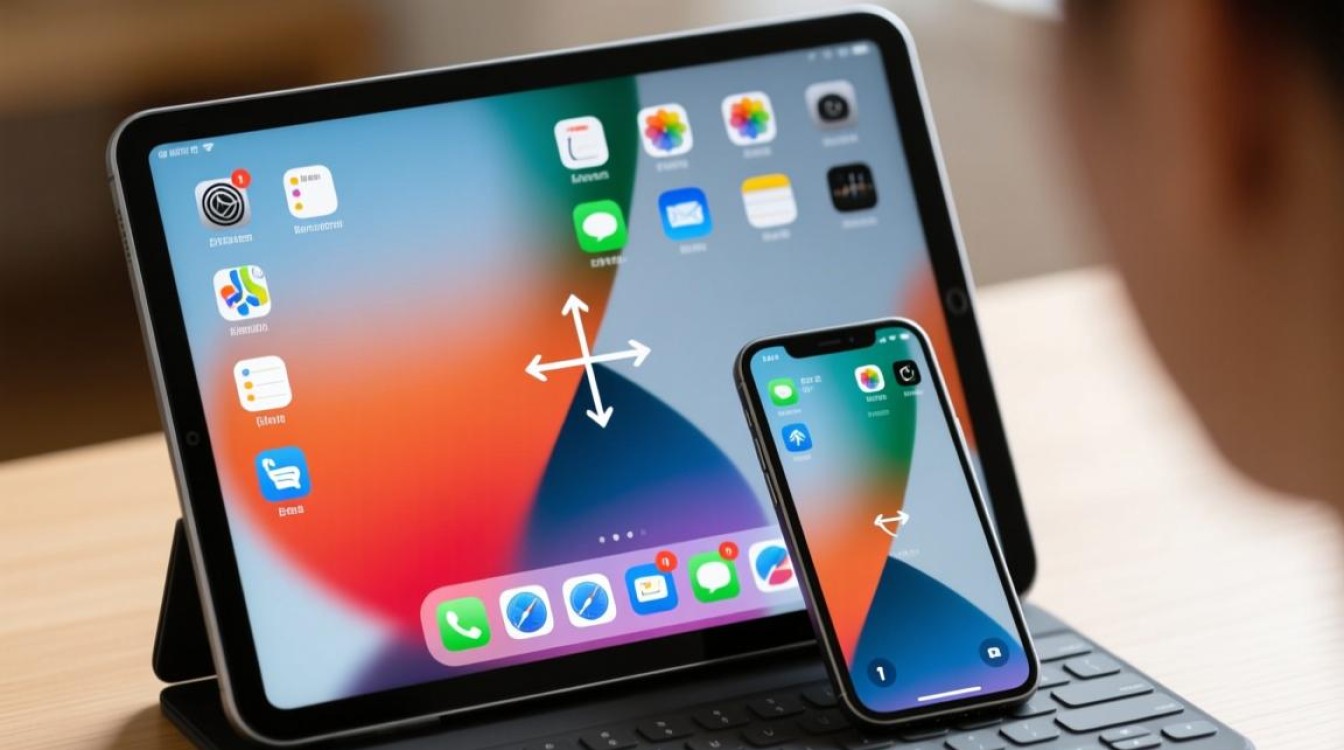
- 打开“设置”应用。
- 选择“显示”或“系统”。
- 找到“自动旋转屏幕”或“屏幕旋转”选项,并将其关闭。
iPad:
- 打开“设置”应用。
- 选择“显示与亮度”。
- 关闭“自动锁定旋转”。
使用第三方应用控制屏幕旋转
如果您需要更精细的控制屏幕旋转,可以考虑使用第三方应用,以下是一些流行的应用:
- AutoRotate:一款简单易用的屏幕旋转控制应用,支持自定义旋转逻辑。
- Screen Rotation Lock:一款专门用于锁定屏幕旋转的应用,防止意外旋转。
通过快捷方式快速切换屏幕旋转
为了方便用户快速切换屏幕旋转状态,许多设备都提供了快捷方式:
Android手机:
- 长按音量键或电源键,直到出现屏幕旋转选项。
- 选择“锁定屏幕方向”或“解锁屏幕方向”。
iOS设备:
在控制中心中找到屏幕旋转图标,点击切换。

屏幕旋转常见问题解答(FAQs)
问题1:关闭自动旋转后,如何手动切换屏幕方向?
解答:关闭自动旋转后,您可以通过以下方式手动切换屏幕方向:
- 对于Android设备,长按音量键或电源键,直到出现屏幕旋转选项。
- 对于iOS设备,在控制中心中找到屏幕旋转图标,点击切换。
问题2:为什么我的设备无法关闭自动旋转?
解答:如果您的设备无法关闭自动旋转,可能是因为以下原因:
- 设备系统设置中存在限制,请检查系统设置。
- 设备存在系统故障,建议重启设备或联系售后服务。
通过以上方法,您可以有效地控制屏幕旋转,避免不必要的麻烦,希望本文能帮助您更好地管理您的设备。


