
了解数字键盘
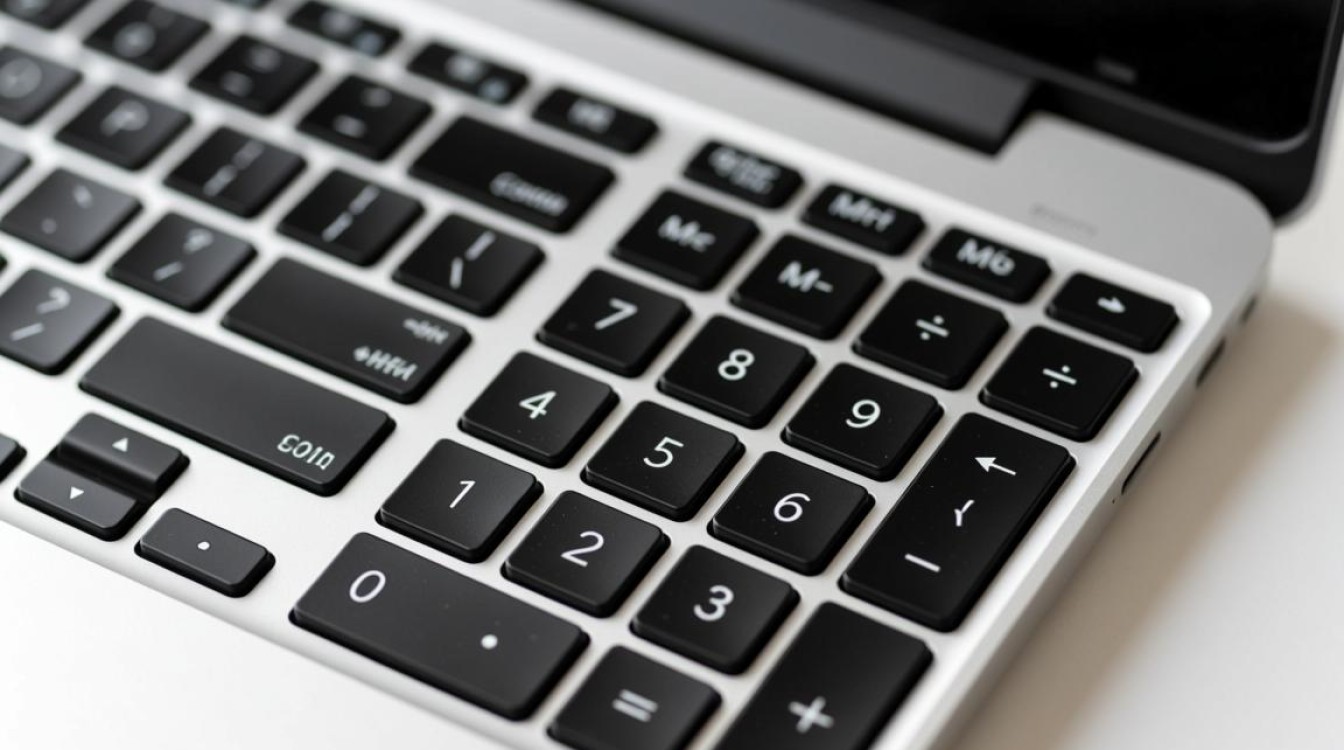
数字键盘,又称为数字小键盘,通常位于笔记本电脑的右侧,独立于主键盘,它主要用于快速输入数字和进行计算,在某些情况下,我们可能需要关闭数字键盘,以避免误操作或提高工作效率。
关闭数字键盘的方法
- 使用快捷键
大多数笔记本电脑都提供了快捷键来切换数字键盘的开启和关闭状态,以下是一些常见的快捷键:
- Windows系统:按下
Fn+Num Lock键。 - Mac系统:按下
Control+F1键。
系统设置
Windows系统:
- 点击屏幕右下角的“搜索”图标。
- 输入“控制面板”并打开。
- 在“硬件和声音”下找到“键盘”。
- 在“键盘”设置中,找到“Num Lock 键锁定数字键盘”选项,取消勾选即可。
Mac系统:
- 点击屏幕左上角的苹果菜单()。
- 选择“系统偏好设置”。
- 点击“键盘”。
- 在“键盘”设置中,找到“使用数字键盘作为”选项,选择“主键盘上的数字键”即可。
BIOS设置
- 在启动电脑时,按下相应的键(如F2、F10等)进入BIOS设置。
- 在BIOS设置中找到与数字键盘相关的选项,将其设置为关闭。
注意事项
- 在使用快捷键关闭数字键盘时,请确保已正确按下相应的键。
- 在使用系统设置关闭数字键盘时,请确保已正确取消勾选相关选项。
- 在使用BIOS设置关闭数字键盘时,请确保已正确设置相关选项。
FAQs
问题1:为什么我的数字键盘无法关闭?
解答:可能的原因有以下几点:
- 您可能没有正确按下快捷键。
- 您的系统设置可能没有正确取消勾选相关选项。
- 您的BIOS设置可能没有正确关闭数字键盘。
问题2:关闭数字键盘后,如何再次开启?
解答:您可以使用以下方法重新开启数字键盘:
- 使用相应的快捷键(如Windows系统的
Fn+Num Lock)。 - 在系统设置中重新勾选相关选项。
- 在BIOS设置中重新开启数字键盘相关选项。


