
截图工具的选择
在进行截图保存为图片之前,首先需要选择合适的截图工具,以下是一些常用的截图工具:
Windows自带的截图工具:Windows系统自带截图功能,可以通过“Windows+Shift+S”快捷键进行截图,然后选择保存路径和文件格式。
第三方截图工具:如QQ截图、Snipaste、FastStone Capture等,这些工具功能更加丰富,支持多种截图方式,如矩形、圆形、自由形状等。
手机截图工具:在手机上,可以通过长按电源键和音量键进行截图,或者使用第三方截图应用,如“截图大师”、“截图大师Pro”等。
截图保存为图片的步骤
以下以Windows自带的截图工具为例,介绍截图保存为图片的步骤:
打开需要截图的页面或窗口。
使用“Windows+Shift+S”快捷键进行截图,此时屏幕会变为半透明状态,你可以拖动鼠标选择截图区域。
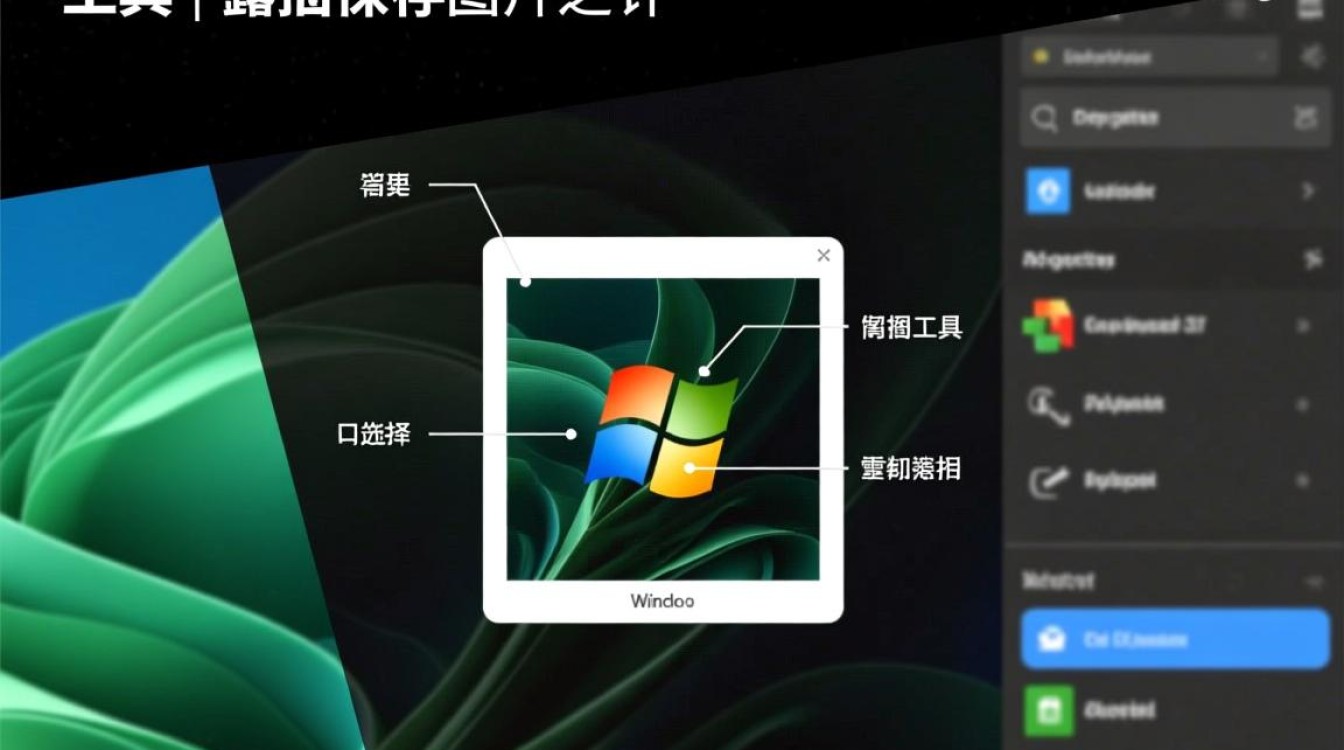
选择截图区域后,松开鼠标,系统会自动弹出截图预览窗口。
在截图预览窗口中,点击“新建”按钮,选择保存路径和文件格式。
设置文件格式:通常选择PNG或JPEG格式,PNG格式支持透明背景,JPEG格式则更利于压缩。
点击“保存”按钮,完成截图保存为图片。
截图保存为图片的注意事项
选择合适的截图工具:根据个人需求和习惯选择合适的截图工具。
确保截图质量:在截图时,尽量选择清晰、完整的区域,避免截图内容模糊或缺失。
保存路径选择:选择一个易于查找和管理的路径保存截图图片。
文件格式选择:根据需要选择合适的文件格式,PNG和JPEG是常用的两种格式。
FAQs
问题:为什么我截图保存后图片质量很差?
解答:可能是因为在截图时选择了不合适的截图工具或截图区域,导致截图质量下降,建议选择合适的截图工具和截图区域,以提高截图质量。
问题:如何批量保存截图为图片?
解答:可以使用第三方截图工具,如Snipaste,它支持批量截图功能,在截图预览窗口中,选中所有截图,然后点击“保存”按钮,选择保存路径和文件格式,即可批量保存截图为图片。


