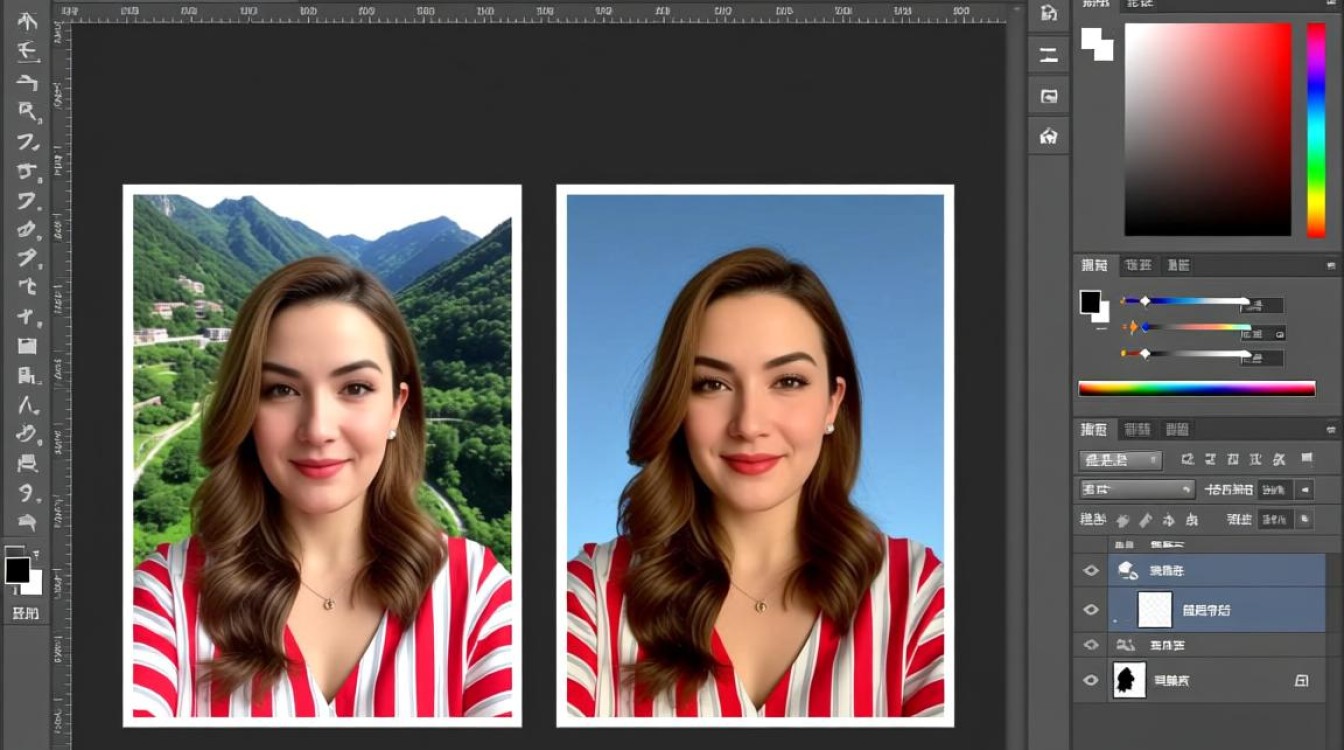
在Photoshop中打开两张图片,可以采用多种方法,以下将详细介绍几种常用的方法,帮助您高效地完成这一操作。
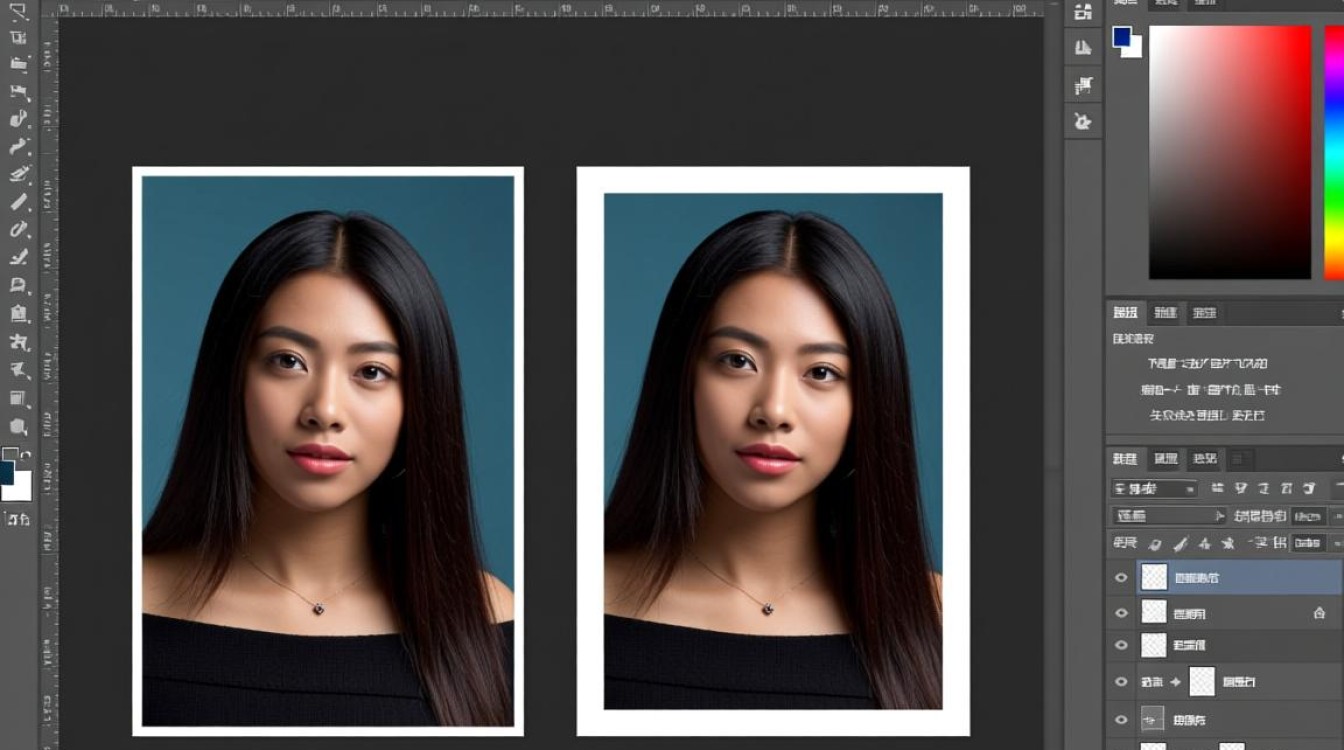
使用“文件”菜单打开
- 启动Photoshop:确保您的Photoshop已经安装并启动。
- 打开文件:在菜单栏中,点击“文件”>“打开”。
- 选择图片:在弹出的对话框中,选择您想要打开的第一张图片,点击“打开”。
- 重复步骤:再次点击“文件”>“打开”,选择第二张图片,点击“打开”。
使用快捷键打开
- 启动Photoshop:启动Photoshop应用程序。
- 使用快捷键:按下
Ctrl + O(Windows)或Cmd + O(Mac),打开“打开”对话框。 - 选择图片:在对话框中,选择您想要打开的第一张图片,点击“打开”。
- 重复步骤:再次按下
Ctrl + O或Cmd + O,选择第二张图片,点击“打开”。
拖拽图片到Photoshop
- 启动Photoshop:启动Photoshop应用程序。
- 拖拽图片:将您想要打开的第一张图片从文件浏览器或桌面拖拽到Photoshop的界面中。
- 重复步骤:再次将第二张图片拖拽到Photoshop界面中。
使用“窗口”菜单打开
- 启动Photoshop:启动Photoshop应用程序。
- 打开第一张图片:按照上述任意一种方法打开第一张图片。
- 打开第二张图片:在菜单栏中,点击“窗口”>“文件”,在弹出的列表中选择第二张图片,点击即可打开。
使用“文件”菜单的“自动”功能
- 启动Photoshop:启动Photoshop应用程序。
- 打开第一张图片:按照上述任意一种方法打开第一张图片。
- 使用“自动”功能:在菜单栏中,点击“文件”>“自动”>“批处理”。
- 选择第二张图片:在弹出的对话框中,选择“源”为“文件夹”,然后浏览并选择包含第二张图片的文件夹。
- 设置参数:根据需要设置其他参数,点击“确定”开始批量处理。
| 方法 | 操作步骤 |
|---|---|
| 文件菜单打开 | 点击“文件”>“打开”,选择图片,点击“打开” |
| 快捷键打开 | 按下Ctrl + O或Cmd + O,选择图片,点击“打开” |
| 拖拽图片 | 将图片拖拽到Photoshop界面中 |
| 窗口菜单打开 | 点击“窗口”>“文件”,选择图片,点击 |
| 自动功能 | 点击“文件”>“自动”>“批处理”,选择文件夹,设置参数 |
FAQs
Q1:如何同时打开两张图片并比较它们?
A1: 您可以使用“窗口”菜单中的“排列”功能来并排显示两张图片,首先打开两张图片,然后点击“窗口”>“排列”>“并排”,这样,两张图片就会并排显示在您的屏幕上,方便您进行比较。
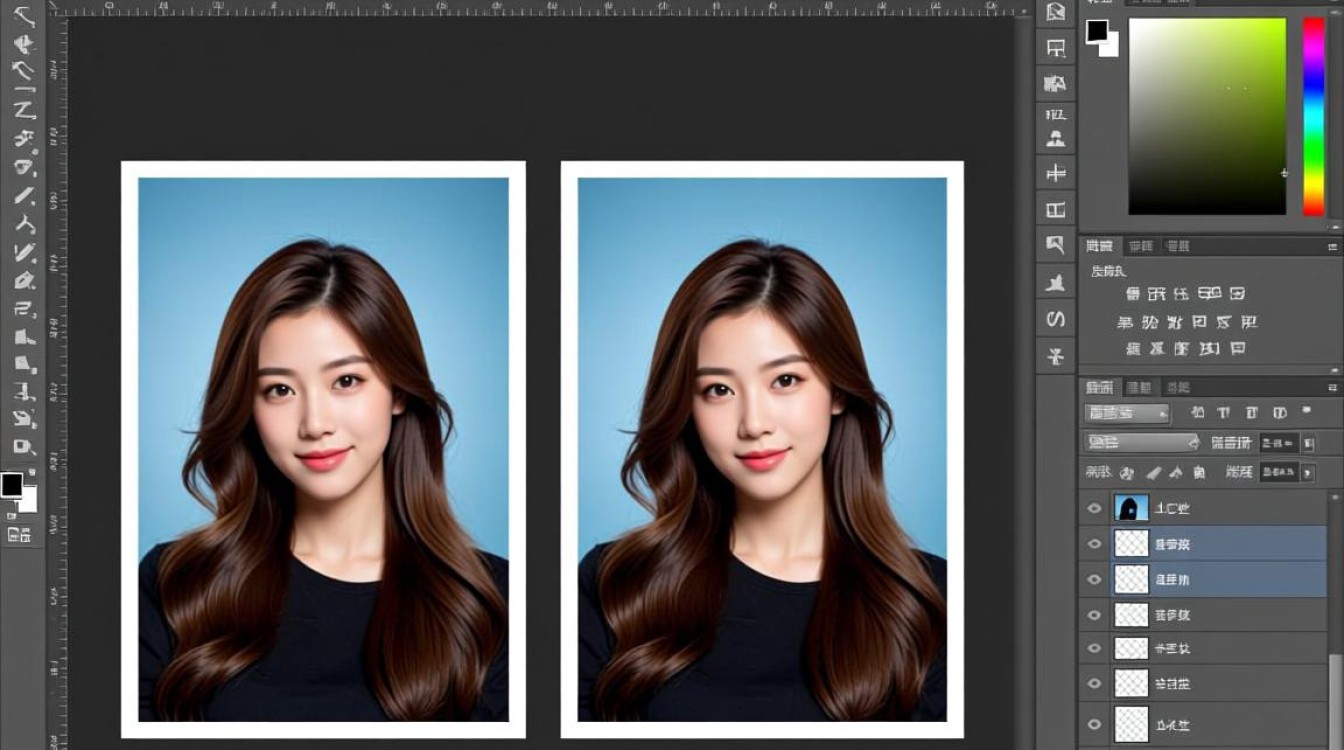
Q2:如何同时编辑两张图片?
A2: 在Photoshop中,您可以在同一窗口中打开两张图片,然后使用“窗口”菜单中的“排列”功能将它们并排显示,您可以使用Photoshop的工具和功能分别编辑这两张图片,编辑完成后,您可以保存这两张图片,或者继续在Photoshop中继续操作。