
在Photoshop中制作艺术字是一种非常有趣且实用的技能,它可以帮助你在各种设计项目中增添个性与创意,以下是一篇详细介绍如何在Photoshop中制作艺术字的指南。
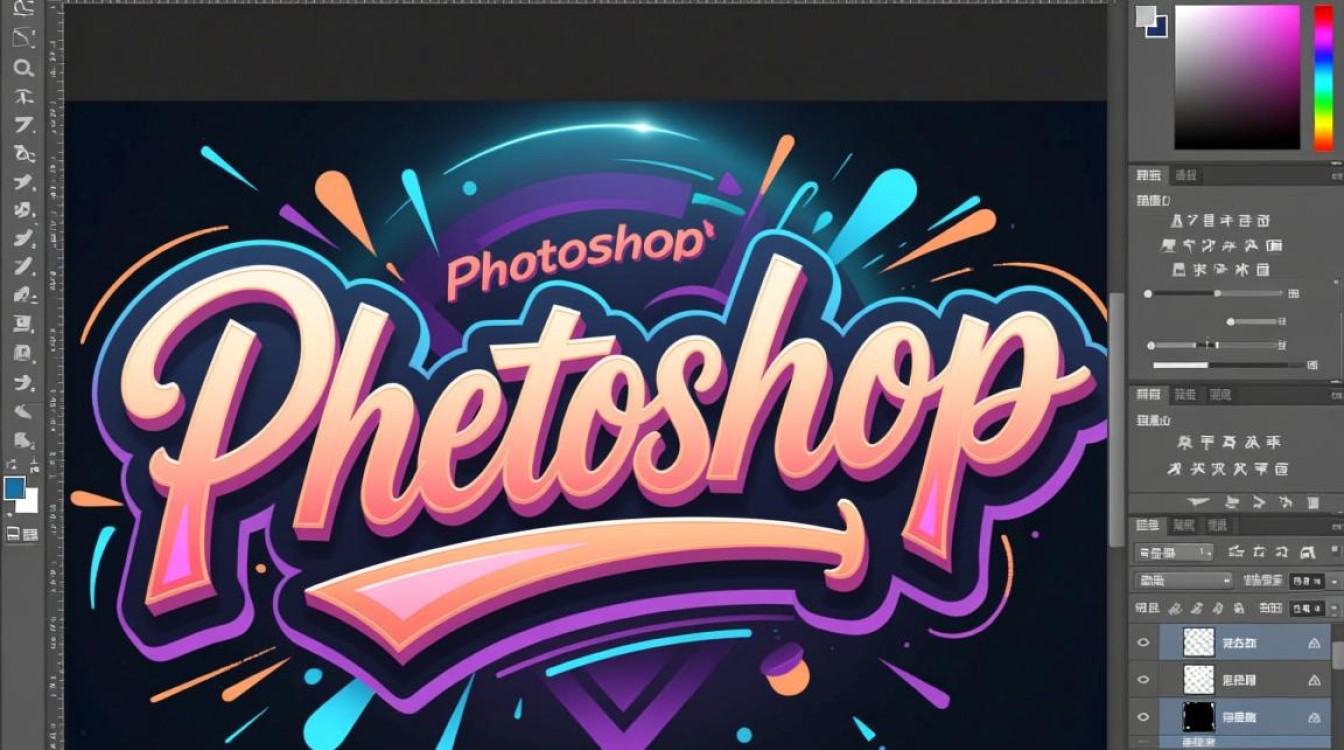
选择合适的字体
字体选择的重要性
在制作艺术字之前,选择合适的字体是至关重要的,不同的字体风格可以传达不同的情感和意义,以下是一些选择字体的建议:
- 现代风格:选择简洁、线条流畅的字体,如Helvetica或Futura。
- 复古风格:选择具有复古特征的字体,如Baskerville或Times New Roman。
- 手写风格:选择类似手写的字体,如Brush Script或Edwardian Script ITC。
创建文字图层
创建文字图层的基本步骤
在Photoshop中,首先需要创建一个文字图层来输入你的文字。
- 打开Photoshop,创建一个新的文档。
- 点击“图层”面板,然后选择“创建文字”按钮。
- 在弹出的文字工具栏中,选择你喜欢的字体和大小。
- 输入你的文字内容。
调整文字样式
文字样式的调整
在Photoshop中,你可以通过以下方式调整文字样式:
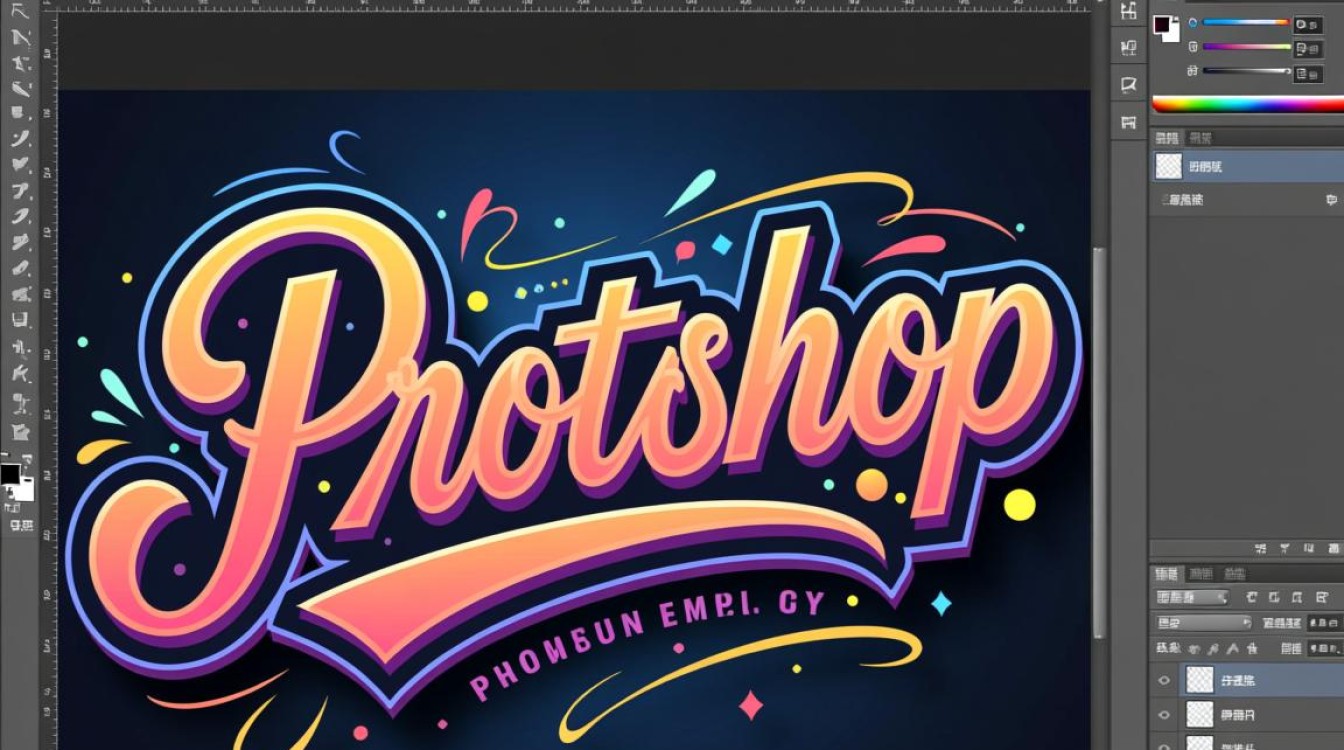
- 改变字体大小:在文字工具栏中直接输入数值或使用滑块调整。
- 改变颜色:点击文字颜色框,选择或创建新的颜色。
- 加粗、斜体、下划线:在文字工具栏中勾选相应的选项。
使用图层样式
图层样式的应用
图层样式可以为文字添加阴影、描边、渐变等效果,使文字更加立体和吸引人。
- 选中文字图层。
- 点击“图层”面板底部的“添加图层样式”按钮。
- 在弹出的菜单中选择你想要的样式,如投影、描边、渐变叠加等。
- 调整样式参数,直到达到满意的效果。
旋转和变形文字
文字的旋转与变形
Photoshop允许你旋转和变形文字,以创造独特的视觉效果。
- 选中文字图层。
- 点击“编辑”菜单,选择“变换”。
- 选择“旋转”或“扭曲”选项,根据需要调整文字的角度或形状。
组合和调整文字
组合与调整文字
将多个文字图层组合在一起,可以使你的设计更加协调。
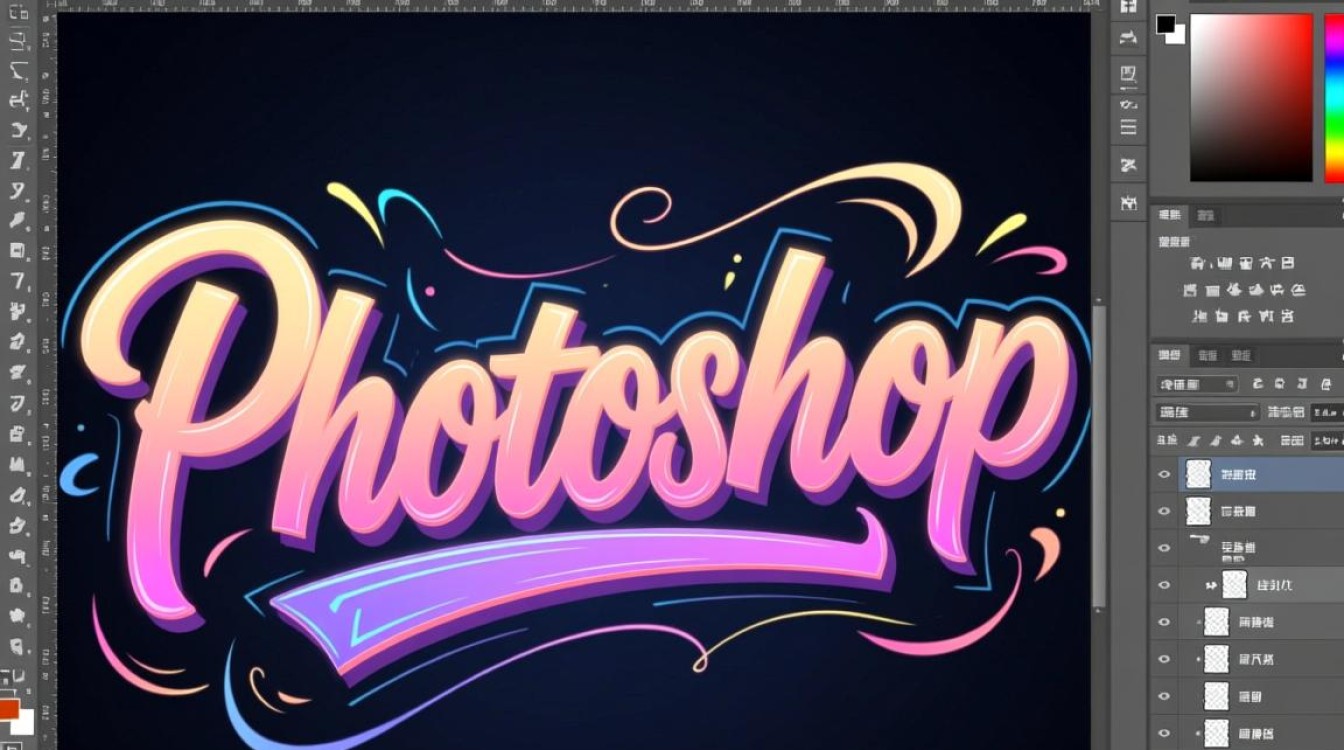
- 选中所有需要组合的文字图层。
- 点击“图层”面板底部的“创建组”按钮。
- 在组中调整文字的位置和大小,直到达到理想的效果。
表格示例
| 文字图层 | 样式调整 | 图层样式 | 旋转/变形 |
|---|---|---|---|
| 文字1 | 加粗、红色 | 阴影、描边 | 旋转15度 |
| 文字2 | 斜体、蓝色 | 渐变叠加 | 无 |
| 文字3 | 常规、绿色 | 无 | 扭曲 |
FAQs
Q1:如何制作3D艺术字?A1:要制作3D艺术字,你可以使用Photoshop中的“3D图层”功能,创建一个文字图层,然后将其转换为3D图层,你可以使用3D工具调整文字的视角、材质和光照,以创建立体的3D效果。
Q2:如何将艺术字导出为可编辑的格式?A2:为了保持艺术字的可编辑性,你应该将其导出为矢量格式,如EPS或SVG,在Photoshop中,选择“文件”>“导出”>“导出为”,然后在格式选项中选择相应的矢量格式,这样,无论你在其他软件中打开或编辑,艺术字都保持其原始的编辑性。


