
如何在电脑上高效处理图片
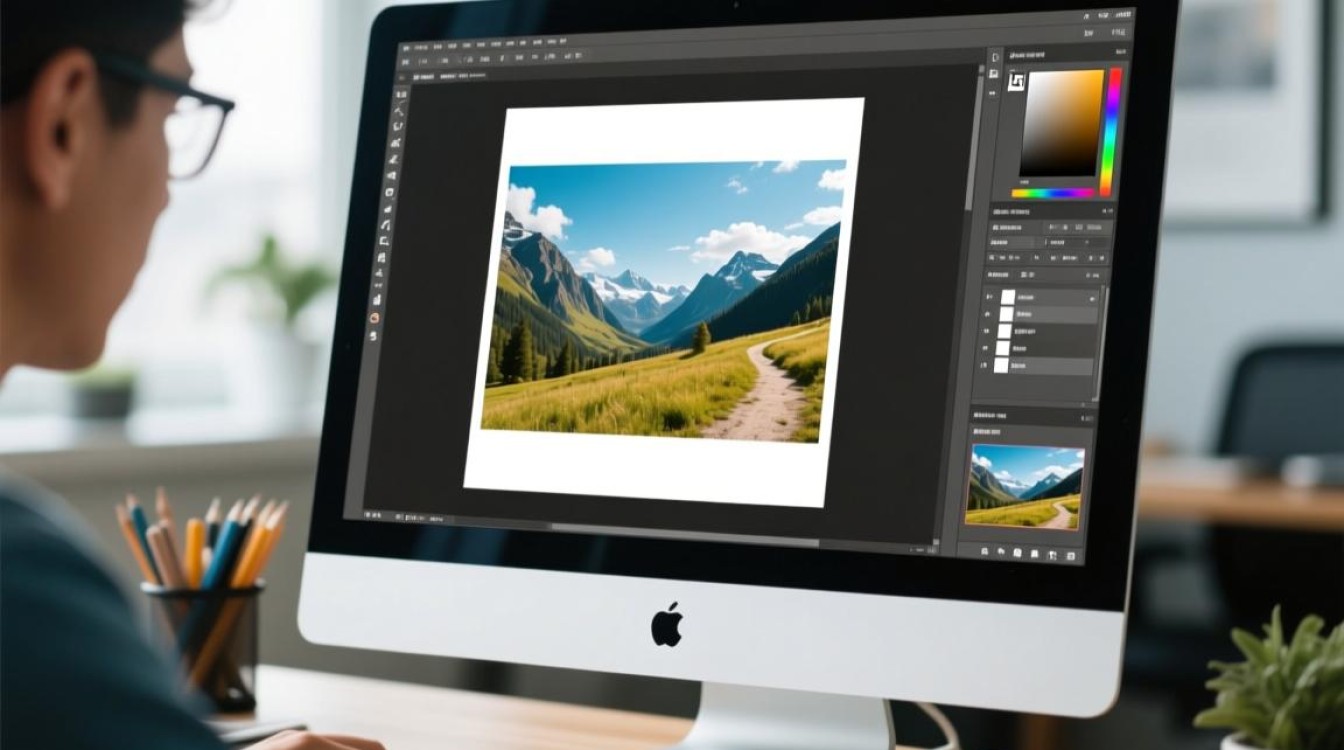
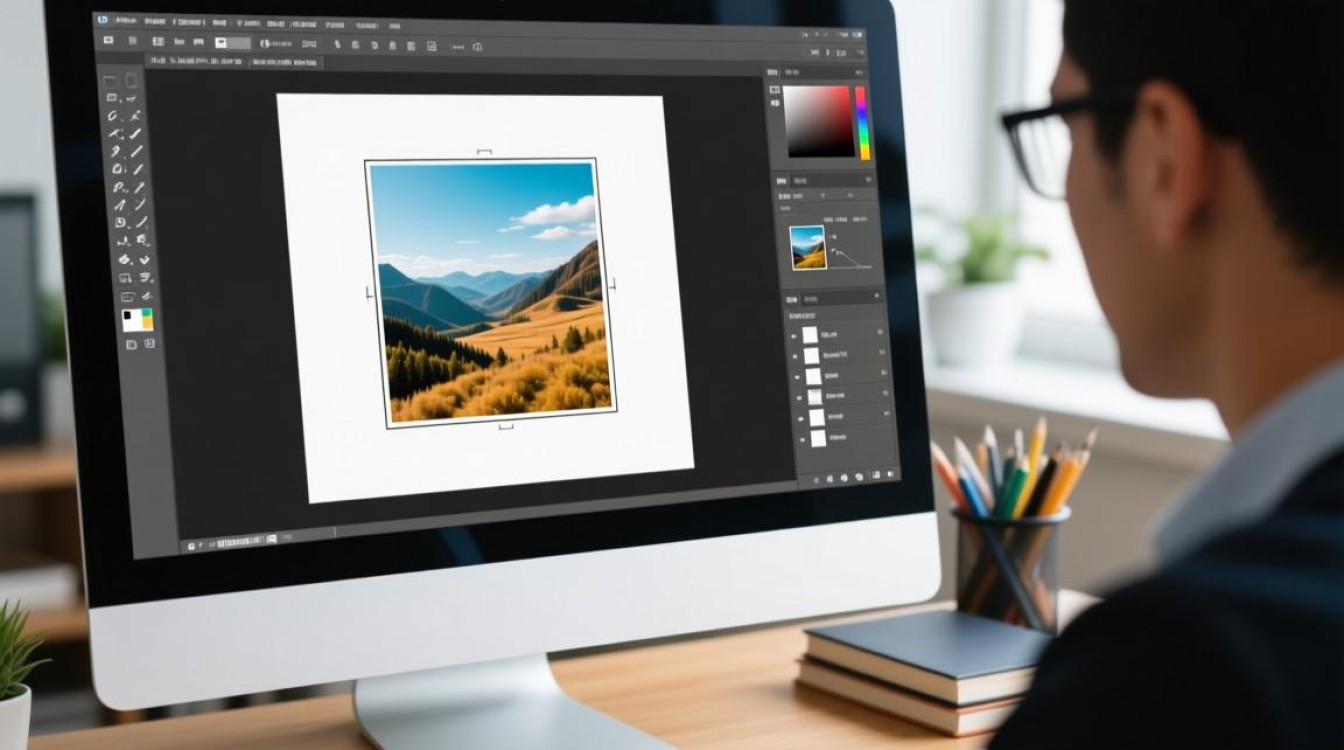
随着数字化时代的到来,图片处理已经成为我们日常生活中不可或缺的一部分,无论是工作、学习还是娱乐,我们都需要对图片进行编辑、美化或转换,以下是一些高效处理图片的方法,帮助你更好地管理和利用图片资源。
图片编辑软件选择
系统自带的图片编辑工具
- Windows:Windows自带的画图工具(Paint)虽然功能有限,但足以应对基本的图片编辑需求。
- macOS:macOS自带的图片编辑工具“预览”功能强大,可以进行图片的查看、编辑和转换。
第三方图片编辑软件
- Adobe Photoshop:作为专业图片编辑软件的佼佼者,Photoshop功能全面,适合专业摄影师和设计师。
- GIMP:一款开源免费的图片编辑软件,功能丰富,是Photoshop的免费替代品。
- Canva:一个在线设计平台,提供丰富的模板和设计元素,适合快速制作社交媒体图片和海报。
图片处理基本步骤
打开图片
- 使用图片编辑软件打开图片文件。
裁剪图片
- 根据需要裁剪图片,去除不必要的背景或区域。
调整大小
- 根据目标用途调整图片大小,例如社交媒体、网页或打印。
调整亮度、对比度和饱和度
- 使用软件提供的工具调整图片的亮度、对比度和饱和度,使图片更符合视觉效果。
应用滤镜和效果
- 根据创意需求,应用各种滤镜和效果,如黑白、复古、模糊等。
转换格式
- 将图片转换为不同的格式,如JPEG、PNG、GIF等,以适应不同的用途。
高效处理图片的技巧
使用快捷键
- 学习并使用图片编辑软件的快捷键,可以大大提高工作效率。
组织图片文件夹
- 将图片分类存储在文件夹中,方便查找和管理。
定期备份
- 定期备份图片文件,以防丢失或损坏。
使用云存储
- 利用云存储服务,如Google Drive、Dropbox等,方便随时随地访问和共享图片。
表格:常见图片格式及其特点
| 图片格式 | 特点 |
|---|---|
| JPEG | 有损压缩,适合网络传输,但图片质量会有损失 |
| PNG | 无损压缩,适合网页和设计,支持透明背景 |
| GIF | 无损压缩,支持动画,适合简单动画和表情包 |
| TIFF | 无损压缩,适合高质量印刷,文件较大 |
| BMP | 无损压缩,文件较大,适用于保存原始图片 |
FAQs
Q1:如何快速删除图片中的水印?A1: 可以使用图片编辑软件中的克隆工具或修复工具,将水印覆盖的区域替换为背景或相似区域。
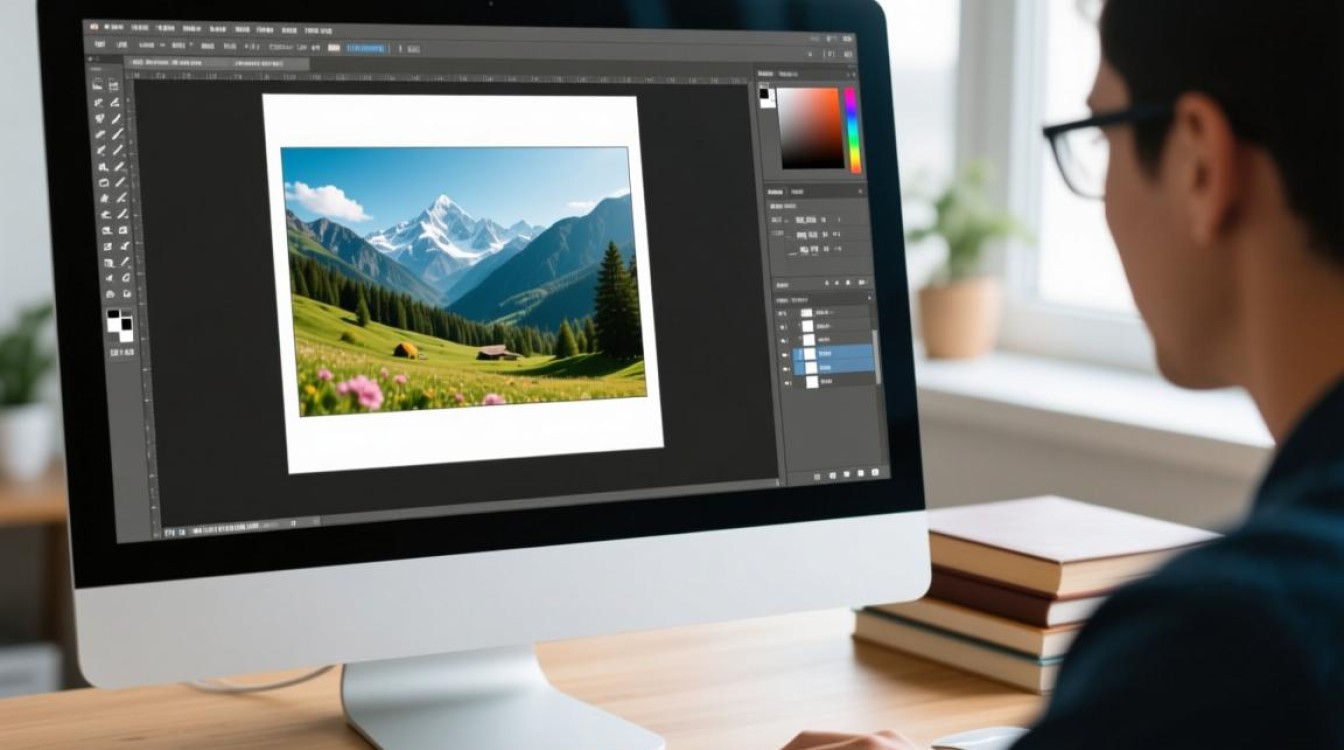
Q2:如何批量转换图片格式?A2: 使用在线图片转换工具或专门的批量转换软件,可以一次性将多个图片文件转换为所需的格式。


