
台式机如何连接无线网络
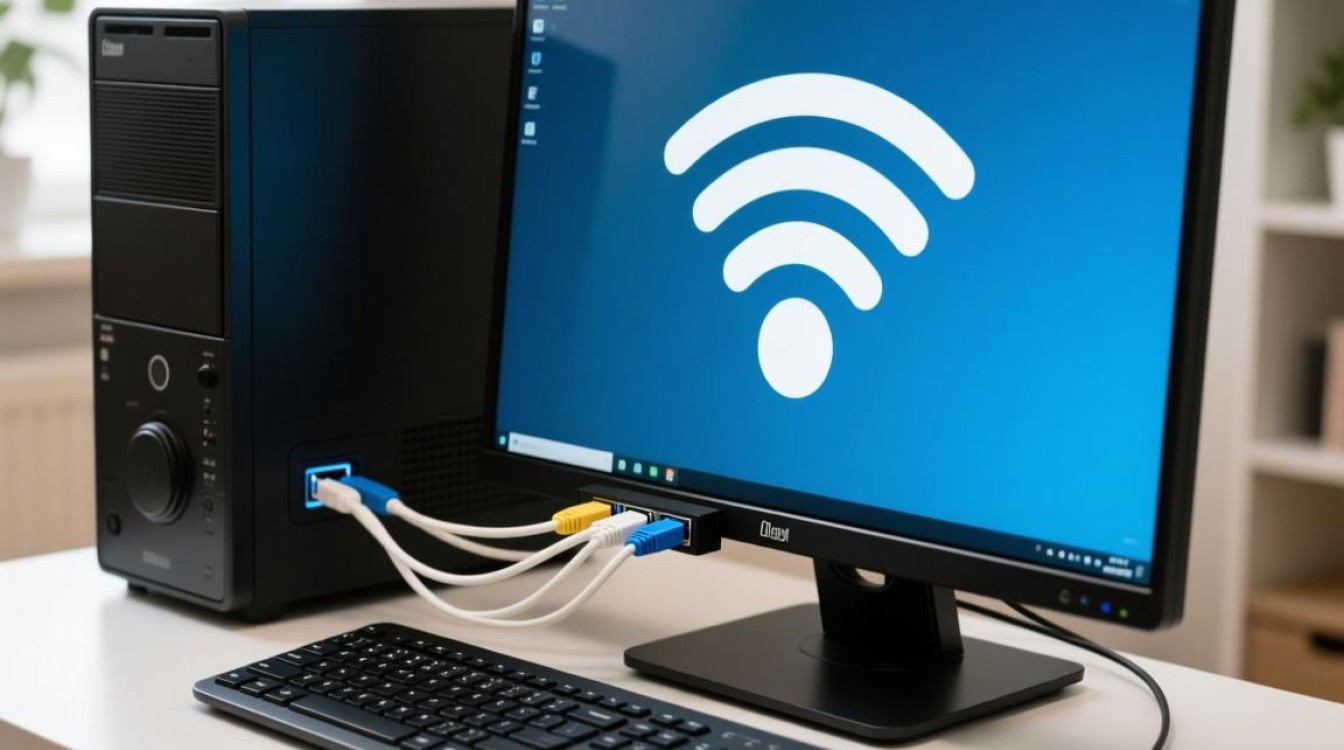
随着科技的发展,无线网络已经成为了我们日常生活中不可或缺的一部分,对于台式机用户来说,连接无线网络同样重要,以下是一份详细的指南,帮助您轻松地将台式机连接到无线网络。
选择合适的无线网卡
您需要确保您的台式机具备无线网络功能,大多数台式机都内置了无线网卡,但如果没有,您需要购买一个外置无线网卡。
内置无线网卡
如果您不确定是否内置了无线网卡,可以查看台式机的说明书或联系制造商。
外置无线网卡
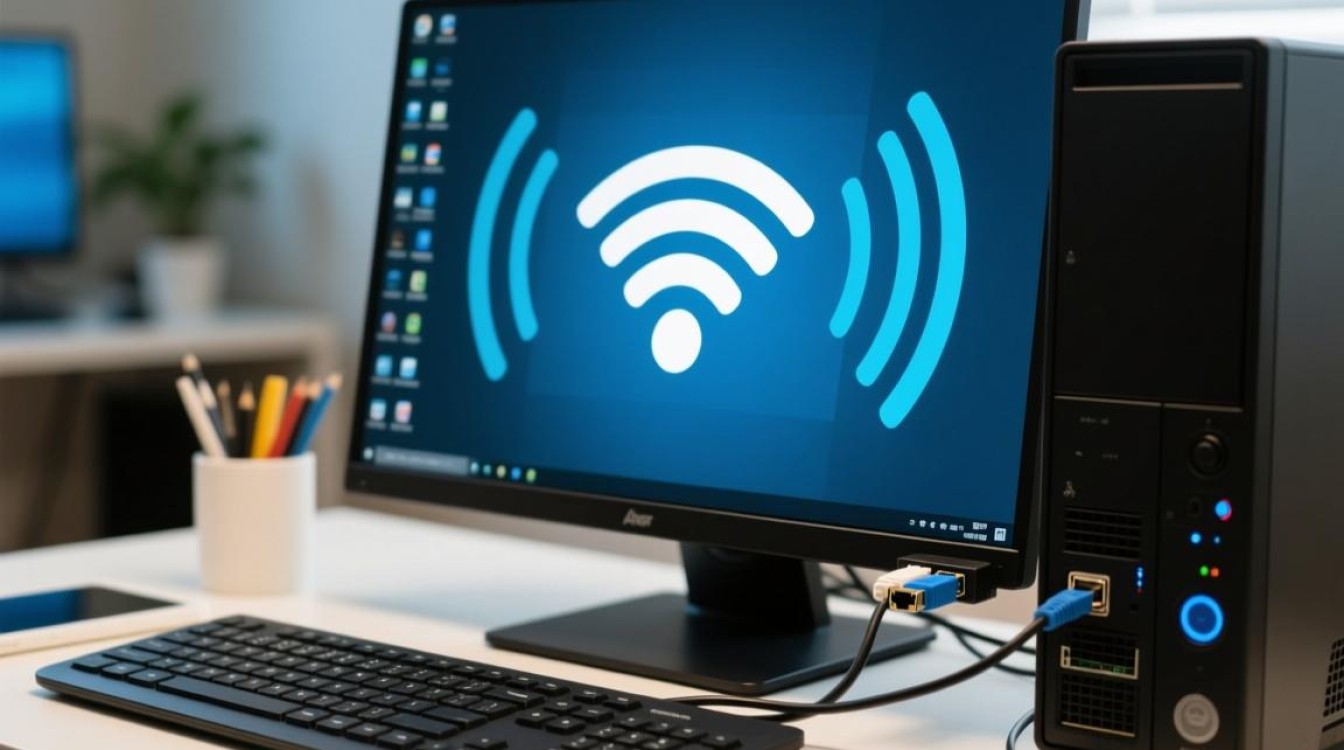
如果您需要购买外置无线网卡,以下是一些选购要点:
- 兼容性:确保网卡与您的台式机操作系统兼容。
- 传输速度:选择传输速度较快的网卡,如802.11ac或802.11ax。
- 连接方式:市面上有USB和PCIe两种连接方式,根据您的台式机接口选择合适的类型。
安装无线网卡
内置无线网卡
如果您的台式机已内置无线网卡,通常不需要安装,只需在控制面板中启用即可。
外置无线网卡
- 将外置无线网卡插入台式机的USB或PCIe接口。
- 系统会自动识别新硬件,并提示安装驱动程序。
- 按照提示完成驱动程序的安装。
连接到无线网络
- 打开无线网络连接:在任务栏的右下角,点击无线网络图标,打开无线网络连接。
- 选择无线网络:在弹出的无线网络列表中,找到您想要连接的网络名称。
- 输入密码:如果您之前已经连接过该网络,系统会自动保存密码,如果没有,输入网络密码。
- 连接网络:点击连接,等待台式机连接到无线网络。
无线网络连接问题解决
如果您在连接过程中遇到问题,可以尝试以下方法解决:
- 重启台式机:有时简单的重启可以解决连接问题。
- 更新驱动程序:确保无线网卡驱动程序是最新的。
- 检查网络设置:确保无线网络已开启,且无信号干扰。
表格:常见无线网络连接问题及解决方法
| 问题类型 | 解决方法 |
|---|---|
| 无法连接无线网络 | 确保无线网卡已安装并开启,检查网络信号强度,重启台式机或更新驱动程序 |
| 连接不稳定 | 尝试更换无线频道,减少信号干扰,确保无线网络设备运行正常 |
| 连接速度慢 | 确保无线网络设备距离无线路由器较近,或尝试更换更高速的无线网卡 |
FAQs
Q1:台式机可以连接5G网络吗? A1:台式机连接5G网络需要使用支持5G频段的无线网卡,目前市面上支持5G的无线网卡相对较少,且需要5G路由器支持。
Q2:如何检测无线网络的信号强度? A2:在任务栏的无线网络图标上右键点击,选择“查看无线网络状态”,即可看到当前连接的无线网络的信号强度,信号强度越高,连接越稳定。


