CentOS 调整屏幕亮度指南
屏幕亮度是影响用户视觉体验的重要因素之一,在CentOS操作系统中,调整屏幕亮度可以通过多种方法实现,本文将详细介绍CentOS系统中调整屏幕亮度的方法,帮助您轻松解决屏幕亮度问题。
使用命令行调整屏幕亮度
在CentOS系统中,可以通过以下命令调整屏幕亮度:
brightnessctl:用于调整屏幕亮度xdotool:用于模拟键盘按键
命令使用方法
(1)安装brightnessctl和xdotool:
sudo yum install brightnessctl xdotool
(2)调整屏幕亮度:
# 增加亮度
xdotool key F5
# 减少亮度
xdotool key F6
使用图形界面调整屏幕亮度
在CentOS系统中,可以通过图形界面调整屏幕亮度,以下以GNOME桌面环境为例进行说明。
图形界面调整方法
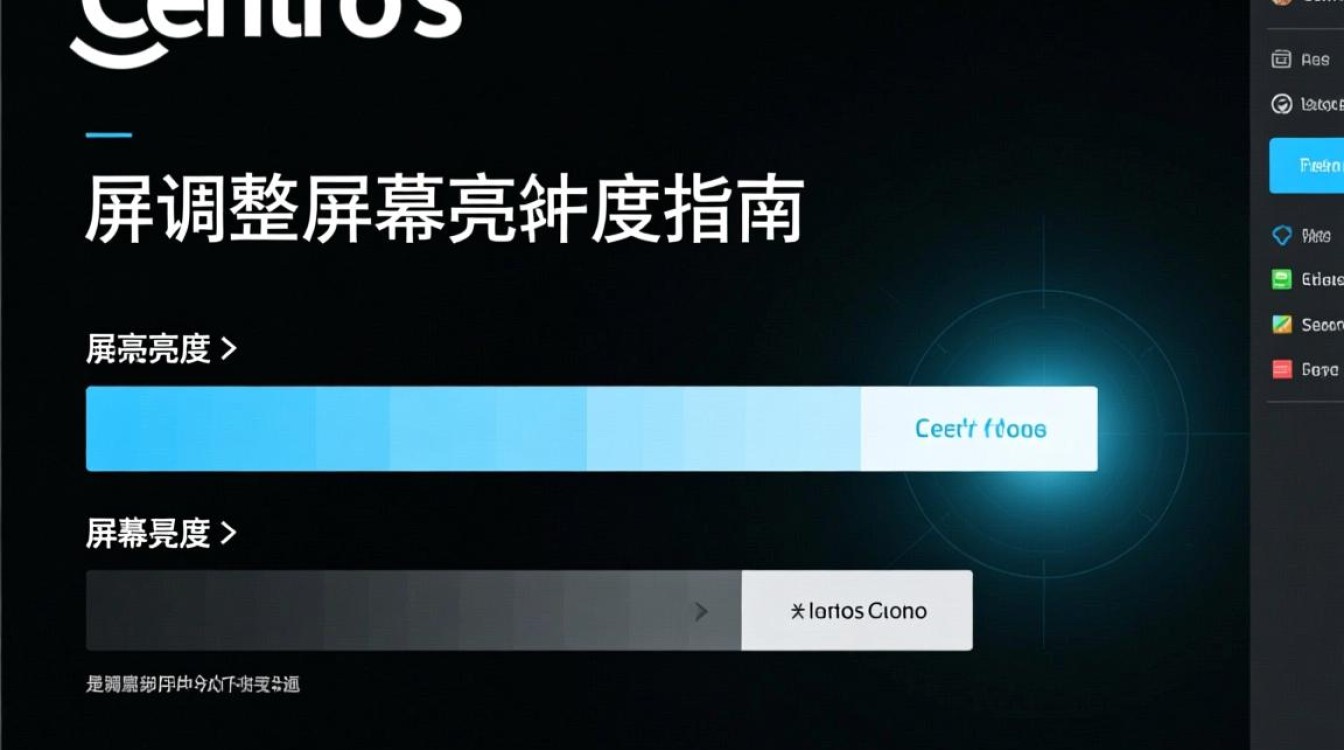
(1)打开“系统设置”:
- 点击屏幕右上角的“系统菜单”图标,选择“系统设置”。
(2)选择“显示与亮度”:
- 在“系统设置”窗口中,选择“显示与亮度”选项。
(3)调整屏幕亮度:
- 在“显示与亮度”窗口中,拖动亮度滑块调整屏幕亮度。
使用第三方软件调整屏幕亮度
除了上述方法外,您还可以使用第三方软件调整屏幕亮度,以下以“Light Control”为例进行说明。
软件安装与使用
(1)安装Light Control:
sudo yum install light-control
(2)启动Light Control:
- 在“应用程序”菜单中,选择“系统工具”下的“Light Control”。
(3)调整屏幕亮度:
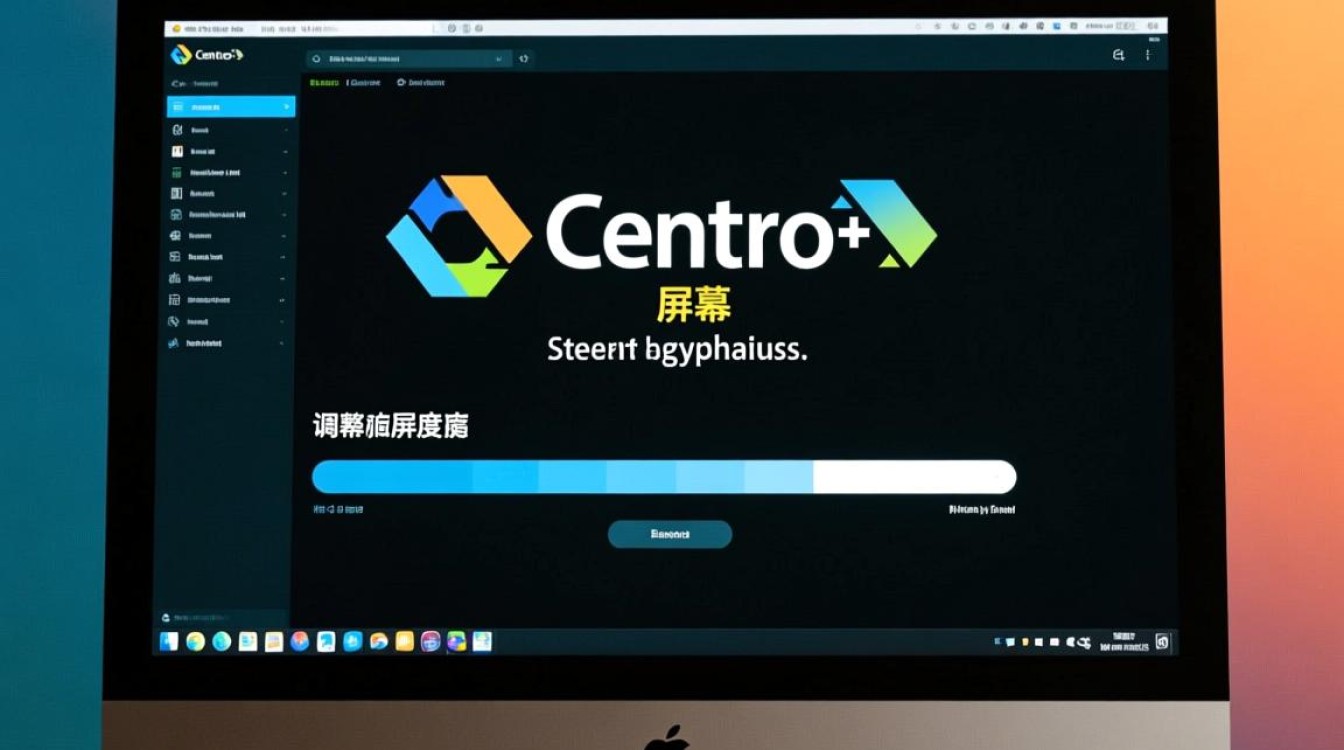
- 在Light Control窗口中,拖动亮度滑块调整屏幕亮度。
FAQs
问题:如何查看当前屏幕亮度?
解答:在命令行中,使用以下命令查看当前屏幕亮度:
brightnessctl s
问题:如何使屏幕亮度调整操作自动化?
解答:您可以将调整屏幕亮度的命令添加到脚本中,然后通过定时任务(如cron)实现自动化调整。
本文介绍了CentOS系统中调整屏幕亮度的多种方法,包括命令行、图形界面和第三方软件,希望本文能帮助您解决屏幕亮度问题,提升您的使用体验。