
如何将图片放大打印
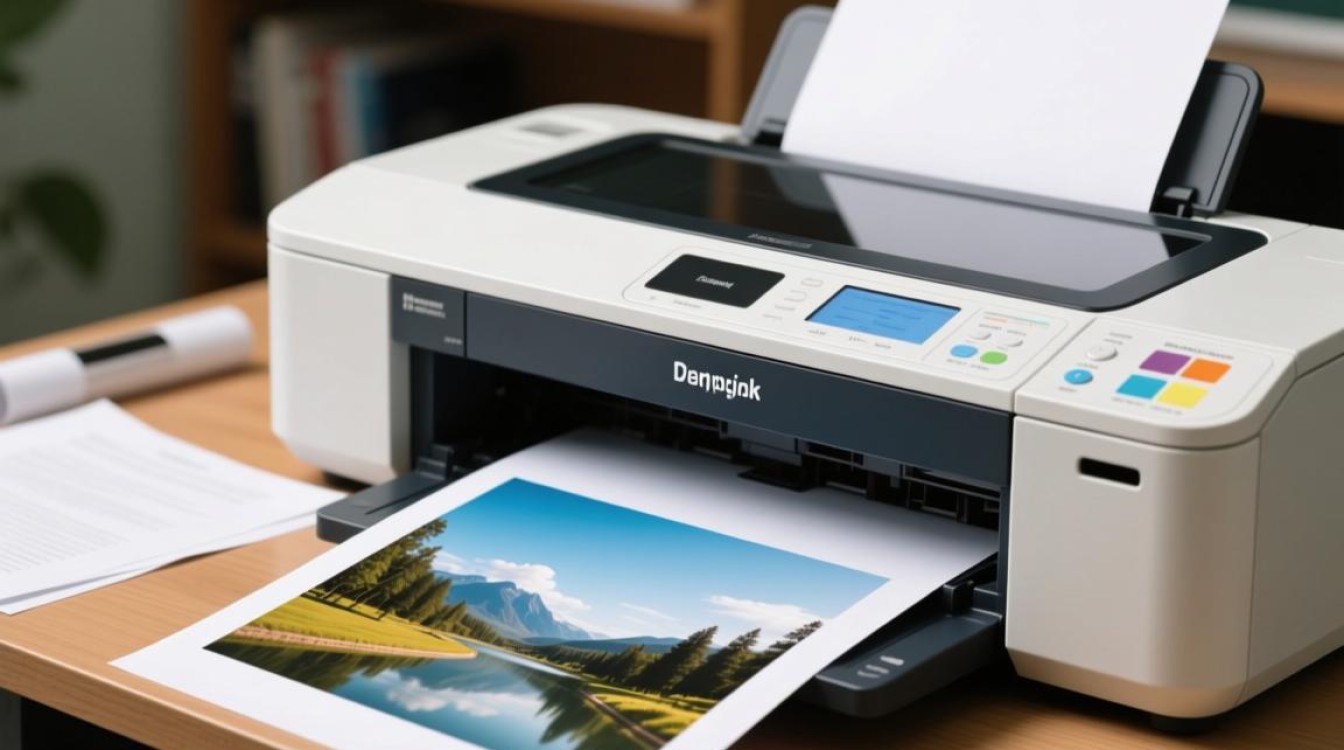
选择合适的打印机和纸张
-
打印机选择 在放大打印图片时,选择一台具有高分辨率和优质打印效果的打印机至关重要,目前市面上常见的打印机类型有喷墨打印机、激光打印机和热敏打印机,喷墨打印机和激光打印机适合放大打印图片。
-
纸张选择 放大打印图片时,纸张的选择同样重要,选择厚度适中、表面光滑的纸张较为合适,以下是一些适合放大打印的纸张类型:
- 相纸:相纸具有较高的分辨率和色彩还原度,适合放大打印照片。
- 光滑纸:光滑纸具有良好的打印效果,适合放大打印各种图片。
- 专用打印纸:针对特定打印需求,市面上有许多专用打印纸,如艺术纸、水彩纸等。
调整图片分辨率和尺寸
-
分辨率调整 图片分辨率是指单位长度内所包含的像素数量,在放大打印图片时,提高分辨率可以保证图片的清晰度,以下是一些调整分辨率的步骤:
- 打开图片编辑软件(如Photoshop、Lightroom等)。
- 在菜单栏中选择“图像”>“图像大小”。
- 在“分辨率”框中输入所需分辨率(如300 dpi)。
- 点击“确定”保存修改。
-
尺寸调整 调整图片尺寸是放大打印的关键步骤,以下是一些调整图片尺寸的步骤:
- 打开图片编辑软件。
- 在菜单栏中选择“图像”>“图像大小”。
- 在“宽度”和“高度”框中输入所需尺寸(如10英寸 x 8英寸)。
- 点击“确定”保存修改。
设置打印参数
-
打印模式 在打印图片时,选择合适的打印模式可以保证打印效果,以下是一些常见的打印模式:
- 色彩模式:选择CMYK模式可以保证打印出来的图片色彩还原度更高。
- 黑白模式:选择灰度模式可以降低打印成本。
-
打印质量 打印质量是指打印出来的图片清晰度,以下是一些提高打印质量的步骤:
- 在打印机驱动程序中选择“高质量”或“最佳质量”打印选项。
- 调整打印机的墨水浓度,使其更适合放大打印。
打印图片
- 将调整好分辨率和尺寸的图片保存到电脑中。
- 将纸张放入打印机,确保纸张方向正确。
- 打开打印机驱动程序,选择合适的打印模式和打印质量。
- 点击“打印”按钮开始打印。
FAQs
Q1:放大打印图片时,如何保证图片的清晰度? A1:在放大打印图片时,提高图片分辨率和调整打印机的打印质量是保证图片清晰度的关键,选择合适的纸张和打印模式也有助于提高打印效果。
Q2:放大打印图片时,如何避免打印出来的图片出现色差? A2:为了避免放大打印图片时出现色差,建议在打印前对图片进行色彩校正,选择合适的打印模式和墨水质量也有助于减少色差。


