
在日常生活中,U盘作为便携式存储设备,常常被用来传输和保存重要文件,由于各种原因,U盘中的文件可能会损坏,导致无法正常访问,以下是一些有效的修复方法,帮助您恢复U盘文件。
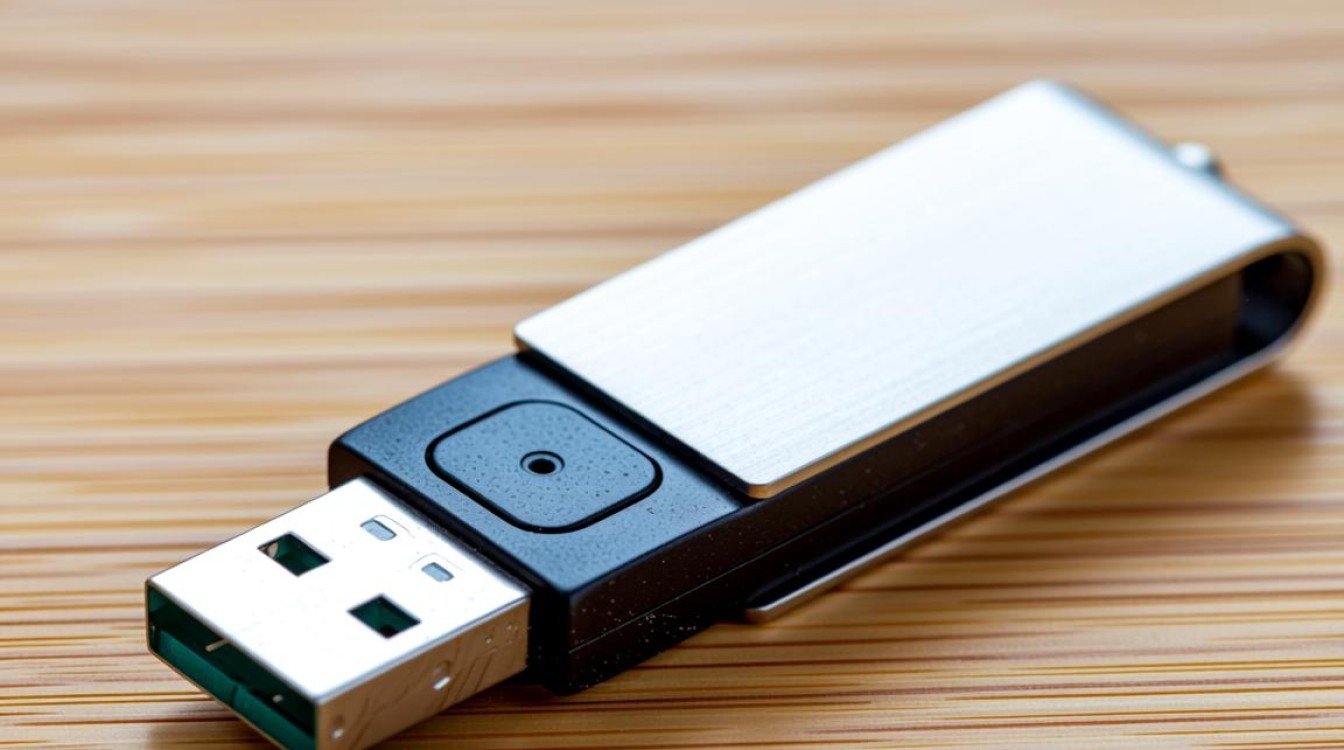
检查U盘硬件问题
在尝试修复文件之前,首先检查U盘是否存在硬件问题。
检查物理连接
- 确保U盘与电脑的连接正常,没有松动或损坏。
- 尝试更换USB接口,排除接口问题。
检查U盘外观
- 观察U盘是否有明显的划痕、变形或损坏。
- 如果有,尝试更换一个新的U盘。
使用文件修复软件
当确认U盘硬件没有问题后,可以尝试使用以下软件进行文件修复。
使用Windows自带的文件修复工具
- 在Windows系统中,右键点击损坏的U盘,选择“属性”。
- 在“工具”选项卡中,点击“检查”按钮,按照提示操作即可。
使用第三方文件修复软件
- 磁力猫U盘修复大师
- MiniTool Power Data Recovery
- EaseUS Data Recovery Wizard
使用数据恢复软件
如果上述方法无法修复文件,可以尝试使用专业的数据恢复软件。
选择合适的数据恢复软件
- 根据文件损坏程度和U盘容量选择合适的软件。
- 常见的数据恢复软件有:
- EaseUS Data Recovery Wizard
- Recuva
- Disk Drill
按照软件指引进行操作
- 选择U盘作为恢复目标。
- 选择文件类型,如图片、文档等。
- 点击“开始扫描”按钮,等待软件扫描完成。
- 选择需要恢复的文件,点击“恢复”按钮。
注意事项
在修复U盘文件时,请注意以下事项:
- 在修复过程中,避免对U盘进行读写操作,以免数据丢失。
- 如果文件损坏严重,建议备份重要数据。
- 在选择数据恢复软件时,注意选择信誉良好的软件,避免下载恶意软件。
FAQs
Q1:U盘文件损坏后,如何判断文件是否可以恢复?
- 文件是否可以恢复取决于文件损坏的程度,如果文件损坏不严重,通常可以通过数据恢复软件进行恢复,如果文件损坏严重,恢复的可能性较小。
Q2:修复U盘文件后,如何防止文件再次损坏?
- 定期备份数据,将重要文件保存在多个位置。
- 避免在U盘上存放过多文件,以免影响读写速度。
- 使用防尘、防水的U盘,减少硬件损坏的风险。







