
PPT如何做倒计时:
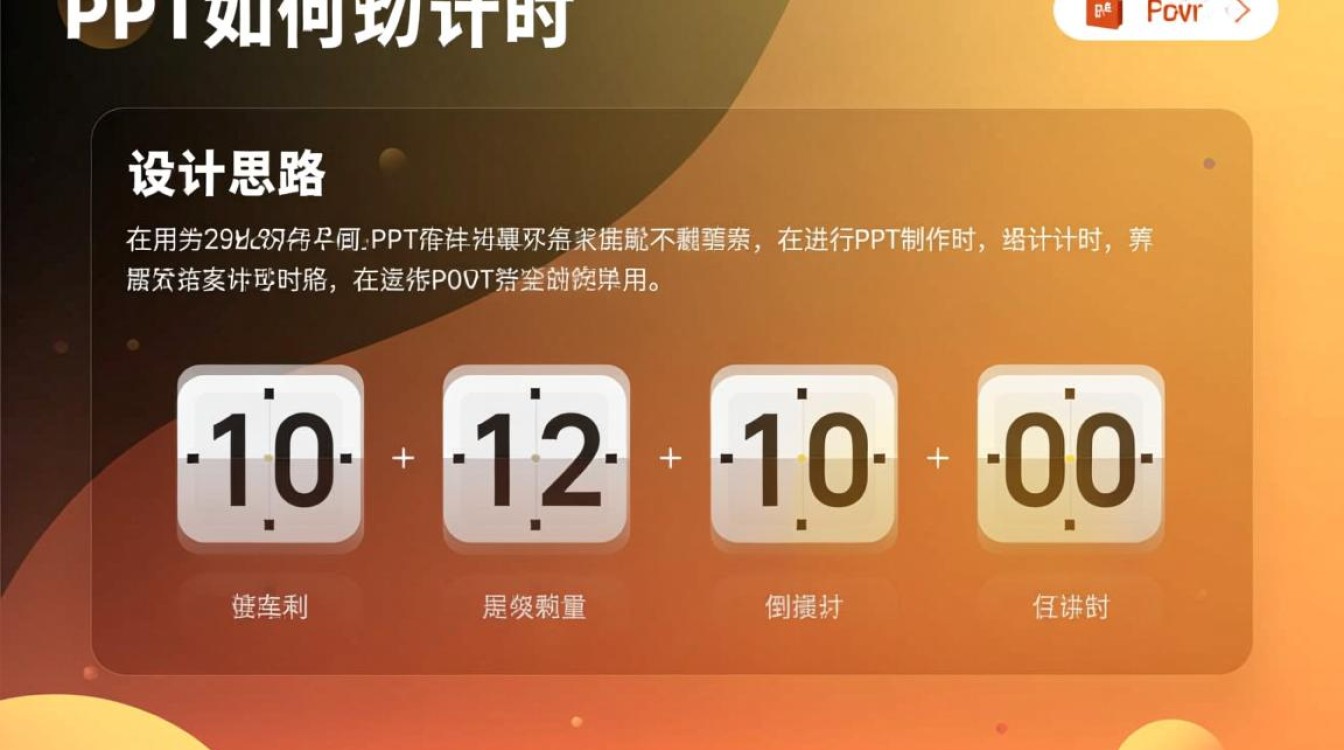
设计思路
在进行PPT制作时,倒计时是一个常用的功能,它可以帮助观众了解剩余时间,增强演讲的紧迫感,以下是一些设计倒计时的思路:
- 简洁明了:倒计时界面应简洁明了,避免过于复杂的元素分散观众注意力。
- 色彩搭配:选择与PPT整体风格相协调的色彩,确保倒计时界面与整体设计融为一体。
- 动画效果:适当地添加动画效果,使倒计时更具吸引力。
制作步骤
选择PPT模板
打开PowerPoint软件,选择一个合适的模板,如果模板中没有倒计时功能,可以自行调整。
插入形状
在PPT页面中,点击“插入”选项卡,选择“形状”,然后选择一个矩形或圆形作为倒计时的时间框。
设置时间
在矩形或圆形中,输入倒计时的时间,如“00:00:00”,确保字体大小适中,便于观众阅读。

添加动画效果
为了使倒计时更具吸引力,可以为时间框添加动画效果,在“动画”选项卡中,选择合适的动画类型,如“淡入淡出”或“放大缩小”。
设置动画时间
在动画效果设置中,调整动画时间,使其与实际倒计时时间相匹配。
调整布局
根据需要,调整时间框的位置和大小,确保其在页面中居中或位于合适的位置。
添加背景和装饰
为了使倒计时界面更加美观,可以为时间框添加背景和装饰,在“设计”选项卡中,选择合适的背景和装饰图案。
测试倒计时
完成以上步骤后,预览PPT,确保倒计时功能正常运作,如果发现问题,及时进行调整。
注意事项
- 时间精度:确保倒计时的时间精度,避免出现时间误差。
- 动画效果:动画效果不宜过于复杂,以免影响观众对时间的关注。
- 字体选择:选择易于阅读的字体,如微软雅黑、宋体等。
FAQs
Q1:如何设置倒计时的起始时间? A1:在插入时间框后,可以直接输入倒计时的起始时间,如“00:00:00”。
Q2:如何使倒计时在PPT播放过程中自动更新? A2:在动画效果设置中,选择“动画计时”,然后勾选“开始动画”选项,并设置动画开始方式为“与上一动画同时”。
通过以上步骤,您可以在PPT中轻松制作出美观、实用的倒计时效果,希望这篇文章对您有所帮助!


