
随着计算机技术的发展,我们经常需要使用启动盘来安装操作系统、修复系统故障或者进行系统备份,设置第一启动盘是确保这些操作能够顺利进行的关键步骤,以下是如何设置第一启动盘的详细指南。
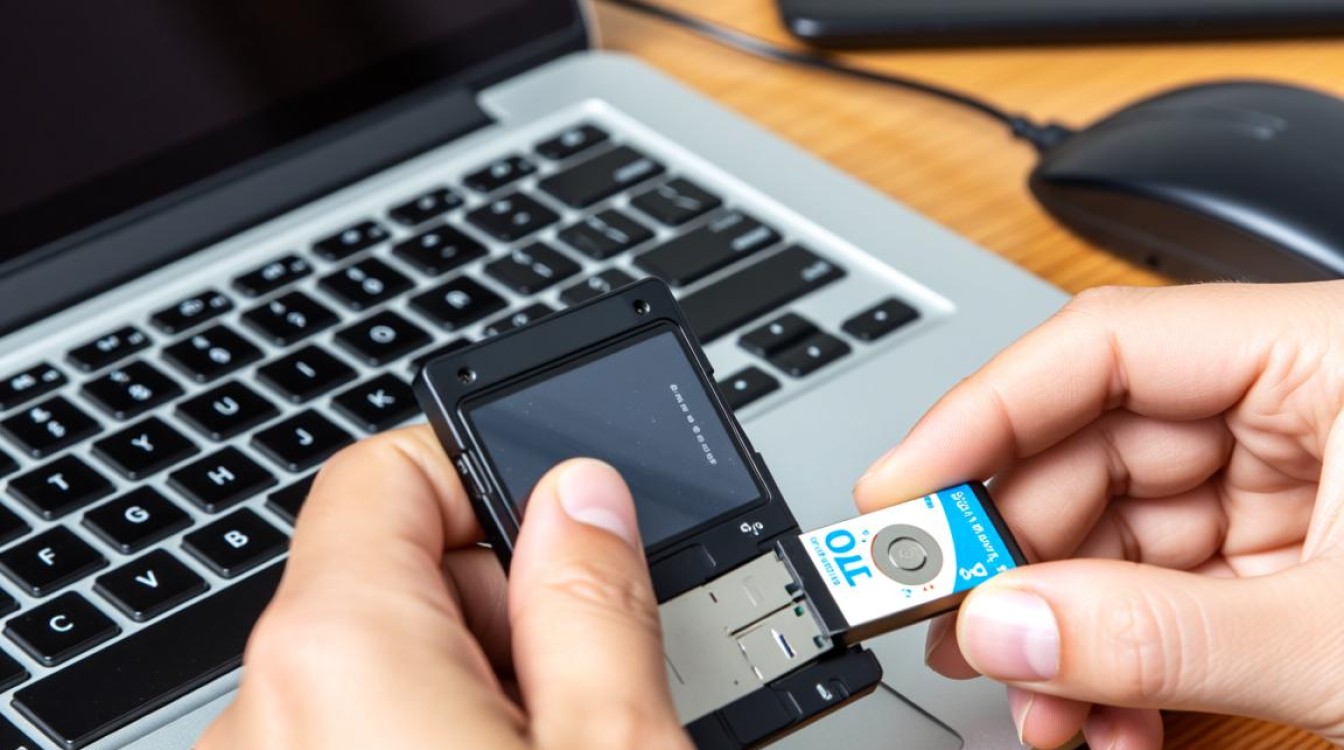
选择合适的启动盘
U盘或移动硬盘
- 优点:携带方便,容量大,可以存储更多的启动工具。
- 缺点:速度可能较慢,耐用性不如光盘。
光盘
- 优点:速度较快,耐用性好。
- 缺点:容量有限,不易携带。
软盘
- 注意:现代计算机很少使用软盘作为启动盘。
准备启动盘
获取启动镜像
- 从官方网站或者可信赖的第三方网站下载你需要的启动工具镜像文件。
制作启动盘
以下以Windows操作系统为例,介绍如何制作启动盘:
1 使用Windows Media Creation Tool
- 步骤:
- 访问微软官方网站,下载Windows Media Creation Tool。
- 运行工具,选择“创建安装媒体”。
- 选择要制作的启动盘类型(U盘或ISO文件)。
- 选择语言、版本来下载相应的镜像文件。
- 将U盘插入电脑,按照提示操作。
2 使用第三方软件
- 如Rufus、PowerISO等软件也可以用来制作启动盘。
设置BIOS/UEFI启动顺序
重启计算机
- 在制作启动盘后,立即重启计算机。
进入BIOS/UEFI设置
- 按下重启时出现的提示键(通常是F2、Del、F10等)进入BIOS/UEFI设置。
设置启动顺序
- 在BIOS/UEFI设置中找到“Boot”或“Boot Options”。
- 将U盘或光盘的启动项移动到启动列表的第一位。
验证启动盘
保存并退出BIOS/UEFI设置
- 设置完成后,保存并退出BIOS/UEFI设置。
重启计算机
- 计算机将自动从U盘或光盘启动。
检查启动效果
- 确认启动盘能够正常运行。
相关问答FAQs
问题1:为什么我的计算机不能从启动盘启动?解答:
- 确保BIOS/UEFI设置中的启动顺序正确,U盘或光盘的启动项位于第一位。
- 检查启动盘是否损坏或未正确制作。
- 如果使用的是U盘,确保U盘支持启动功能。
问题2:我可以使用移动硬盘作为启动盘吗?解答:
- 是的,你可以使用移动硬盘作为启动盘,但需要确保移动硬盘支持启动功能,并且BIOS/UEFI设置中已正确设置启动顺序。


