
准备工作
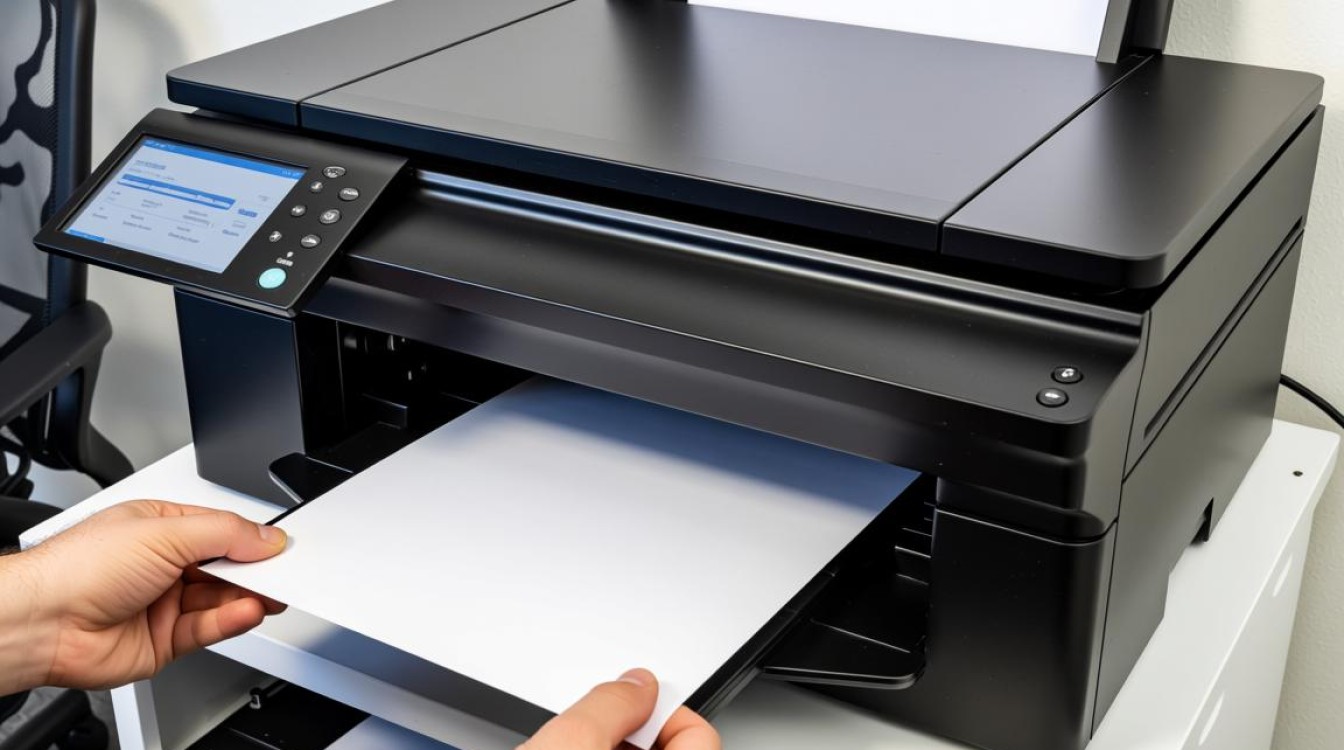
在进行连续扫描之前,首先需要确保打印机处于正常工作状态,并且已安装所需的扫描驱动程序,以下是一些准备工作:
- 确保打印机电源已开启,并且打印机连接到计算机。
- 打开打印机控制面板,确保扫描功能已启用。
- 在计算机上安装打印机驱动程序,并确保其版本是最新的。
设置扫描参数
在开始连续扫描之前,需要设置一些扫描参数,以确保扫描结果符合需求,以下是一些常见的扫描参数设置:
分辨率设置:根据扫描文档的重要性,选择合适的分辨率,对于普通文档,300 dpi就足够了;而对于需要精细细节的文档,可以选择600 dpi或更高。
扫描范围:在控制面板中选择要扫描的文档部分,可以设置扫描整个文档或只扫描文档的一部分。
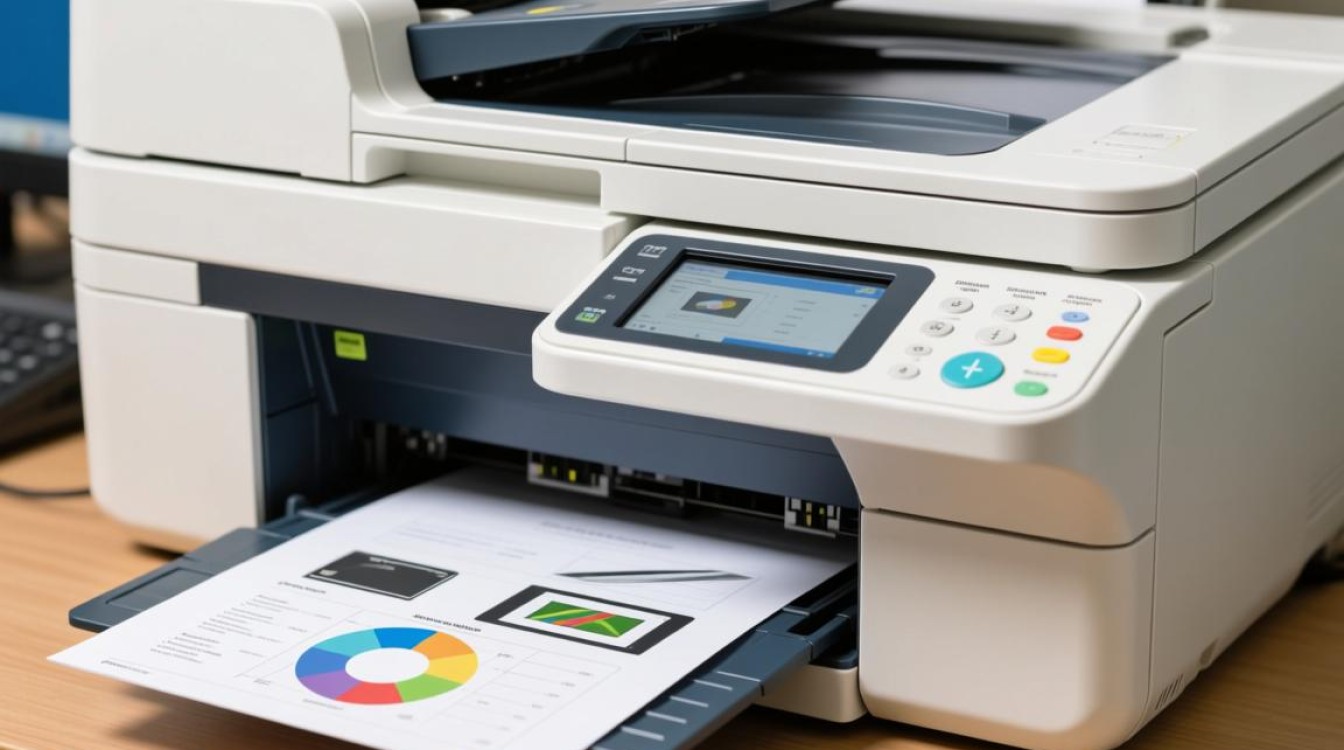
色彩模式:根据文档内容选择合适的色彩模式,如黑白、灰度或彩色。
扫描类型:选择扫描类型,如文档、照片或自定义。
执行连续扫描
完成参数设置后,可以开始执行连续扫描,以下是一般步骤:
- 将文档放置在扫描仪上,确保文档平整。
- 在打印机控制面板上选择“扫描”或“扫描到”选项。
- 根据需要选择“连续扫描”或“一次扫描”。
- 点击“开始扫描”按钮,打印机将开始扫描文档。
保存和编辑扫描结果
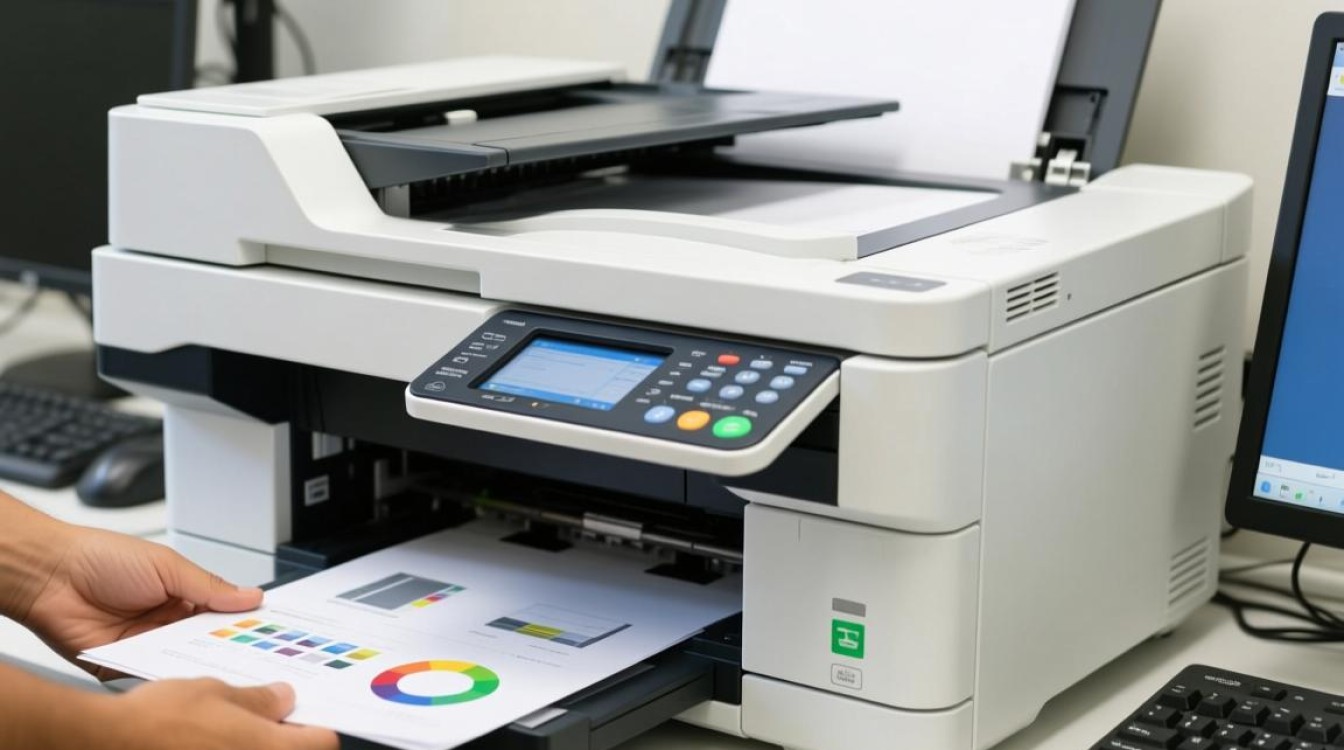
扫描完成后,可以按照以下步骤保存和编辑扫描结果:
- 保存扫描文件:在扫描过程中,选择保存路径和文件格式,常见的文件格式有PDF、JPEG和TIFF。
- 编辑扫描文件:如果需要编辑扫描文件,可以使用如Adobe Acrobat Reader等软件打开文件,进行裁剪、旋转、调整亮度等操作。
常见问题解答(FAQs)
问题1:如何调整扫描仪的分辨率? 解答:在打印机控制面板上,找到“扫描设置”或“扫描参数”选项,然后选择“分辨率”并调整到所需的数值。
问题2:扫描后的文件如何进行批量编辑? 解答:可以使用一些专门的软件,如Adobe Acrobat Pro,这些软件支持批量编辑功能,允许用户同时对多个扫描文件进行裁剪、旋转、添加水印等操作。


