
在3ds Max中,添加材质是创建逼真场景的关键步骤之一,以下是一篇详细指南,将帮助您了解如何在3ds Max中添加材质,包括材质的类型、基本设置以及如何应用材质。
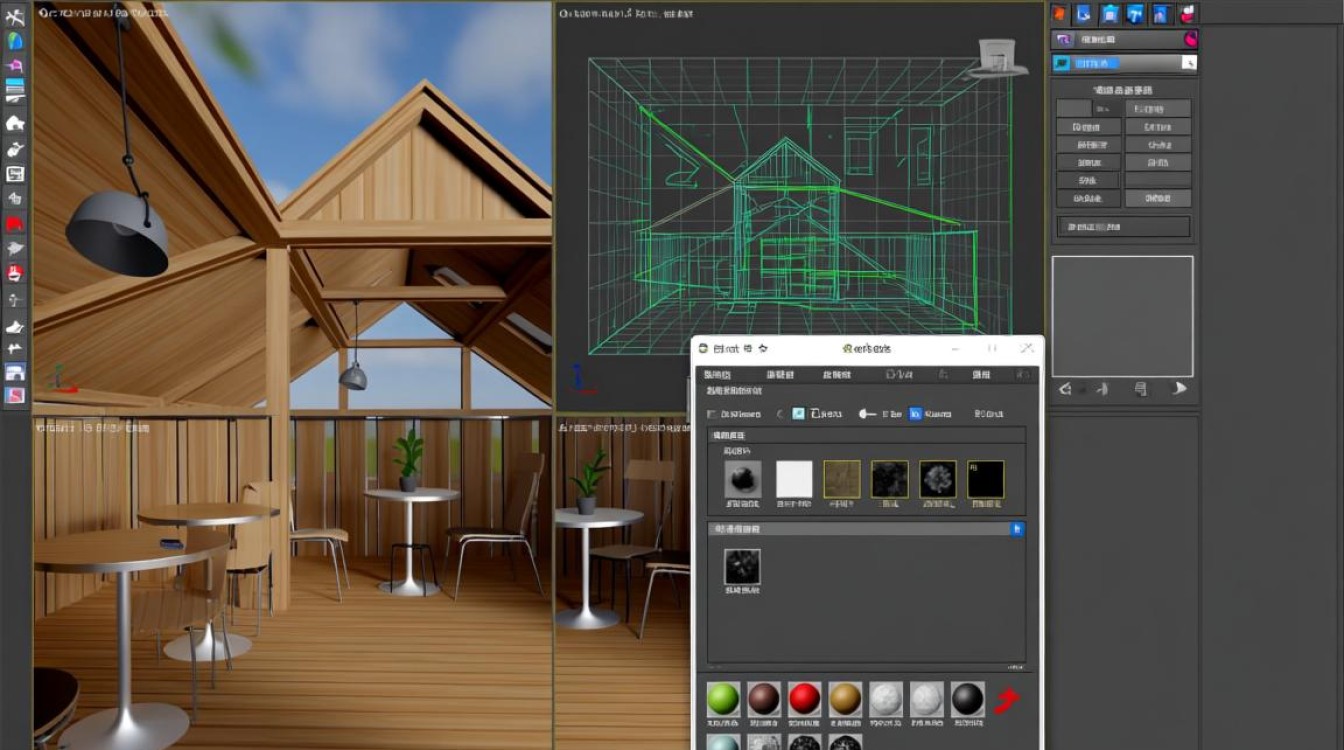
在3ds Max中,材质可以分为以下几类:
- 标准材质:最常用的材质类型,适用于大多数场景。
- 合成材质:可以组合多个材质或纹理,创建复杂的效果。
- 顶点颜色材质:根据顶点颜色创建不同的材质效果。
- 光线跟踪材质:使用光线追踪技术,创建更加逼真的光影效果。
添加材质的基本步骤
打开材质编辑器
- 在3ds Max中,按下
F9键或点击工具栏上的“材质编辑器”按钮,打开材质编辑器。
创建新材质
- 在材质编辑器中,点击工具栏上的“创建材质”按钮,或右键点击空白区域选择“创建材质”。
选择材质类型
- 在创建材质的对话框中,选择所需的材质类型,如“标准材质”。
设置材质参数
- 在材质编辑器中,选择创建的材质,然后在参数卷展栏中设置材质的基本属性,如颜色、纹理等。
材质参数设置详解
材质基本参数
- 颜色:设置材质的基本颜色。
- 纹理:添加纹理,如漫反射纹理、反射纹理等。
- 不透明度:调整材质的不透明度。
材质高级参数
- 自发光:设置材质的自发光属性。
- 高光级别:调整材质的高光强度。
- 光泽度:控制材质的光泽程度。
- 折射率:设置材质的折射效果。
应用材质到对象
选择对象
- 在场景中选择需要应用材质的对象。
应用材质
- 在材质编辑器中,将材质拖拽到场景中的对象上,或者右键点击对象选择“材质/贴图浏览器”,在弹出的对话框中选择材质。
材质贴图坐标
- 在材质编辑器中,选择材质,然后在“贴图坐标”卷展栏中设置贴图坐标,以确保纹理正确地映射到对象上。
材质编辑器界面介绍
| 卷展栏名称 | 功能描述 |
|---|---|
| 基本参数 | 设置材质的基本属性,如颜色、纹理等。 |
| 贴图坐标 | 设置材质的贴图坐标,确保纹理正确映射。 |
| 高级照明 | 设置材质的高级照明属性,如自发光、高光等。 |
| 通道 | 设置材质的通道属性,如顶点颜色、光线跟踪等。 |
FAQs
Q1:如何将材质保存为库以便以后使用?
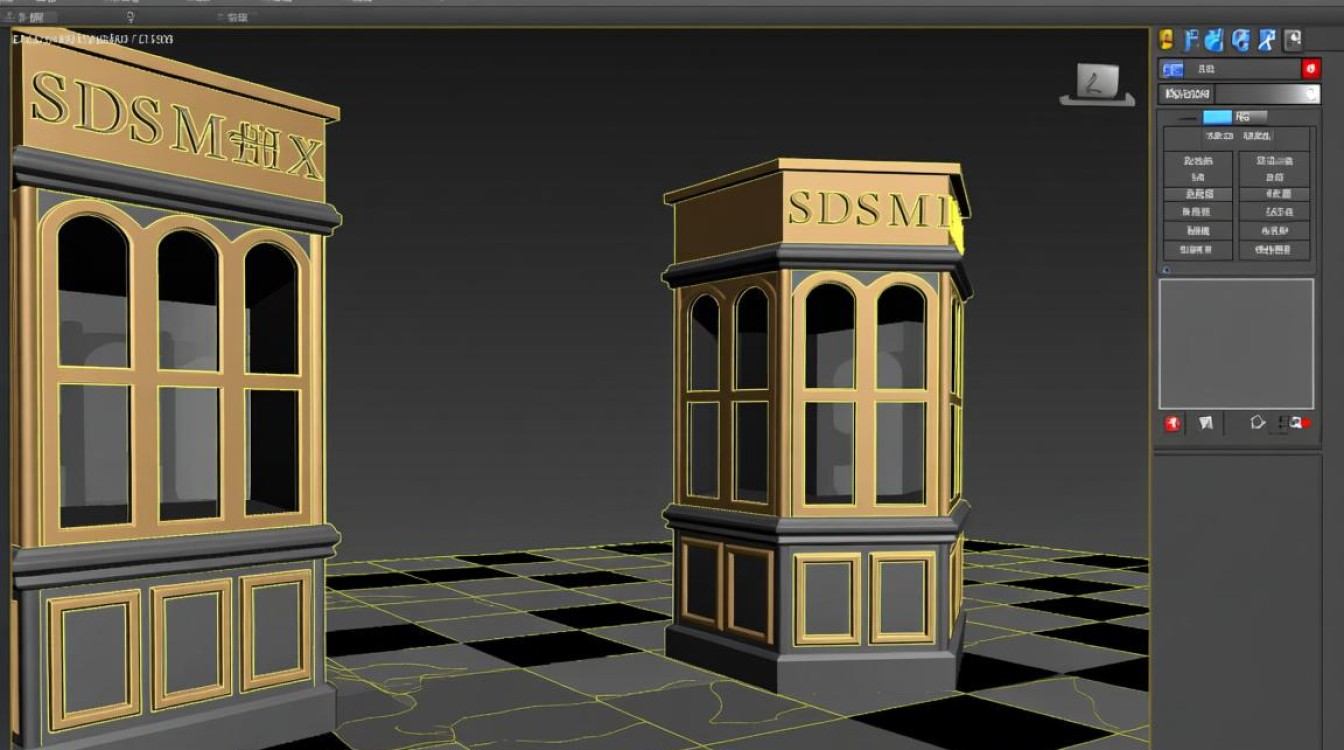
A1: 在材质编辑器中,右键点击材质,选择“保存材质为库”,然后在弹出的对话框中指定库文件和材质名称即可。
Q2:如何为材质添加动画效果?
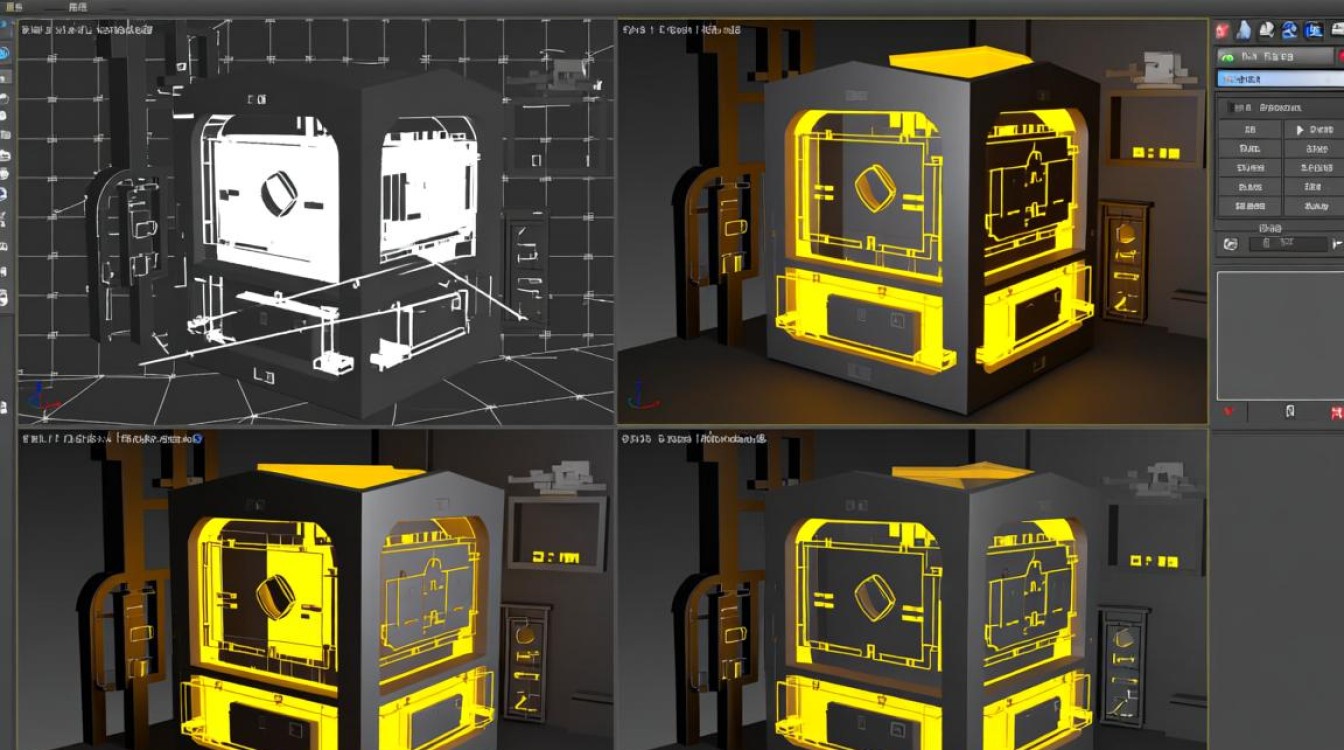
A2: 在材质编辑器中,选择材质,然后在“动画”卷展栏中设置动画参数,如时间、关键帧等,您还可以使用“动画控制器”来创建更复杂的动画效果。


