
如何把照片p成蓝底
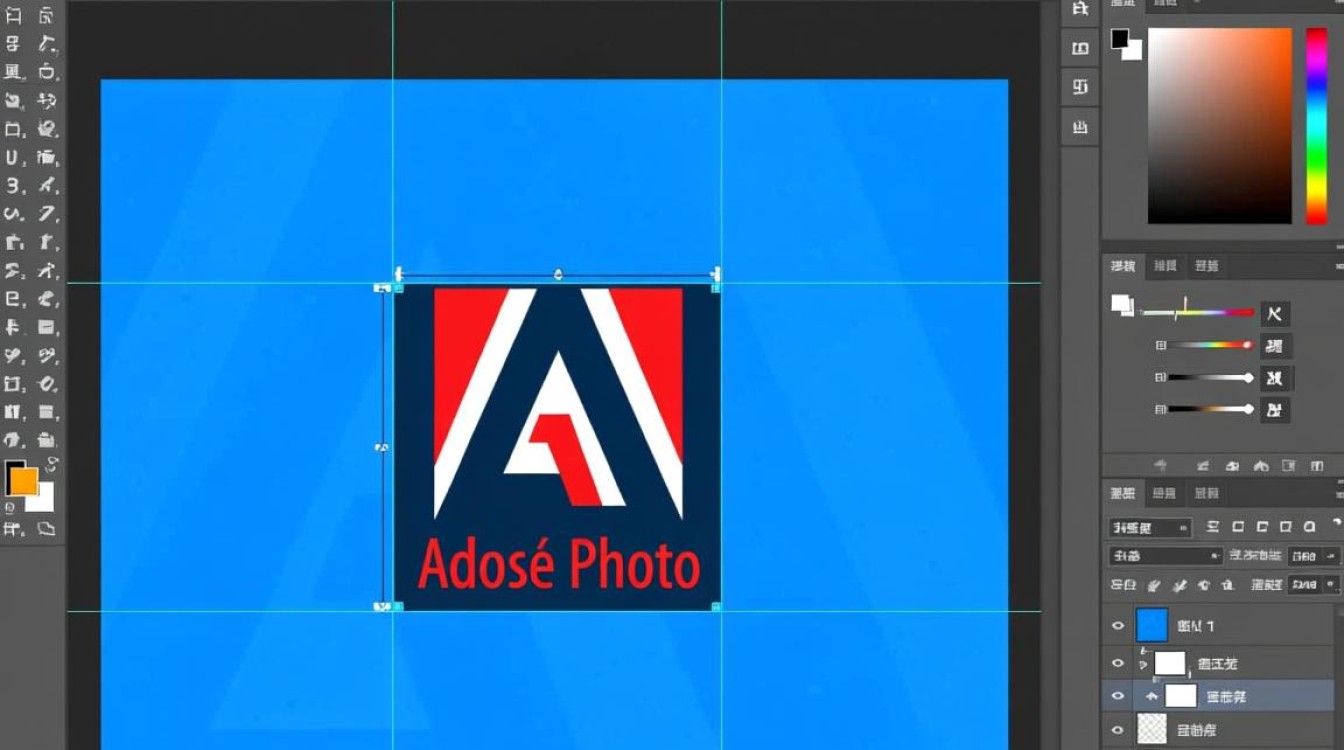
准备工具
在开始操作之前,确保你已经安装了以下工具:
- 图像编辑软件:如Adobe Photoshop、GIMP等。
- 图片素材:需要处理的原始照片。
打开图像编辑软件
- 打开你的图像编辑软件,例如Adobe Photoshop。
- 点击“文件”菜单,选择“打开”,选择你的图片素材。
调整照片背景
- 选择背景图层:在图层面板中,选中背景图层。
- 创建新图层:点击图层面板底部的“创建新图层”按钮,创建一个新的图层。
- 将新图层命名为“蓝底”。
填充背景颜色
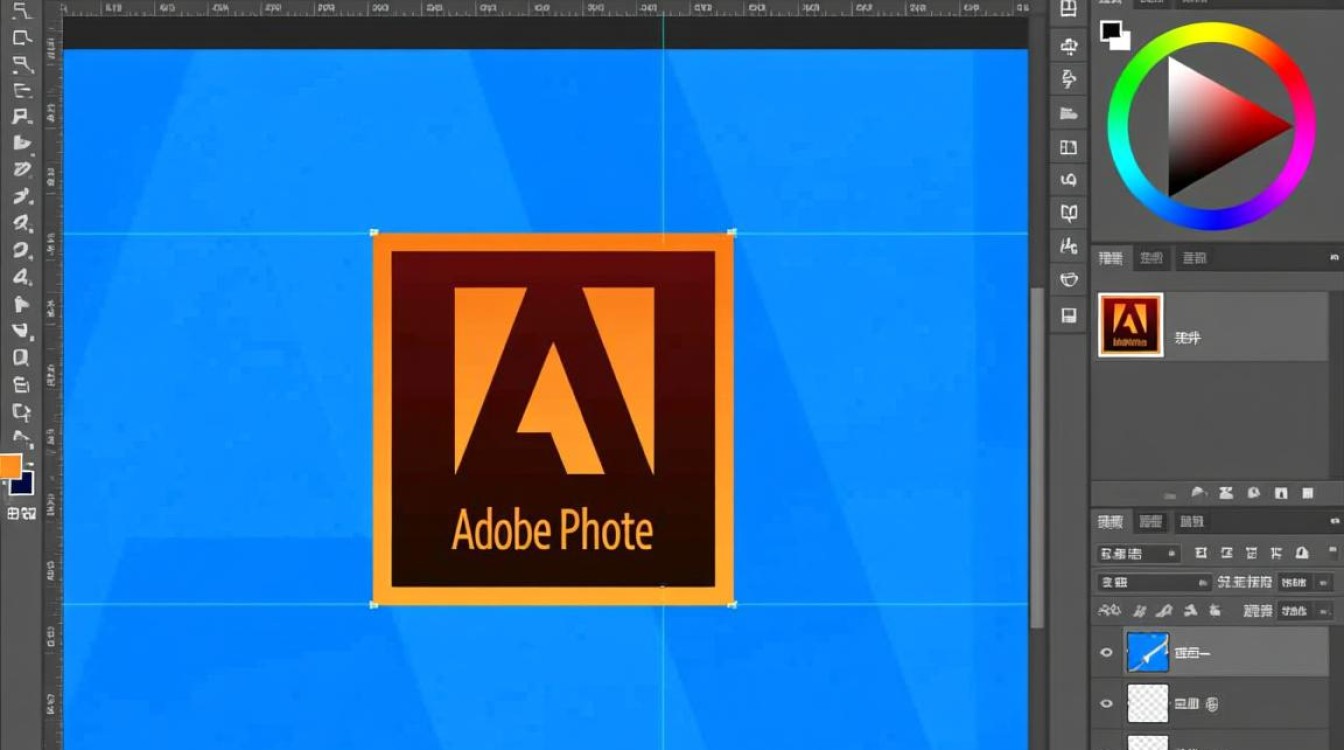
- 选择“蓝底”图层。
- 点击工具箱中的“油漆桶”工具。
- 在工具选项栏中,设置前景色为蓝色(你可以通过点击颜色选择器来选择蓝色)。
- 点击图片中的任意空白区域,背景将被蓝色填充。
调整照片
- 选择背景图层。
- 点击“选择”菜单,选择“全部”。
- 点击“编辑”菜单,选择“拷贝”。
- 回到“蓝底”图层,点击“编辑”菜单,选择“粘贴”。
- 原始照片将被粘贴到蓝色背景上。
进一步调整
- 调整照片大小:如果需要,你可以使用“自由变换”工具调整照片的大小和位置。
- 调整照片亮度、对比度等:使用“图像”菜单中的“调整”选项,如“亮度/对比度”、“色彩平衡”等,对照片进行进一步调整。
保存图片
- 点击“文件”菜单,选择“保存”或“另存为”。
- 选择保存格式,如JPEG、PNG等。
- 设置保存路径,点击“保存”。
以下是一个简单的表格,展示了如何使用Photoshop调整照片亮度:
| 工具栏选项 | 描述 |
|---|---|
| 调整亮度/对比度 | 增加或减少图像的亮度或对比度 |
| 色彩平衡 | 调整图像的色温,使颜色更加自然或突出 |
| 黑白 | 将图像转换为黑白效果 |
FAQs
Q1:为什么我的照片背景变成了白色而不是蓝色? A1:这可能是因为你在填充背景颜色时,前景色设置为白色,请确保在填充背景颜色前,前景色为蓝色。
Q2:如何将照片中的文字或物体移除? A2:你可以使用“选择”工具(如魔棒工具、快速选择工具等)选择要移除的文字或物体,然后按“Delete”键将其删除,如果需要更精细的调整,可以使用“钢笔工具”或“路径工具”来选择和移除物体。


