
如何打印A4:
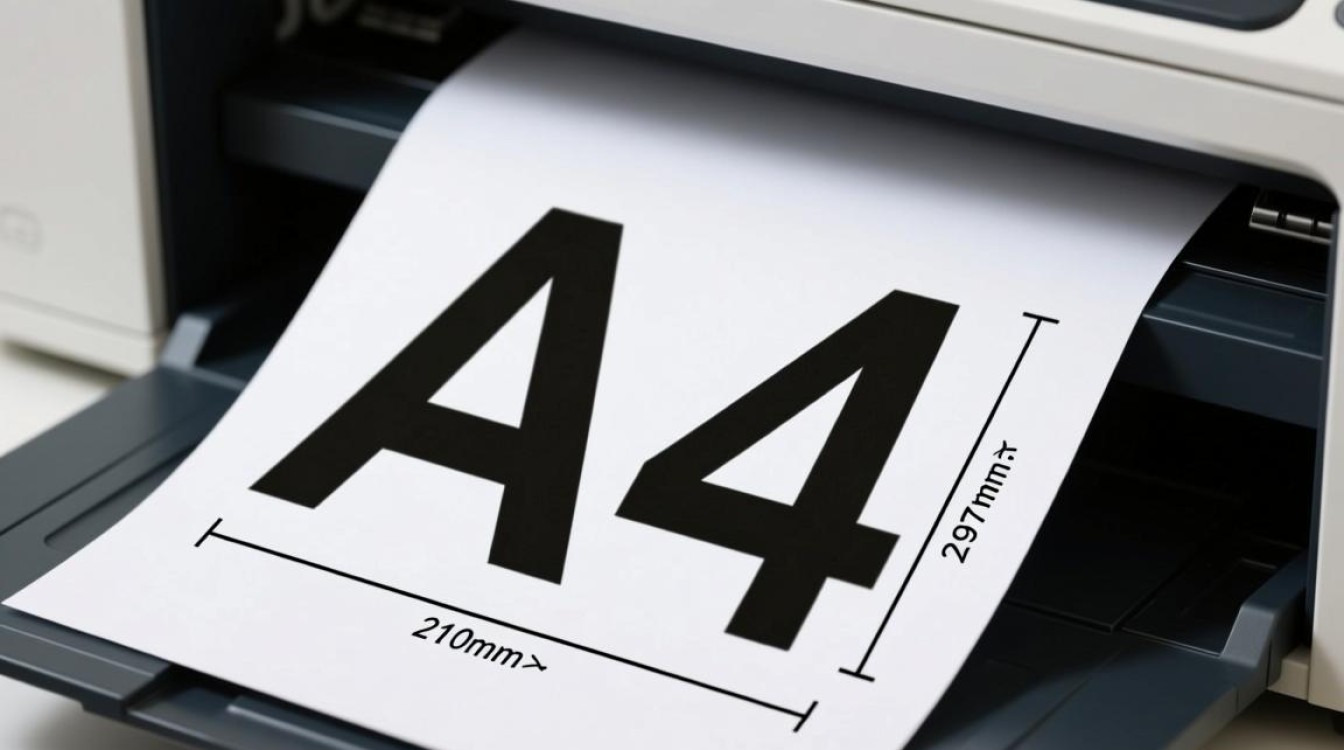
了解A4纸张规格
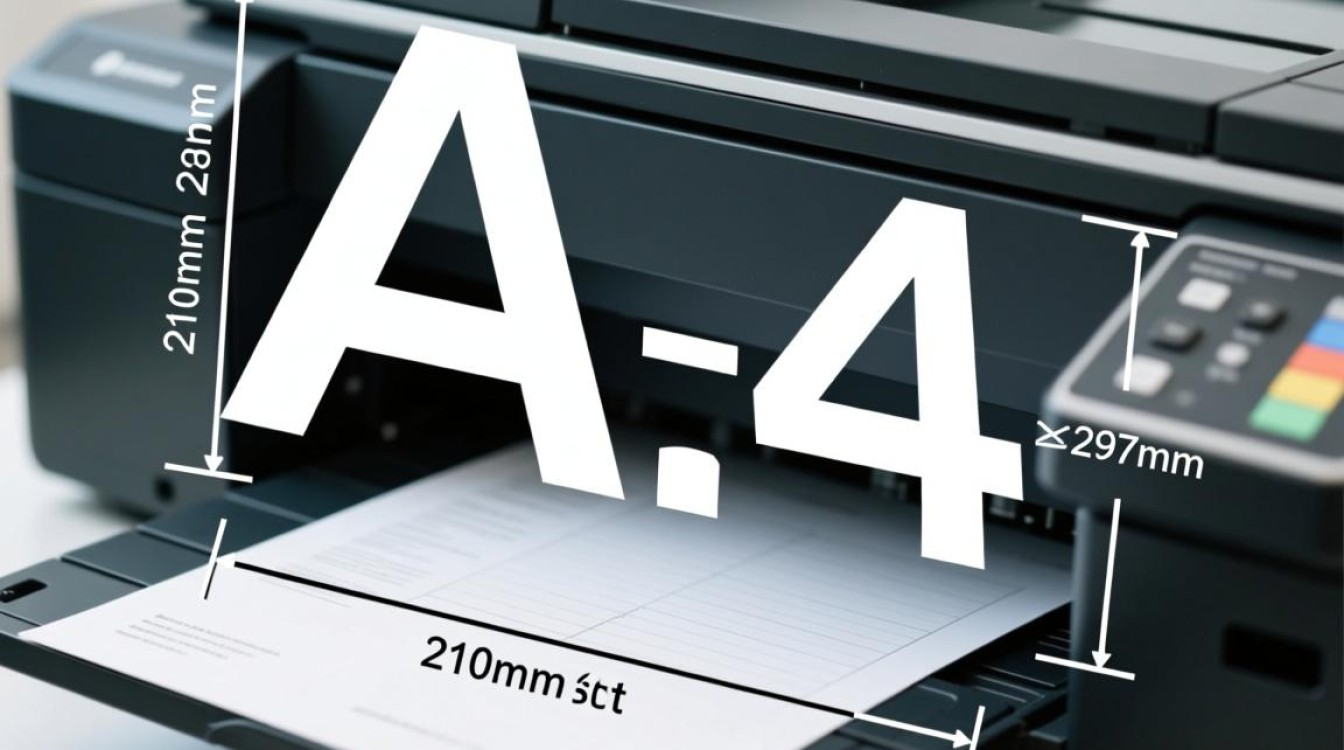
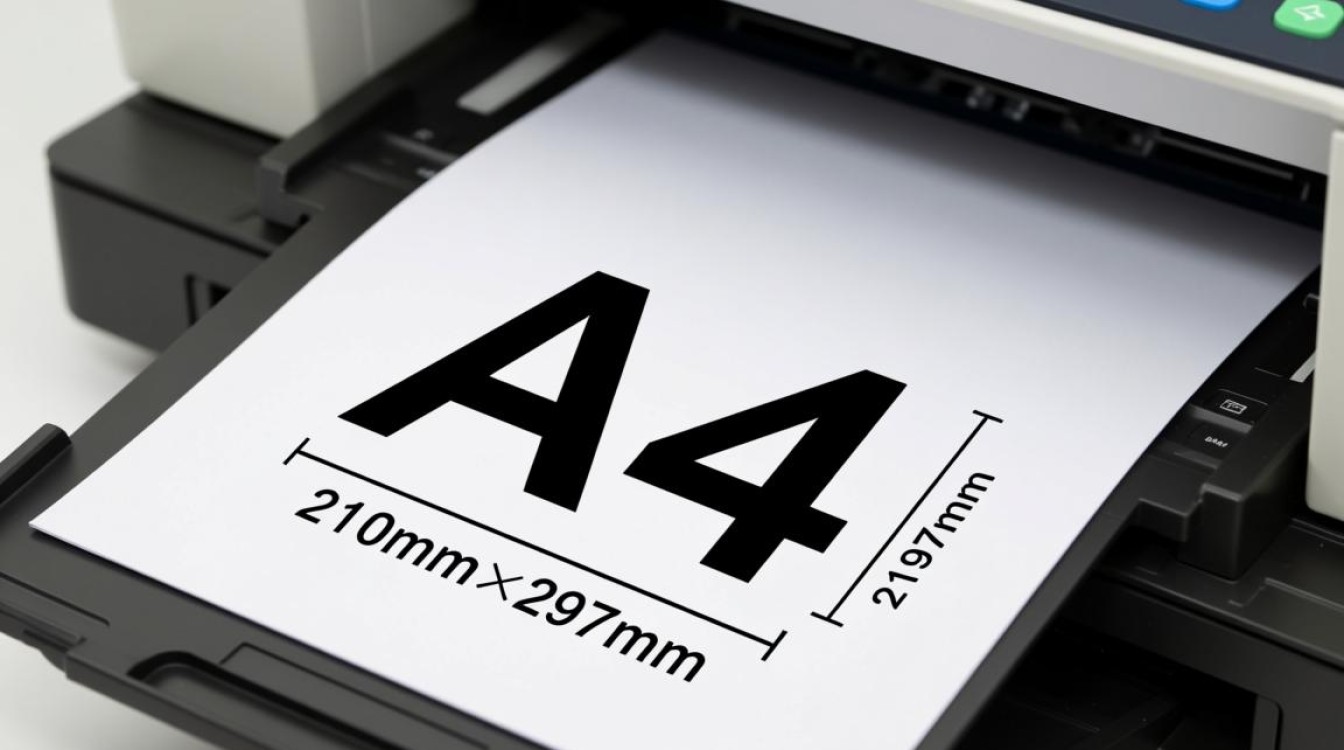
A4纸张是国际上常用的纸张规格之一,其尺寸为210mm×297mm,在打印之前,了解A4纸张的规格对于确保打印效果至关重要。
选择合适的打印机
- 激光打印机:适合打印大量文档,打印速度快,成本较低。
- 喷墨打印机:适合打印彩色文档,图像质量较好,但成本较高。
- 多功能一体机:集打印、复印、扫描等功能于一体,方便实用。
准备打印文件
文件格式:确保打印文件为PDF、Word、Excel等常用格式,检查文件内容是否完整,避免遗漏重要信息。
设置打印参数
- 打印机选择:在打印对话框中选择正确的打印机型号。
- 打印份数:根据需要设置打印份数。
- 页面范围:选择全部、当前页、自定义范围等。
- 单面打印或双面打印:根据需求选择单面打印或双面打印。
- 页面方向:选择纵向或横向打印。
- 边距设置:根据纸张规格设置合适的边距,避免打印内容超出纸张。
调整打印效果
- 调整分辨率:根据打印需求调整分辨率,一般设置为300dpi即可。
- 调整颜色模式:选择灰度、黑白或彩色打印。
- 调整缩放比例:根据实际需求调整打印内容的缩放比例。
打印操作
- 打开打印对话框:在电脑上找到需要打印的文件,点击右键选择“打印”。
- 选择打印机:在打印对话框中选择正确的打印机型号。
- 设置打印参数:根据第四步设置打印参数。
- 预览打印效果:点击“预览”按钮查看打印效果,如有问题可进行调整。
- 开始打印:确认无误后,点击“打印”按钮开始打印。
注意事项
- 打印机墨盒:定期检查墨盒墨量,及时更换墨盒,确保打印质量。
- 打印机清洁:定期清洁打印机,避免因灰尘、纸屑等影响打印效果。
- 纸张质量:选择合适的打印纸张,避免因纸张质量差导致打印效果不佳。
相关问答FAQs
问题1:为什么打印出来的文档内容会偏移? 偏移可能是由于以下原因造成的:
- 边距设置不正确:检查打印参数中的边距设置,确保与纸张规格相符。
- 打印机校准:尝试对打印机进行校准,调整打印机的打印位置。
- 文件格式问题:检查文件格式,确保文件内容在打印时正确显示。
问题2:如何提高打印速度?
解答:提高打印速度可以从以下几个方面入手:
- 选择合适的打印机:激光打印机打印速度较快,适合大量打印任务。
- 减少打印份数:尽量减少打印份数,避免频繁启动打印机。
- 关闭预览功能:在打印过程中关闭预览功能,可以加快打印速度。


